
設定
Chronosky のアカウント設定、スケジューラー認証、サービス切断を管理します。
概要
設定ページでは、Chronosky アカウントの環境設定、スケジューラー認証の管理、必要に応じたサービス切断を行うことができます。
設定へのアクセス
- 右上のプロフィールアイコンをクリック
- ドロップダウンメニューから 「設定」 を選択
- 設定ページが表示されます
言語設定
表示言語の変更
Chronosky はユーザーインターフェースで複数の言語をサポートしています:
設定内の 言語 セクションに移動
ドロップダウンから希望の言語を選択:
- English (EN)
- Japanese (日本語)
- Spanish (Español)
- French (Français)
- Korean (한국어)
- German (Deutsch)
- Portuguese (Português)
インターフェースが即座に更新されます
INFO
タイムゾーン デフォルトではブラウザのタイムゾーンが選択されますが、投稿の作成や編集時にドロップダウンコンボボックスから別のタイムゾーンを手動で検索して選択することができます。
利用状況統計
現在の利用状況の概要
利用状況統計セクションには、現在の投稿アクティビティとプラン制限が表示されます。
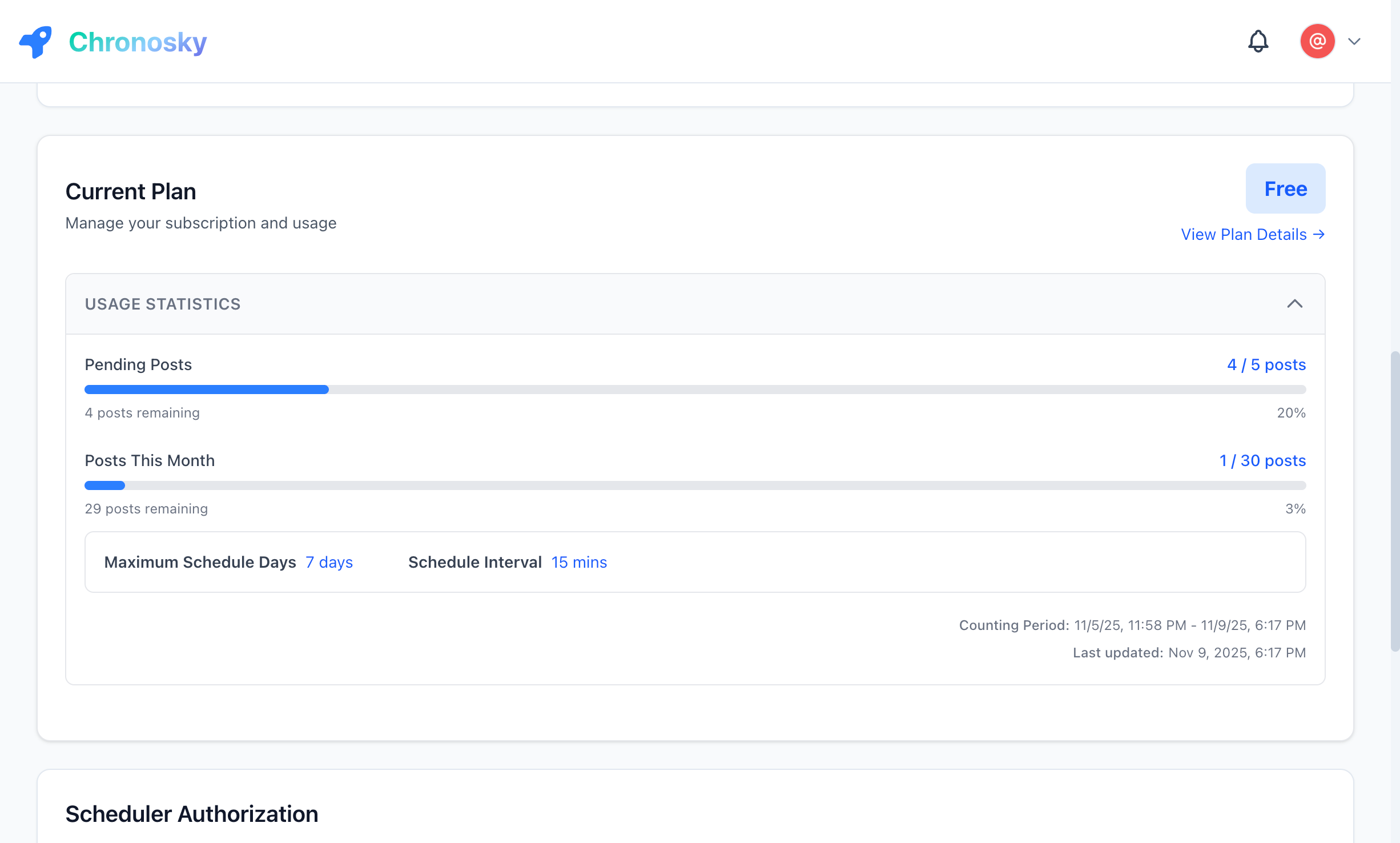 現在の利用状況統計とプラン制限を表示
表示される情報:
- 保留中の投稿 - 現在予約されている投稿数
- プラン制限 - プランで許可されている保留中の投稿の最大数
- 利用率 - 使用率を示すビジュアルプログレスバー
- 利用可能なスロット - 追加で予約できる投稿数
INFO
無料プランの制限
無料プランでは、同時に 15 件まで予約できます(予約投稿と予約リポストの合計)。また、30 日ごとのサイクルごとに 75 件まで予約できます(カレンダー上の月ではなく、アカウントの開始日を起点としたサイクルです)。予約削除は別枠で、同時に 45 件まで予約でき、サイクルごとの上限はありません。詳しくは予約リポスト・予約削除をご覧ください。
利用制限について
同時予約の制限:
- 保留中(まだ実行されていない)予約投稿と予約リポストを合算してカウントします
- 公開済み・キャンセル済み・失敗したものは制限にカウントされません
- 予約が実行・キャンセル・失敗すると、その分の空きが戻ります
例:
- 制限: 15 件の保留中の予約(予約投稿と予約リポストの合計)
- 現在: 7 件の保留中の予約
- 利用可能: あと 8 件を予約可能
スケジューラー認証
スケジューラー認証について
スケジューラー認証は、Chronosky のバックグラウンドスケジューラーが予定時刻にあなたの代わりに投稿するための個別の認証トークンです。
重要なポイント:
- ログインとは別 - スケジューラーは Web ログインとは異なるトークンを使用
- 投稿に必須 - 有効なスケジューラー認証がないと投稿は公開されません
- 180 日間有効 - 認証は 180 日後に期限切れとなり、更新が必要です
スケジューラーステータスの確認
設定の スケジューラー セクションに移動すると以下が表示されます:
- ステータスインジケーター - スケジューラーがアクティブか期限切れかを表示
- 有効期限 - 現在の認証がいつ期限切れになるか
- 残り日数 - 認証が期限切れになるまでの時間
ステータスの種類:
| ステータス | インジケーター | 意味 |
|---|---|---|
| アクティブ | 🟢 緑 | スケジューラーが認証済みで動作中 |
| 期限切れ | 🔴 赤 | 認証が期限切れ、再認証が必要 |
| まもなく期限切れ | 🟡 黄 | 残り 30 日未満 |
スケジューラーの再認証
スケジューラー認証が期限切れまたはまもなく期限切れの場合:
- 設定 → スケジューラーに移動
- 「スケジューラーを再認証」 ボタンをクリック
- Bluesky OAuth にリダイレクトされます
- 認証リクエストを承認
- 設定ページにリダイレクトされます
- 新しい有効期限を確認
WARNING
認証の更新 予約投稿の中断を防ぐため、期限切れ前に再認証することをお勧めします。
Danger Zone
Danger Zone には、簡単に元に戻すことができない破壊的なアクションが含まれています。慎重に進めてください。
サービス切断
この操作の内容:
サービスを切断すると:
- ✋ スケジューラー認証を取り消し - スケジューラーはあなたの代わりに投稿できなくなります
- ✋ すべての保留中の投稿をキャンセル - すべての予約投稿が削除されます
- ✋ ログアウト - Web セッションが終了します
- ✋ データをクリア - アカウント設定と環境設定がリセットされます
DANGER
破壊的な操作 この操作は 不可逆的 です。すべての予約投稿は完全に削除され、復元できません。
切断するタイミング
以下の場合に切断を検討してください:
- Chronosky を使用しなくなった
- Chronosky に付与したすべての権限を取り消したい
- 別のアカウントに切り替える
- クリーンな状態で最初からやり直したい
切断方法
- 設定の Danger Zone セクションまでスクロール
- 「サービスを切断」 ボタンをクリック
- 確認ダイアログが表示されます
- 警告を注意深く読む
- 必要に応じて確認フレーズを入力
- 「切断を確認」 をクリック
- ログアウトされ、ホームページにリダイレクトされます
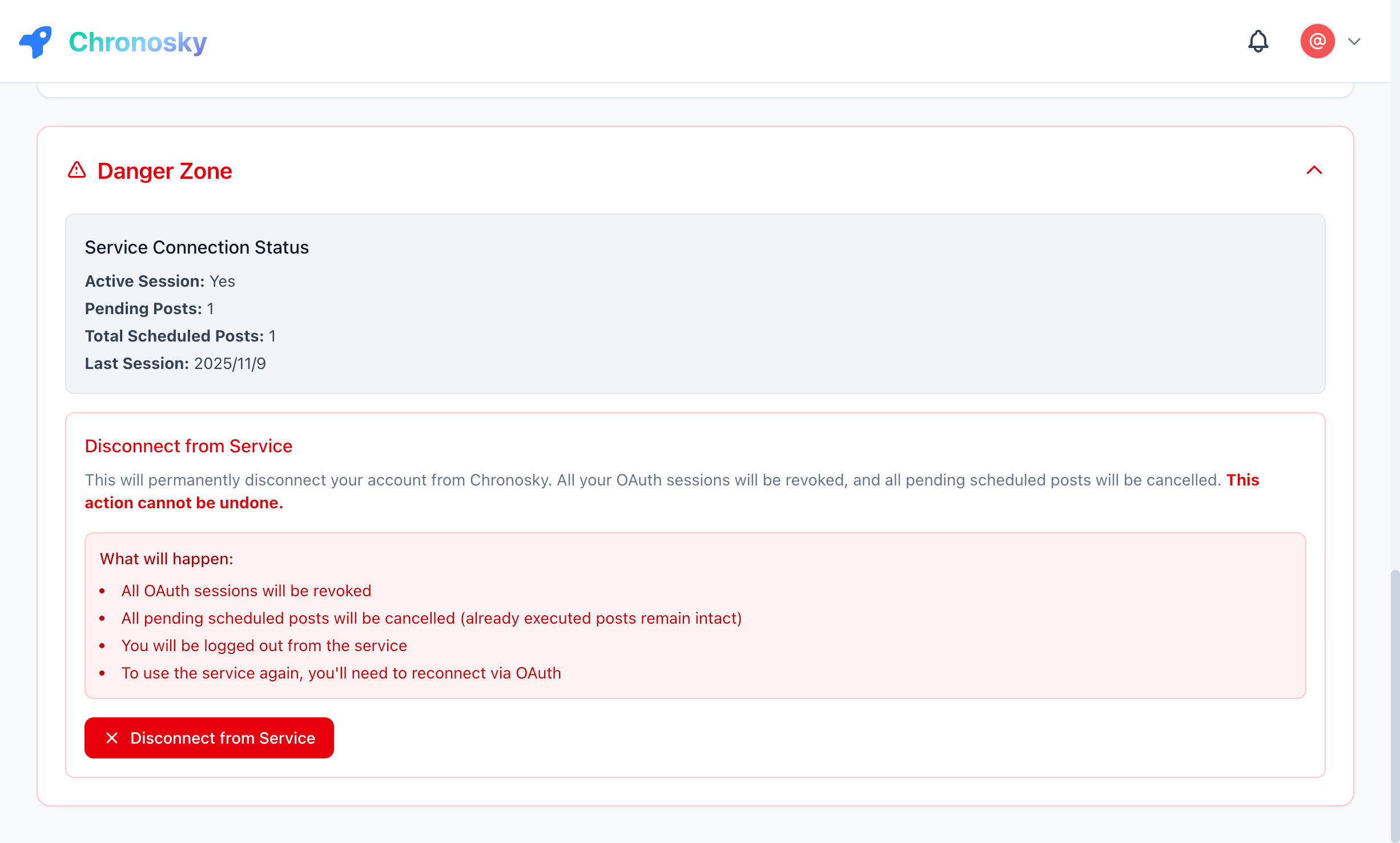 切断ボタンのある Danger Zone セクション
DANGER
切断後に起こること
- すべての保留中の投稿は 完全に削除 されます
- スケジューラー認証は 取り消し されます
- Chronosky を使用するには 再度サインイン が必要です
- Bluesky に既に公開された投稿は 残ります (Bluesky から削除されません)
切断後の再接続
切断後に再び Chronosky を使用したい場合:
- Chronosky のホームページにアクセス
- 「サインイン」 または 「はじめる」 をクリック
- OAuth 認証フローを完了
- スケジューラーを認証
- 再び投稿の予約を開始
INFO
新しいスタート切断後に再接続すると、完全に新しいスタートとなります。以前の予約投稿は復元されません。
プライバシーとデータ
保存されるデータ
Chronosky が保存するもの:
- あなたの Bluesky DID (分散型識別子)
- ハンドルとプロフィール情報
- 予約投稿のコンテンツとメタデータ
- スケジューラー認証トークン (暗号化済み)
保存されないデータ
Chronosky が保存 しない もの:
- Bluesky パスワード
- Bluesky アカウント認証情報
- ダイレクトメッセージやプライベートコンテンツ
- フォロワーやフォローリスト
データ削除
サービスを切断すると:
- すべての予約投稿が即座に削除されます
- 認証トークンが取り消され、削除されます
- アカウント設定がクリアされます
- Bluesky アカウントは変更されません
トラブルシューティング
スケジューラーが動作しない
症状:
- 投稿が予定時刻を過ぎても「保留中」ステータスのまま
- 「スケジューラーが期限切れ」という警告が表示される
解決策:
- 設定 → スケジューラーに移動
- 認証ステータスを確認
- 期限切れの場合は「スケジューラーを再認証」をクリック
- OAuth フローを完了
- 新しい有効期限を確認
設定にアクセスできない
症状:
- 設定ページが読み込まれない
- 401 Unauthorized エラー
解決策:
- 完全にサインアウト
- ブラウザのキャッシュと Cookie をクリア
- 再度サインイン
- 設定へのアクセスを試行
言語が変更されない
症状:
- 選択した言語が適用されない
- インターフェースが以前の言語のまま
解決策:
- ページを更新 (F5 または Cmd+R)
- ブラウザのキャッシュをクリア
- 再度言語を選択
- 問題が解決しない場合は、別のブラウザを試す
セキュリティのベストプラクティス
定期的な認証更新
- 認証を確認 - 月に一度スケジューラーステータスをチェック
- 期限前に更新 - 少なくとも有効期限の 7 日前に再認証
- アクティビティを監視 - ダッシュボードで予期しない投稿がないか定期的に確認
アカウントの安全性
- 強力な Bluesky パスワードを使用 - Chronosky は OAuth を使用しますが、Bluesky アカウントは安全である必要があります
- 権限を確認 - Chronosky が何ができて何ができないかを理解する
- 不要時は切断 - Chronosky の使用を停止する場合は、切断して権限を取り消す
FAQ
Q: 切断すると Bluesky アカウントが削除されますか?
A: いいえ。切断は Chronosky からデータを削除し、認証を取り消すだけです。Bluesky アカウントはアクティブなまま変更されません。
Q: 切断後に予約投稿を復元できますか?
A: いいえ。一度切断すると、すべての予約投稿は完全に削除され、復元できません。
Q: スケジューラーはどのくらいの頻度で再認証が必要ですか?
A: スケジューラー認証は 180 日間有効です。約 6 ヶ月ごとに再認証が必要になります。
Q: 切断すると公開済みの投稿はどうなりますか?
A: Bluesky に既に公開された投稿は Bluesky に残ります。保留中の予約投稿のみが削除されます。
Q: Chronosky で Bluesky アカウントを変更できますか?
A: 最初に切断してから、別の Bluesky アカウントでサインインする必要があります。
次のステップ
設定について理解したら:
- テキスト投稿 - テキスト投稿の予約について学ぶ
- スレッド投稿 - 複数投稿のスレッドを作成
- 予約リポスト・予約削除 - リポストと削除を自動化
- クイックスタート - Chronosky を始める