
クイックスタート
5 分で Chronosky を始めましょう!このガイドでは、最初の予約投稿を作成する手順を説明します。
前提条件
始める前に、以下を用意してください:
- Bluesky アカウント
- chronosky.app の Chronosky Web アプリへのアクセス
ステップ 1: Bluesky でサインイン
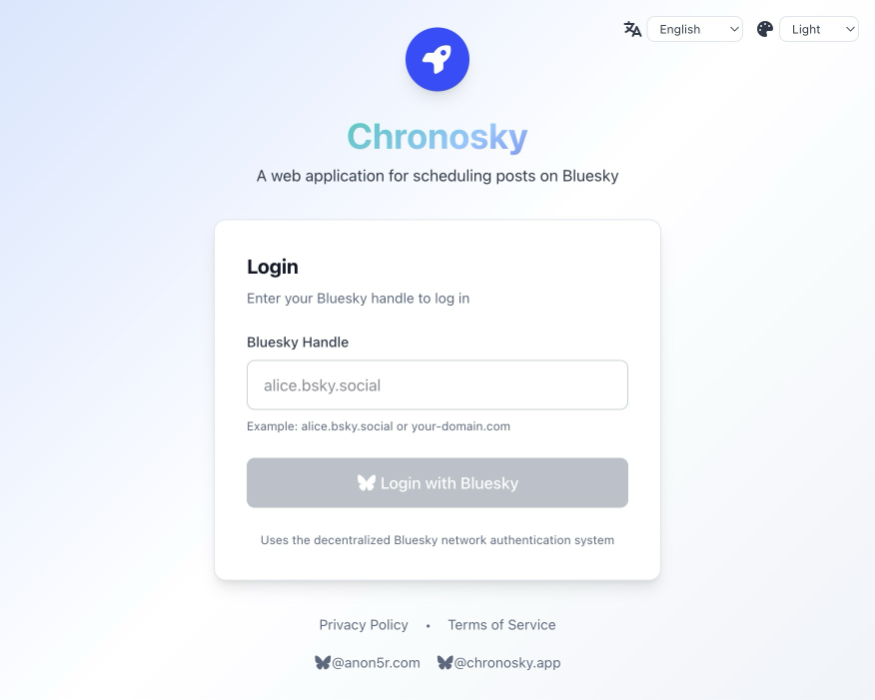
- chronosky.app にアクセス
- 右上のログインボタンからログイン画面へ
- 「Login in with Bluesky」ボタンをクリック
- Bluesky ハンドル(例:
username.bsky.social)を入力 - Chronosky にアカウントへのアクセスを許可
INFO
🛡️安全な認証 Chronosky は、Bluesky の公式認証方式を使用して安全に認証を行います。Bluesky のパスワードは Chronosky と共有されません。すべての認証は Bluesky と直接行われます。
ステップ 2: スケジューラアクセスを承認
サインイン後、スケジューラの承認を求められます:
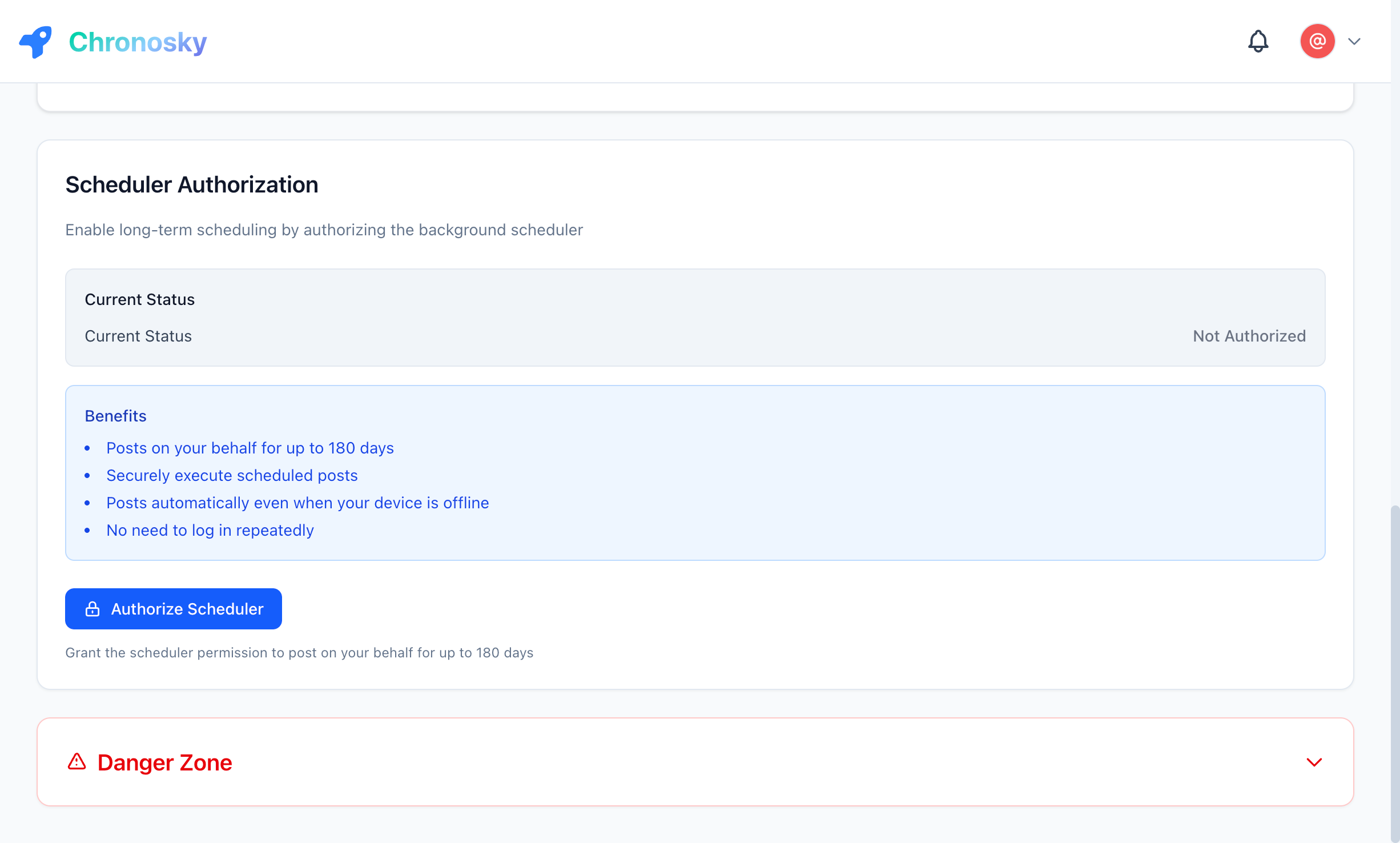
- 設定 → スケジューラ に移動
- 「スケジューラを承認」をクリック
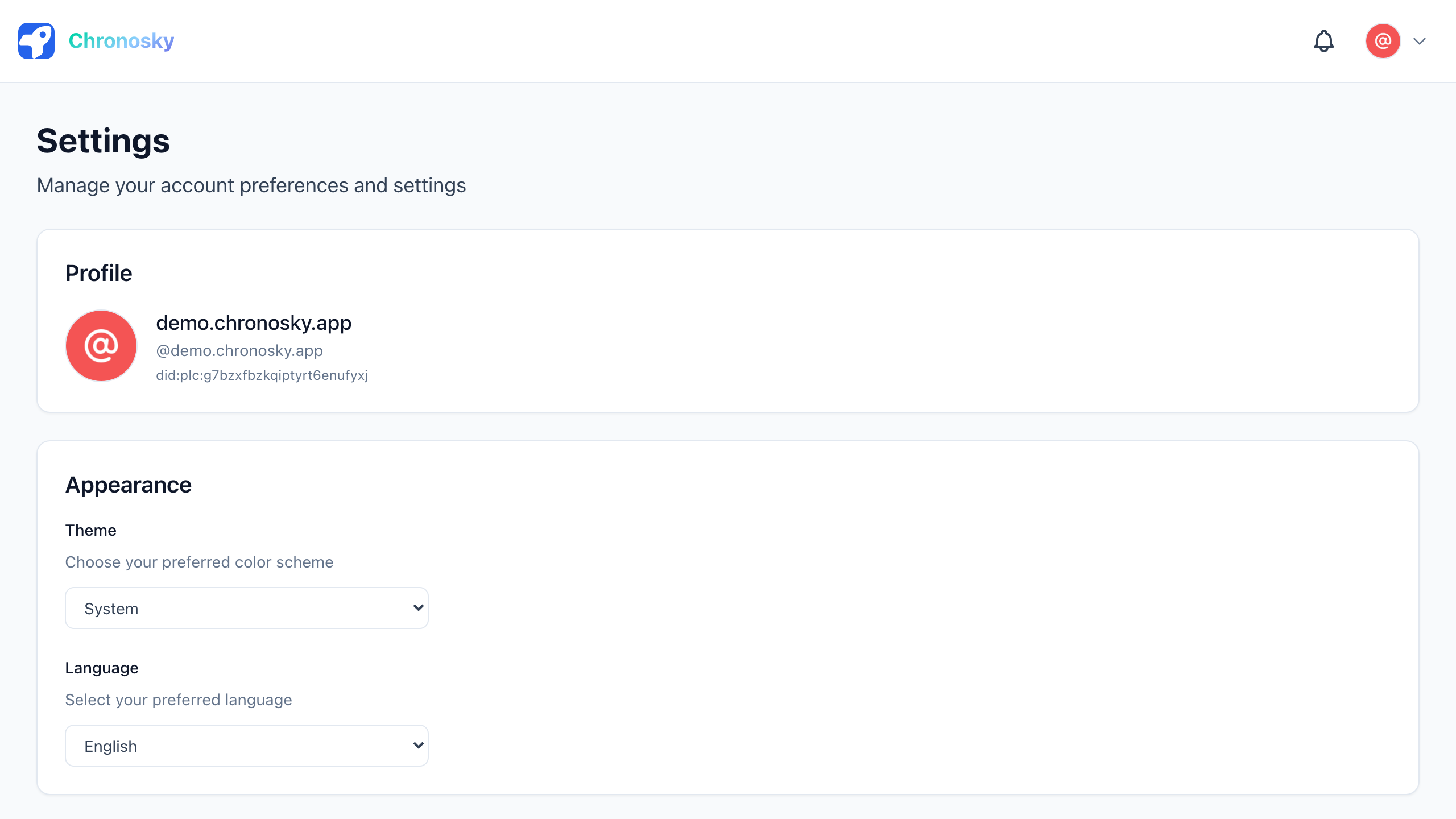
- 認証手続きを完了
WARNING
なぜ 2つの認証ステップ?Chronosky は、異なる認証を使用します:
- Web 認証: ブラウザでのアカウントログインと閲覧、予約投稿の作成用
- スケジューラ認証: 非同期でスケジュールされた予約投稿を実行するため
この分離により、最大限のセキュリティが確保され、スケジューラの権限だけを独立して取り消すこともできます。
ステップ 3: 最初の投稿を作成
これで投稿をスケジュールする準備が整いました!
シンプルなテキスト投稿
- 「新規投稿」ボタンをクリック
- 投稿内容を入力:
こんにちは Bluesky!🦋
Chronosky を使った最初の予約投稿です!
#Bluesky #Automation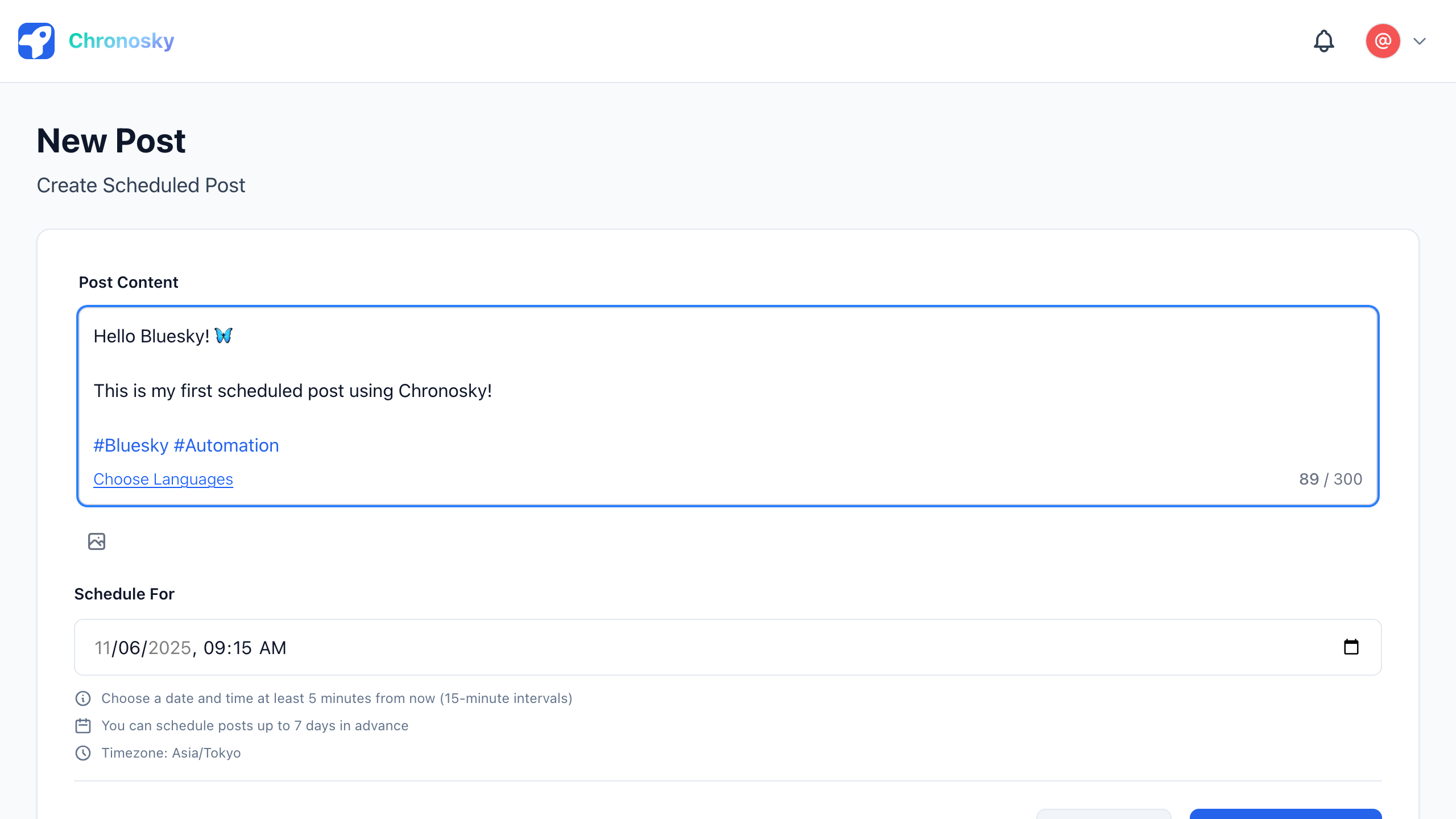
- 投稿の日時を選択
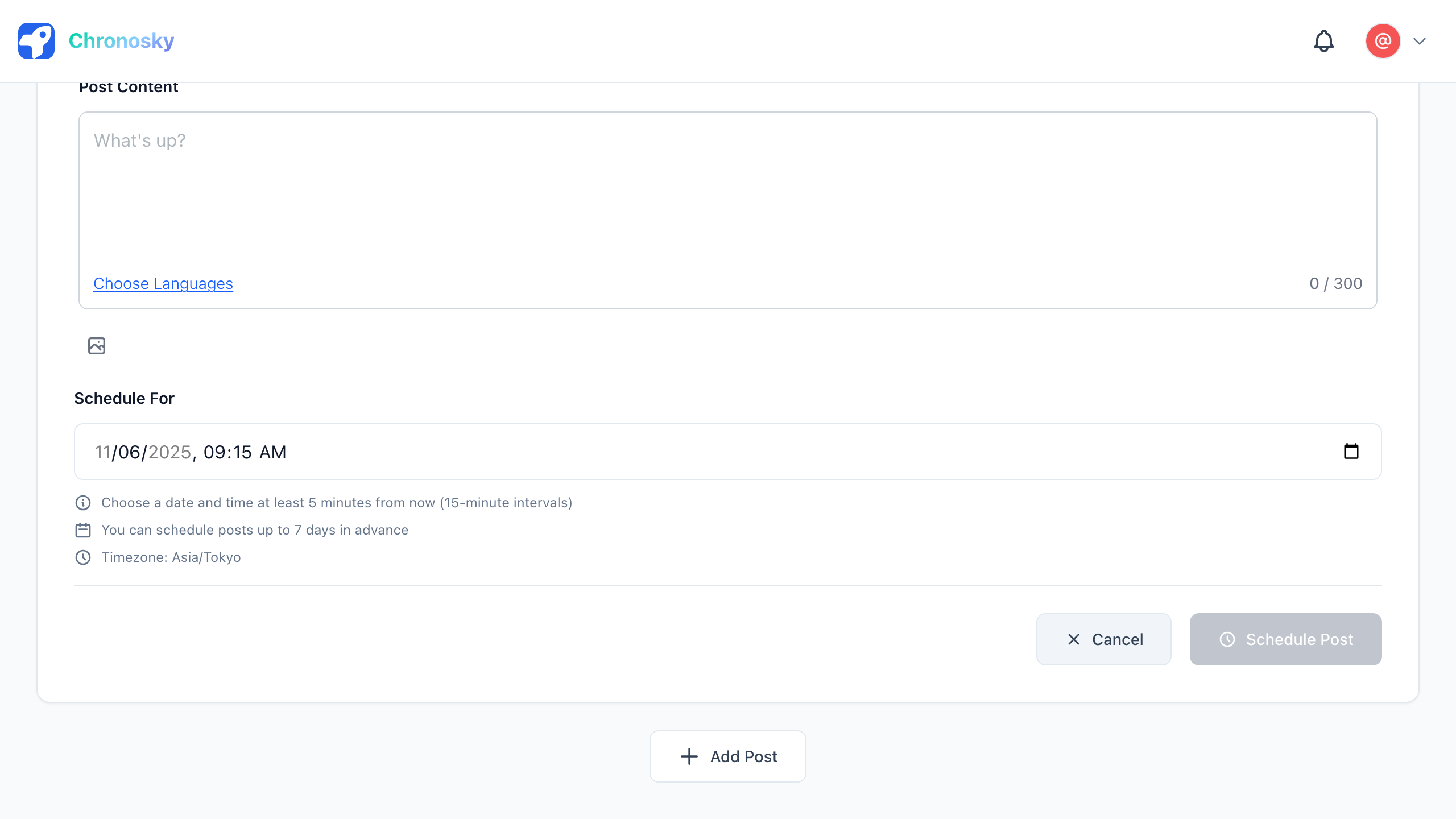
- 「投稿をスケジュール」をクリック
TIP
スケジューリング時間
投稿は、少なくとも 5 分先の時刻にスケジュールする必要があります。スケジューラは、毎分保留中の投稿をチェックします。
画像付き投稿
- 「新規投稿」をクリック
- 投稿内容を入力
- 画像アイコンをクリックするか、画像をドラッグ & ドロップ
- alt テキストを追加(オプションですが、アクセシビリティのため推奨)
- スケジュール時刻を選択
- 「投稿をスケジュール」をクリック
- 対応画像形式:JPEG、PNG、WebP、GIF
- 最大サイズ:2MB / 画像(Bluesky の制限)
- 最大枚数:1 投稿あたり 10 枚
ステップ 4: スケジュール済み投稿を表示
すべてのスケジュール済み投稿がダッシュボードに表示されます:
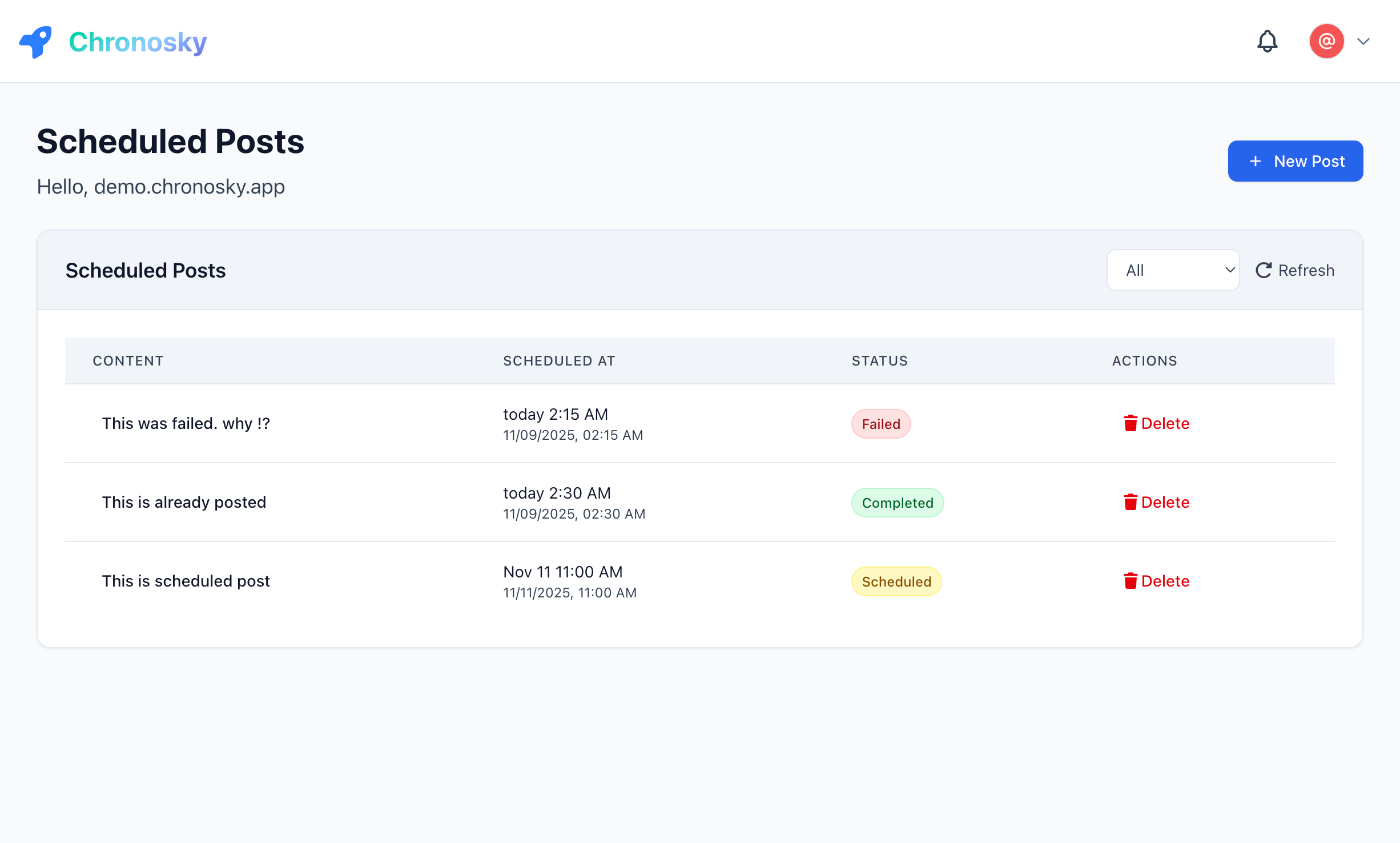
- 保留中: 公開待ちの投稿
- 公開済み: 正常に投稿された投稿
- 失敗: エラーが発生した投稿
INFO
表示モードの切り替え 「リスト表示」と「カレンダー表示」を切り替えて、スケジュールを直感的に管理できます。
任意の投稿をクリックして:
- 詳細を表示
- 編集(実行前)
- 削除
次のステップ
最初の予約投稿を作成したので、さらに多くの機能を探索しましょう:
スレッドを作成
マルチ投稿スレッドをスケジュールする方法を学ぶ:
リポストと削除を予約する
過去の投稿を指定した日時に自動でリポストしたり、投稿を自動で削除したりできます:
高度な機能
- リンクカード - リンクプレビューの自動生成
- ハッシュタグとメンション - 自動解析
トラブルシューティング
投稿が公開されない
スケジュールされた時刻に投稿が公開されない場合:
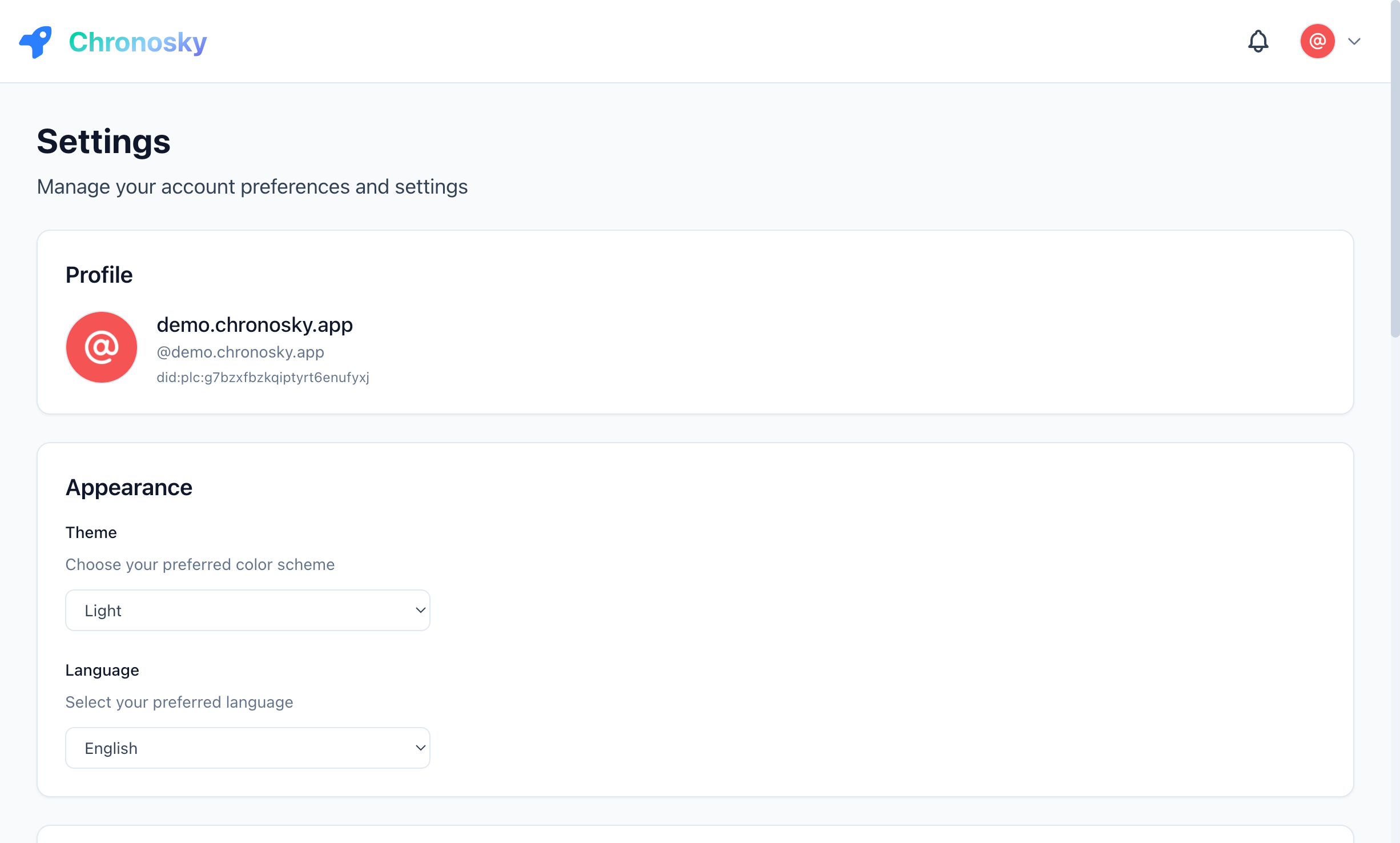
- スケジューラの承認を確認: 設定 → スケジューラ
- 言語設定を確認: 設定 → 言語
- エラーメッセージを確認: 投稿の詳細でエラー情報を表示
スケジューラトークンが期限切れ
「スケジューラトークンが期限切れです」と表示される場合:
- 設定 → スケジューラ に移動
- 「取り消して再承認」をクリック
- 認証手続きを再度完了
WARNING
トークンの有効期限スケジューラトークンは 180 日後に期限切れになります。期限切れの 7 日前に警告が表示されます。
サポートが必要ですか?
- よくある質問は FAQ をチェック
おめでとうございます!🎉
Chronosky で最初の予約投稿を正常に作成しました。さらに多くの機能を探索して、コンテンツを事前に計画しましょう!