
快速開始
5分鐘內開始使用 Chronosky!本指南將引導您建立第一個定時貼文。
前提條件
開始之前,請確保您擁有:
- Bluesky 帳戶
- 存取 chronosky.app 上的 Chronosky Web 應用程式
步驟 1:使用 Bluesky 登入
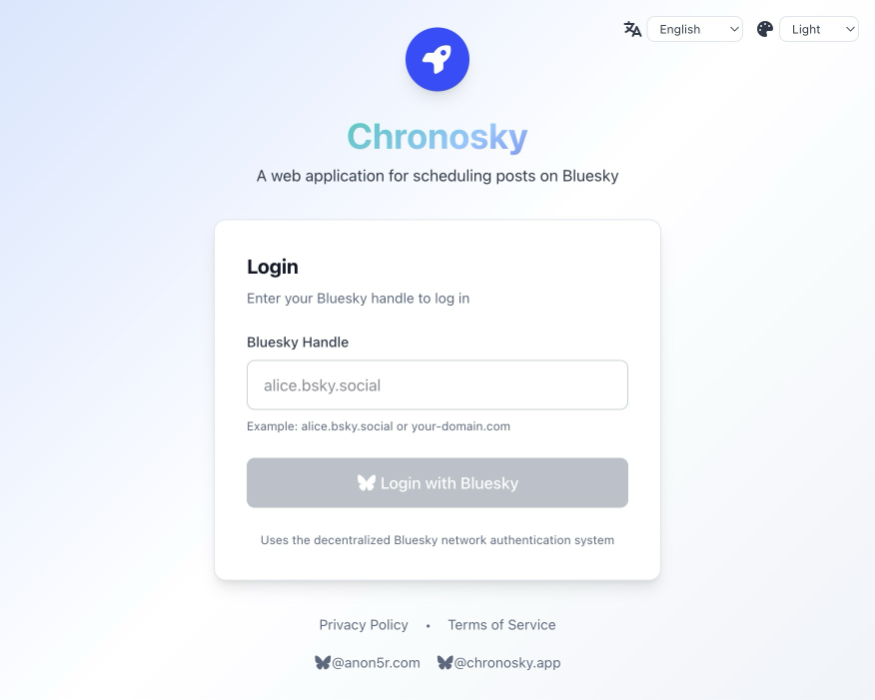
- 造訪 chronosky.app
- 點選右上角的「登入」按鈕進入登入介面
- 點選「使用 Bluesky 登入」按鈕
- 輸入您的 Bluesky 帳號(例如,
username.bsky.social) - 授權 Chronosky 存取您的帳戶
INFO
OAuth 認證 Chronosky 使用帶有 DPoP 的 AT 協定 OAuth 進行安全認證。您的 Bluesky 密碼永遠不會與 Chronosky 共享 - 所有認證都直接與 Bluesky 進行。
步驟 2:授權排程器存取
登入後,系統將提示您授權排程器:
- 前往 設定 → 排程器
- 點選「授權排程器」
- 完成 OAuth 流程
WARNING
為什麼需要兩個 OAuth 步驟?Chronosky 使用獨立的 OAuth 工作階段:
- Web 工作階段:用於在瀏覽器中瀏覽和建立貼文
- 排程器工作階段:用於背景排程器代表您發布
這種分離確保了最大的安全性,並允許您獨立撤銷排程器存取權限。
步驟 3:建立您的第一個貼文
現在您已準備好安排貼文!
簡單文字貼文
- 點選「新增貼文」按鈕
- 輸入您的貼文內容:
你好 Bluesky!🦋
這是我使用 Chronosky 的第一個定時貼文!- 選擇貼文的日期和時間
- 點選「安排貼文」
TIP
排程時間貼文必須安排在至少5分鐘後。排程器每分鐘檢查一次待處理的貼文。
帶圖片的貼文
- 點選「新增貼文」
- 輸入您的貼文內容
- 點選圖片圖示或拖放圖片
- 新增替代文字(可選但建議用於輔助功能)
- 選擇排程時間
- 點選「安排貼文」
支援的圖片格式:JPEG、PNG、WebP、GIF最大尺寸:2MB/圖片(AT 協定限制)最大圖片數:每個貼文 10 張
步驟 4:檢視您的定時貼文
所有定時貼文都顯示在儀表板中:
- 待處理:等待發布的貼文
- 已發布:已成功發布的貼文
- 失敗:遇到錯誤的貼文(您可以重試)
TIP
儀表板視圖 使用者可以在「清單檢視」和「日曆檢視」之間切換,以更方便地管理其排程。
點選任何貼文可以:
- 檢視詳細資訊
- 編輯(執行前)
- 刪除
- 重試(失敗的貼文)
下一步
現在您已建立了第一個定時貼文,探索更多功能:
建立串聯
學習如何安排多貼文串聯:
安排轉發與刪除
自動轉發您的歷史貼文,或在您選擇的時間自動刪除一則貼文:
進階功能
疑難排解
貼文未發布
如果您的貼文在預定時間未發布:
- 檢查排程器授權:前往設定 → 排程器
- 驗證時區:設定 → 語言和時區
- 檢查錯誤訊息:檢視貼文詳細資訊以取得錯誤資訊
排程器權杖已過期
如果您看到「排程器權杖已過期」:
- 前往設定 → 排程器
- 點選「撤銷並重新授權」
- 再次完成 OAuth 流程
WARNING
權杖過期排程器權杖在180天後過期。您將在過期前7天收到警告。
需要協助?
- 查看 常見問題 了解常見問題
恭喜!🎉
您已成功使用 Chronosky 建立了第一個定時貼文。開始探索更多功能並提前規劃您的內容!