
圖片貼文
學習如何在 Chronosky 中建立和排程帶圖片的貼文。
概述
Chronosky 允許您在計劃的貼文中新增圖片。輕鬆排程帶有照片、插圖、螢幕截圖和其他視覺內容的貼文。
圖片貼文功能
- 最多 10 張圖片:每個貼文最多可附加 10 張圖片
- 多種格式:支援 JPEG、PNG、WebP 和 GIF 格式
- 自動最佳化:上傳的圖片會自動最佳化
- 替代文字支援:新增替代文字以提高可存取性
INFO
自動圖片處理 圖片會自動調整大小和壓縮以符合 Bluesky 的限制(最大 2MB 大小,最大 2000×4000px 解析度)。您可以上傳更大的圖片,系統會自動最佳化它們。
上傳圖片
步驟 1:存取新貼文表單
從儀表板點擊 「新貼文」 按鈕。
步驟 2:新增圖片
有兩種新增圖片的方法:
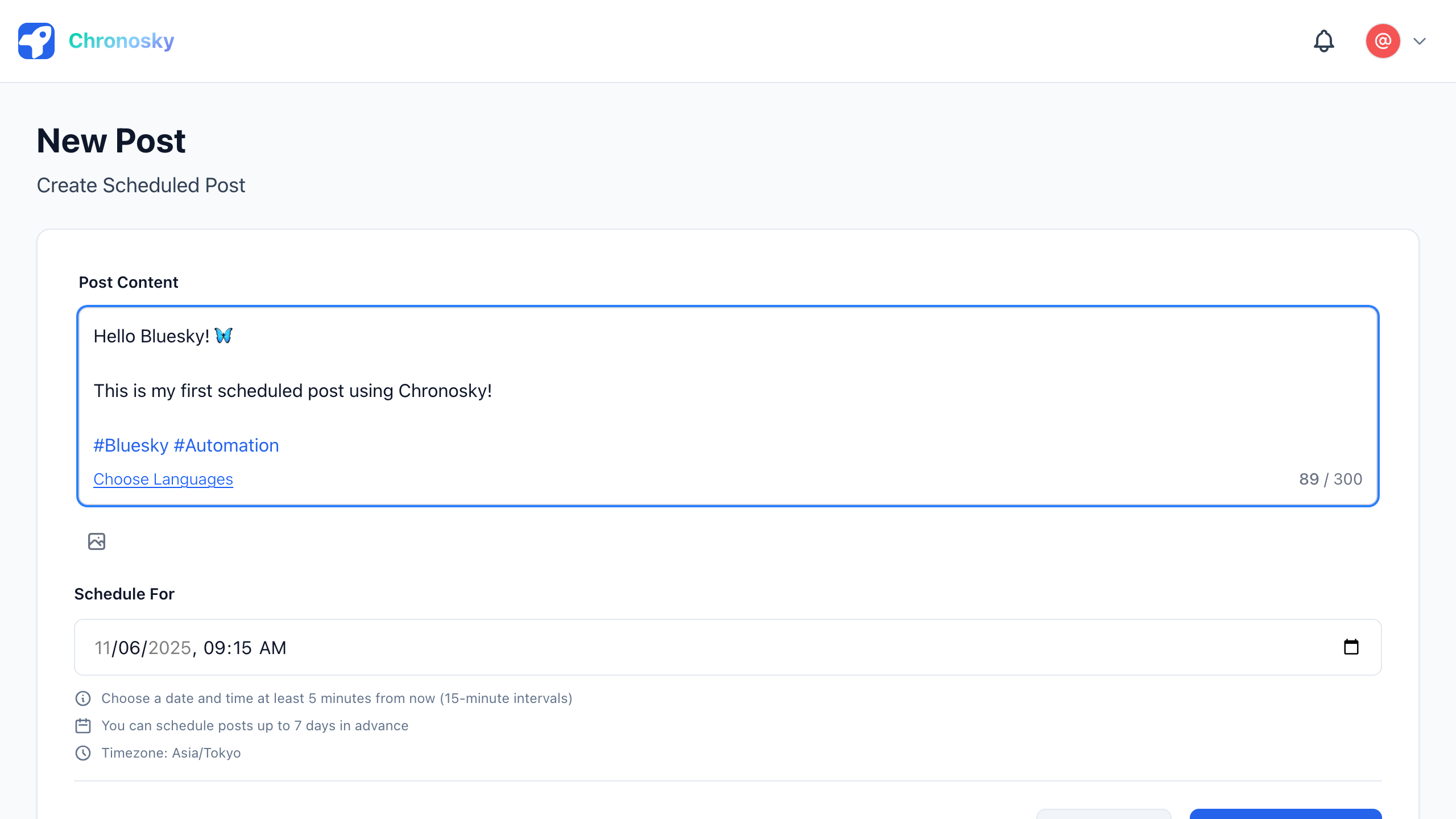
方法 1:拖放
- 從電腦中選擇圖片檔案
- 將它們拖到貼文表單中的圖片區域
- 放下以上傳圖片
方法 2:檔案選擇
- 點擊貼文表單中的 圖片圖示
- 檔案選擇對話方塊開啟
- 選擇要上傳的圖片
- 點擊 「開啟」
TIP
一次新增多張圖片 您可以一次選擇並上傳多張圖片。在選擇最多 10 張圖片時按住 Ctrl(Windows)或 Cmd(Mac)。
步驟 3:圖片預覽
上傳的圖片會在貼文表單中預覽。
預覽元素:
- 縮圖 - 上傳圖片的縮小顯示
- 檔案名稱 - 圖片檔案名稱
- 檔案大小 - 圖片大小(KB 或 MB)
- 刪除按鈕 - 刪除圖片的 × 按鈕
- 新增替代文字按鈕 - 新增替代文字
步驟 4:新增替代文字(建議)
替代文字是為無法看到圖片的使用者提供的替代描述文字。強烈建議為可存取性新增它。
如何新增替代文字:
- 點擊圖片預覽中的 「Alt」 按鈕
- 出現替代文字輸入欄位
- 簡要描述圖片內容(最多 1000 個字元)
- 點擊 「儲存」
替代文字範例:
不好:「圖片」
好:「海灘上的日落,波濤洶湧」

不好:「螢幕截圖」
好:「顯示 3 個計劃貼文的 Chronosky 儀表板螢幕」
INFO
替代文字最佳實踐
- 具體描述圖片的 內容
- 裝飾性圖片 不需要替代文字
- 帶文字的圖片 應包含該文字
- 保持 簡潔 (通常 1-2 句話)
步驟 5:輸入貼文內容
新增圖片後,輸入您的貼文文字。
帶圖片的貼文範例:
今天的日落絕對美麗 🌅

我想與大家分享我在海灘上捕捉到的這一刻。

#日落 #海洋 #攝影
步驟 6:選擇排程時間
選擇何時發布貼文。
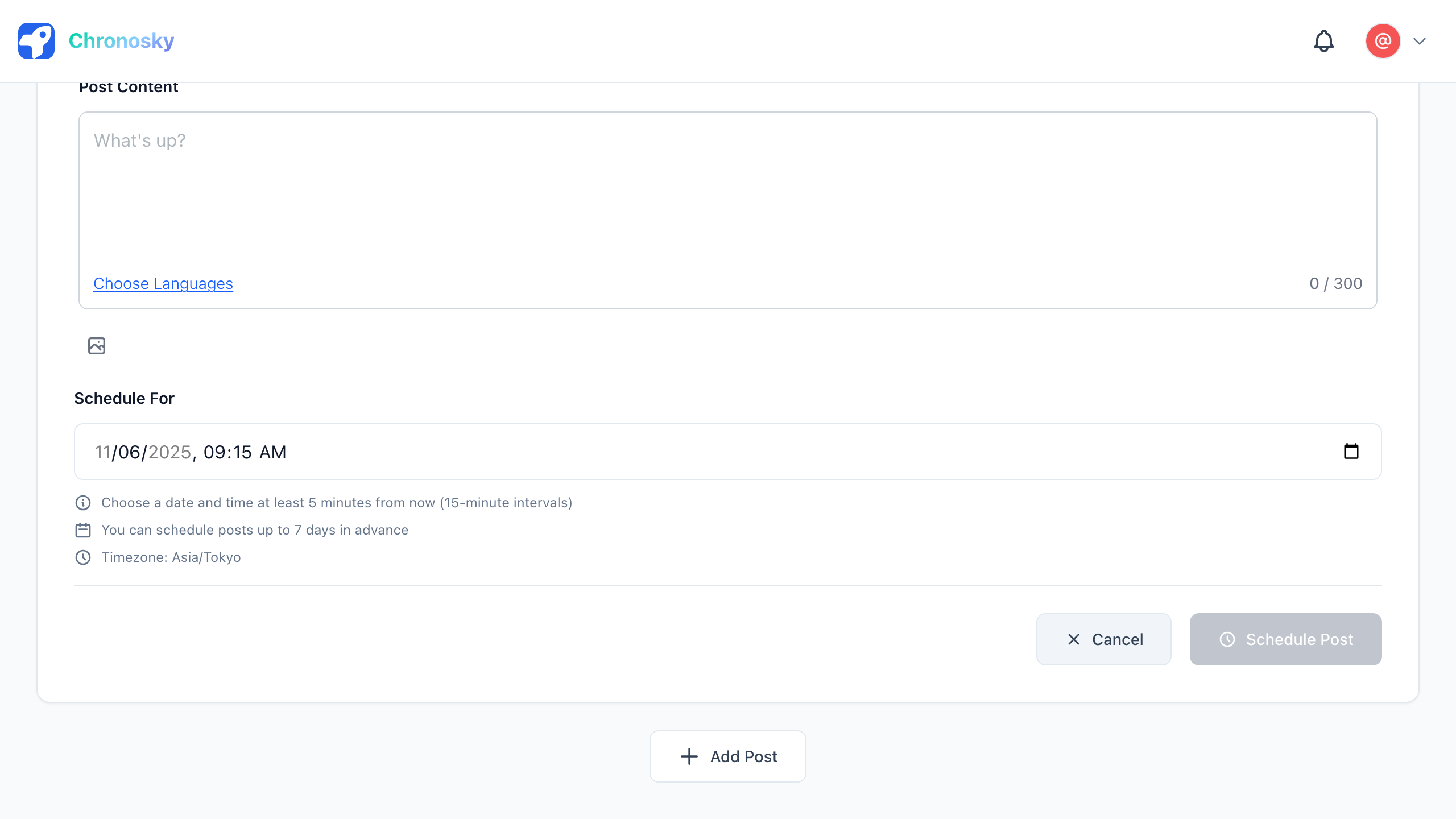
步驟 7:排程貼文
點擊 「排程貼文」 按鈕來排程您的圖片貼文。
圖片規格
支援的格式
- JPEG (.jpg, .jpeg) - 最適合照片
- PNG (.png) - 最適合螢幕截圖和圖形
- WebP (.webp) - 具有良好壓縮的現代格式
- GIF (.gif) - 動畫圖片(可能在 Bluesky 上顯示為靜態)
大小限制
- 最大檔案大小 : 每張圖片 2MB(自動最佳化)
- 最大解析度 : 4000×4000 像素(自動調整大小)
- 最大圖片數量 : 每個貼文 10 張圖片
- 建議解析度 : 1920×1080 或更小以獲得最佳品質
TIP
自動最佳化 大於 2MB 或超過 4000×4000 像素的圖片會自動調整大小和壓縮。系統使用高品質處理(Lanczos3 演算法)來保持圖片品質,同時滿足 Bluesky 的要求。
圖片管理
編輯圖片
上傳後,您可以:
- 刪除圖片 - 點擊圖片預覽上的 × 按鈕
- 新增/編輯替代文字 - 點擊「Alt」按鈕
- 重新排序圖片 - 拖放圖片預覽
刪除圖片
- 點擊圖片預覽右上角的 × 按鈕
- 圖片立即被移除
- 如果需要,您可以上傳不同的圖片
帶圖片的串聯貼文
您也可以在串聯貼文中新增圖片:
- 串聯中的每個貼文最多可以有 10 張圖片
- 圖片對於串聯中的每個貼文都是獨立的
- 可以為每張圖片新增替代文字
故障排除
圖片無法上傳
檢查以下內容:
- 檔案大小 - 確保每張圖片為 2MB 或更小
- 檔案格式 - 使用 JPEG、PNG 或 WebP
- 網路連線 - 確保穩定的網際網路連線
- 瀏覽器快取 - 嘗試清除瀏覽器快取
圖片品質差
解決方案:
- 使用高品質來源圖片 - 從高解析度圖片開始
- 上傳前壓縮 - 使用圖片壓縮工具
- 避免多次壓縮 - 不要重新壓縮已壓縮的圖片
替代文字未儲存
檢查:
- 字元限制 - 替代文字必須為 1000 個字元或更少
- 儲存按鈕 - 確保在輸入文字後點擊「儲存」
- 網路連線 - 確保連線穩定
最佳實踐
圖片選擇
- 使用 相關圖片 來補充您的貼文內容
- 選擇 高品質圖片 以獲得更好的參與度
- 避免受版權保護的圖片,除非您有許可
- 使用 一致的圖片風格 進行品牌建設
替代文字
- 始終新增替代文字以提高可存取性
- 描述圖片內容而不是僅僅識別它
- 具體而簡潔(1-2 句話)
- 包含重要文字,即出現在圖片中的文字
檔案管理
- 上傳前最佳化圖片以節省儲存空間
- 使用適當的格式(照片用 JPEG,圖形用 PNG)
- 刪除舊貼文以釋放儲存容量
常見問題
問:大於 2MB 或 2000×4000px 的圖片會怎樣?
答: 圖片會在上傳期間自動調整大小和壓縮以滿足 Bluesky 的要求。圖片會被處理以保持在 2MB 和 2000×4000px 限制內,同時保持最佳品質。
問:上傳後可以編輯圖片嗎?
答: 不可以,上傳後無法編輯圖片。您只能刪除並重新上傳它們。
問:支援動畫 GIF 嗎?
答: 不支援,不支援 GIF 格式(包括動畫 GIF)。請使用 JPEG、PNG 或 WebP 格式代替。
問:我可以直接上傳用智慧型手機拍攝的照片嗎?
答: 可以。但是,如果照片很大,我們建議事先裁剪、調整大小或壓縮。
下一步: