
Publications avec Images
Apprenez à créer et planifier des publications avec des images dans Chronosky.
Présentation
Chronosky vous permet d'ajouter des images à vos publications planifiées. Planifiez facilement des publications avec des photos, des illustrations, des captures d'écran et d'autres contenus visuels.
Fonctionnalités des Publications avec Images
- Jusqu'à 10 Images : Joignez jusqu'à 10 images par publication
- Formats Multiples : Prend en charge les formats JPEG, PNG, WebP et GIF
- Optimisation Automatique : Les images téléchargées sont automatiquement optimisées
- Support du Texte Alternatif : Ajoutez du texte alternatif pour l'accessibilité
INFO
Traitement Automatique des Images Les images sont automatiquement redimensionnées et compressées pour se conformer aux limitations de Bluesky (taille maximale de 5 Mo, résolution maximale de 4000×4000 px). Vous pouvez télécharger des images plus grandes et le système les optimisera automatiquement.
Télécharger des Images
Étape 1 : Accéder au Formulaire de Nouvelle Publication
Cliquez sur le bouton "Nouvelle Publication" depuis le tableau de bord.
Étape 2 : Ajouter des Images
Il existe deux façons d'ajouter des images :
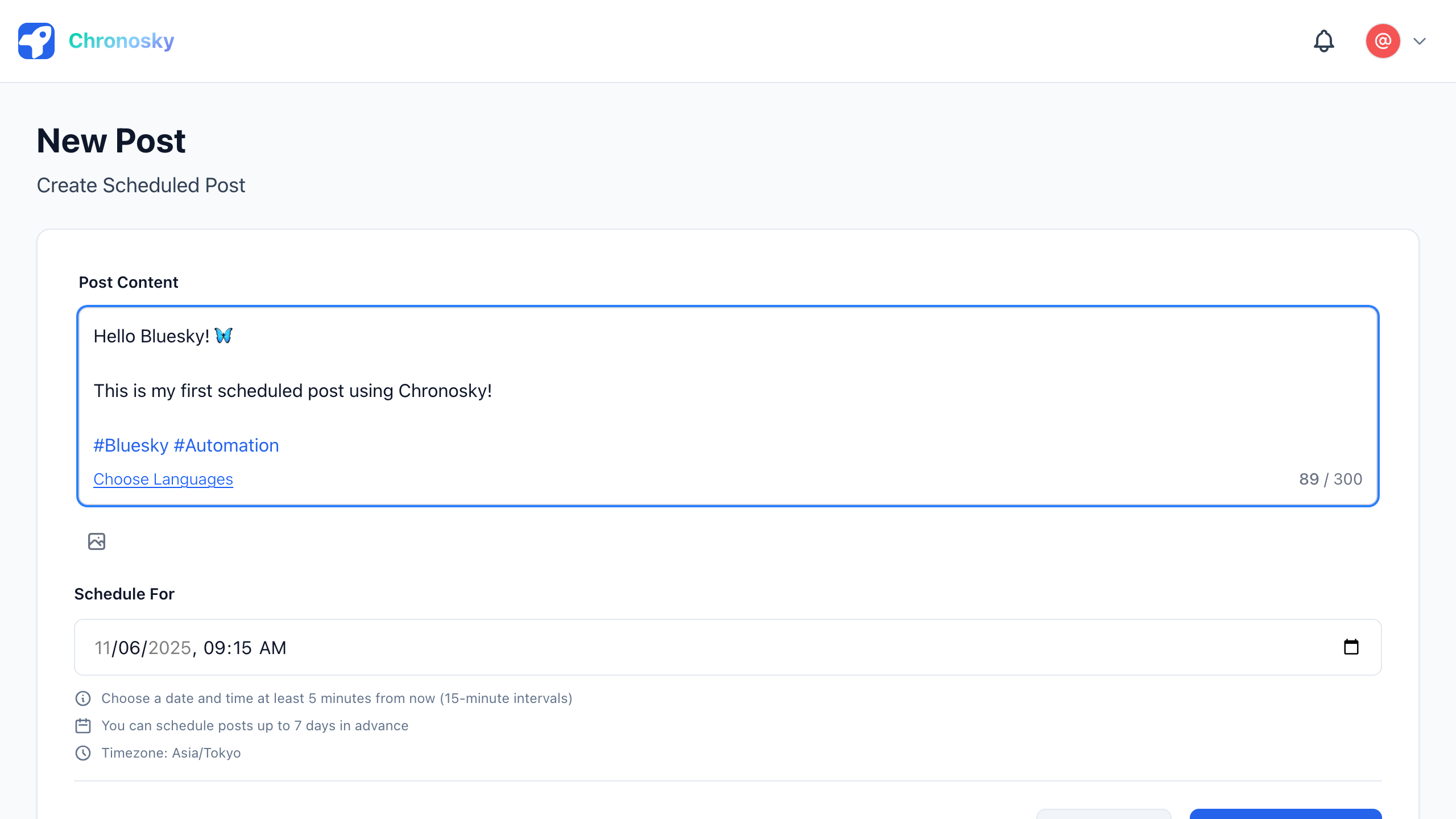
Méthode 1 : Glisser-Déposer
- Sélectionnez les fichiers image de votre ordinateur
- Faites-les glisser vers la zone d'image dans le formulaire de publication
- Déposez pour télécharger les images
Méthode 2 : Sélection de Fichiers
- Cliquez sur l'icône d'image dans le formulaire de publication
- La boîte de dialogue de sélection de fichiers s'ouvre
- Sélectionnez les images à télécharger
- Cliquez sur "Ouvrir"
TIP
Ajouter Plusieurs Images à la Fois Vous pouvez sélectionner et télécharger plusieurs images à la fois. Maintenez Ctrl (Windows) ou Cmd (Mac) enfoncé tout en sélectionnant jusqu'à 10 images.
Étape 3 : Aperçu des Images
Les images téléchargées sont prévisualisées dans le formulaire de publication.
Éléments d'Aperçu :
- Miniature - Affichage réduit de l'image téléchargée
- Nom de Fichier - Nom du fichier image
- Taille de Fichier - Taille de l'image (Ko ou Mo)
- Bouton Supprimer - Bouton × pour supprimer l'image
- Bouton Ajouter du Texte Alternatif - Ajouter du texte alternatif
Étape 4 : Ajouter du Texte Alternatif (Recommandé)
Le texte alternatif est un texte descriptif alternatif pour les utilisateurs qui ne peuvent pas voir les images. Il est fortement recommandé de l'ajouter pour l'accessibilité.
Comment Ajouter du Texte Alternatif :
- Cliquez sur le bouton "Alt" dans l'aperçu de l'image
- Le champ de saisie du texte alternatif apparaît
- Décrivez brièvement le contenu de l'image (jusqu'à 1000 caractères)
- Cliquez sur "Enregistrer"
Exemples de Texte Alternatif :
Mauvais : "Image"
Bon : "Coucher de soleil à la plage avec des vagues qui déferlent"

Mauvais : "Capture d'écran"
Bon : "Écran du tableau de bord Chronosky montrant 3 publications planifiées"
INFO
Meilleures Pratiques de Texte Alternatif
- Décrivez le contenu de l'image de manière spécifique
- Les images décoratives n'ont pas besoin de texte alternatif
- Les images avec du texte doivent inclure ce texte
- Restez concis (généralement 1-2 phrases)
Étape 5 : Saisir le Contenu de la Publication
Après avoir ajouté des images, saisissez le texte de votre publication.
Exemple de Publication avec Image :
Le coucher de soleil d'aujourd'hui était absolument magnifique 🌅

Je veux partager ce moment que j'ai capturé à la plage avec tout le monde.

#CoucherDeSoleil #Océan #Photographie
Étape 6 : Sélectionner l'Heure de Planification
Choisissez quand publier la publication.
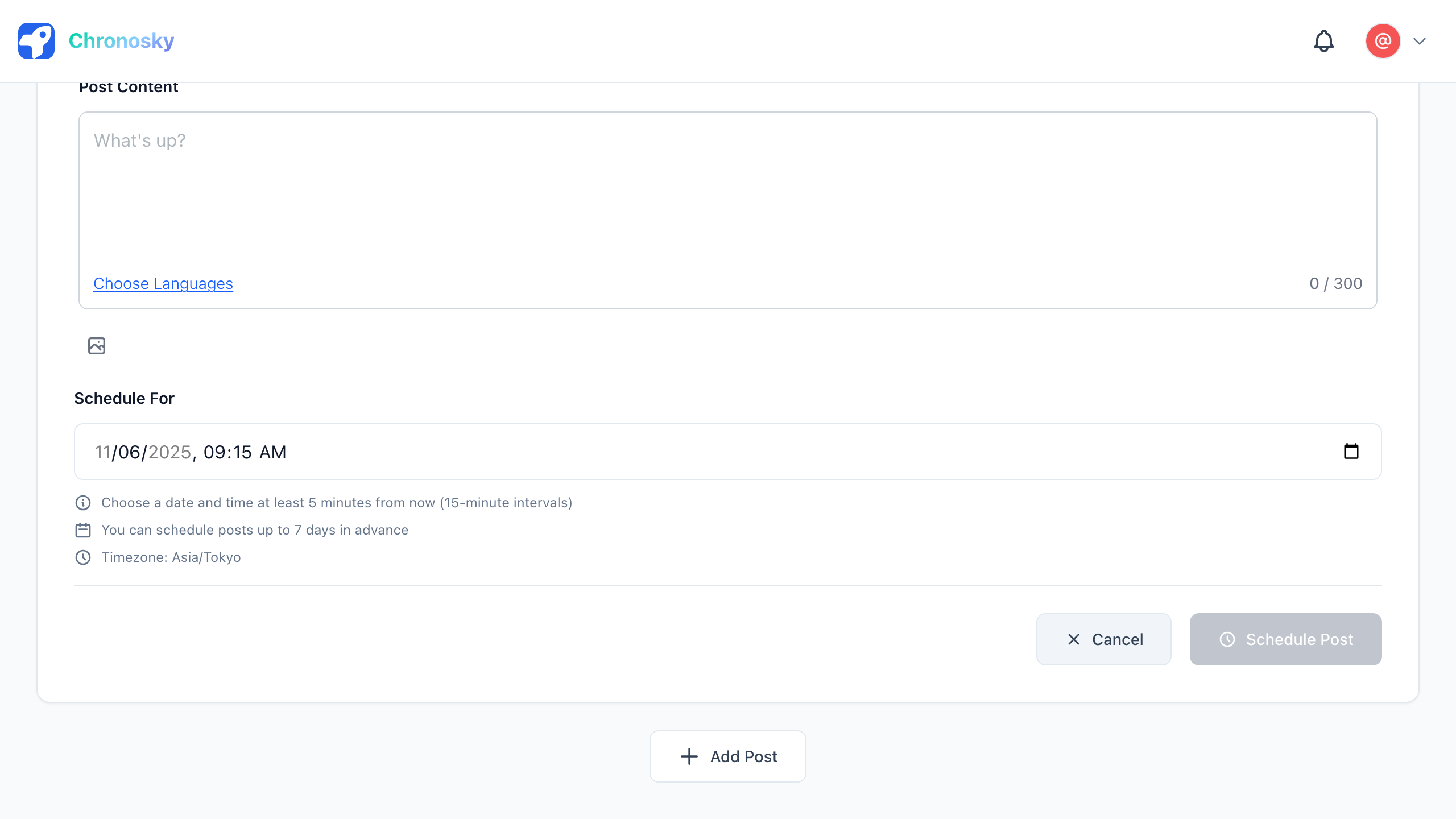
Étape 7 : Planifier la Publication
Cliquez sur le bouton "Planifier la Publication" pour planifier votre publication avec images.
Spécifications des Images
Formats Pris en Charge
- JPEG (.jpg, .jpeg) - Meilleur pour les photos
- PNG (.png) - Meilleur pour les captures d'écran et les graphiques
- WebP (.webp) - Format moderne avec une bonne compression
- GIF (.gif) - Images animées (peuvent s'afficher en statique sur Bluesky)
Limitations de Taille
- Taille Maximale du Fichier : 5 Mo par image (optimisé automatiquement)
- Résolution Maximale : 4000×4000 pixels (redimensionné automatiquement)
- Maximum d'Images : 10 images par publication
- Résolution Recommandée : 1920×1080 ou moins pour une qualité optimale
TIP
Optimisation Automatique Les images de plus de 5 Mo ou dépassant 4000×4000 pixels sont automatiquement redimensionnées et compressées. Le système utilise un traitement de haute qualité (algorithme Lanczos3) pour maintenir la qualité de l'image tout en répondant aux exigences de Bluesky.
Gestion des Images
Modifier les Images
Après le téléchargement, vous pouvez :
- Supprimer les images - Cliquez sur le bouton × dans l'aperçu de l'image
- Ajouter/modifier le texte alternatif - Cliquez sur le bouton "Alt"
- Réorganiser les images - Glissez-déposez les aperçus d'images
Supprimer des Images
- Cliquez sur le bouton × dans le coin supérieur droit de l'aperçu de l'image
- L'image est immédiatement supprimée
- Vous pouvez télécharger une image différente si nécessaire
Publications de Fils avec Images
Vous pouvez également ajouter des images aux publications de fils :
- Chaque publication du fil peut avoir jusqu'à 10 images
- Les images sont indépendantes pour chaque publication du fil
- Du texte alternatif peut être ajouté à chaque image
Dépannage
L'Image ne se Télécharge Pas
Vérifiez les points suivants :
- Taille du fichier - Assurez-vous que chaque image fait 5 Mo ou moins
- Format de fichier - Utilisez JPEG, PNG ou WebP
- Connexion réseau - Assurez-vous d'avoir une connexion Internet stable
- Cache du navigateur - Essayez de vider le cache du navigateur
La Qualité de l'Image est Médiocre
Solutions :
- Utilisez des images sources de haute qualité - Commencez avec des images haute résolution
- Compressez avant de télécharger - Utilisez des outils de compression d'images
- Évitez les compressions multiples - Ne recompressez pas des images déjà compressées
Le Texte Alternatif ne s'Enregistre Pas
Vérifiez :
- Limite de caractères - Le texte alternatif doit faire 1000 caractères ou moins
- Bouton Enregistrer - Assurez-vous de cliquer sur "Enregistrer" après avoir saisi le texte
- Connexion réseau - Assurez-vous d'avoir une connexion stable
Meilleures Pratiques
Sélection d'Images
- Utilisez des images pertinentes qui complètent le contenu de votre publication
- Choisissez des images de haute qualité pour un meilleur engagement
- Évitez les images protégées par des droits d'auteur sauf si vous avez la permission
- Utilisez un style d'image cohérent pour la marque
Texte Alternatif
- Ajoutez toujours du texte alternatif pour l'accessibilité
- Décrivez le contenu de l'image plutôt que de simplement l'identifier
- Soyez spécifique et concis (1-2 phrases)
- Incluez le texte important qui apparaît dans l'image
Gestion des Fichiers
- Optimisez les images avant de les télécharger pour économiser du stockage
- Utilisez des formats appropriés (JPEG pour les photos, PNG pour les graphiques)
- Supprimez les anciennes publications pour libérer de la capacité de stockage
FAQ
Q : Qu'advient-il des images de plus de 5 Mo ou 4000×4000 px ?
R : Les images sont automatiquement redimensionnées et compressées lors du téléchargement pour répondre aux exigences de Bluesky. Les images sont traitées pour rester dans les limites de 5 Mo et 4000×4000 px tout en maintenant la meilleure qualité possible.
Q : Puis-je modifier les images après les avoir téléchargées ?
R : Non, vous ne pouvez pas modifier les images après les avoir téléchargées. Vous pouvez seulement les supprimer et les télécharger à nouveau.
Q : Les GIF animés sont-ils pris en charge ?
R : Non, le format GIF (y compris les GIF animés) n'est pas pris en charge. Veuillez utiliser les formats JPEG, PNG ou WebP à la place.
Q : Puis-je télécharger des photos prises avec mon smartphone telles quelles ?
R : Oui, vous pouvez. Cependant, si la photo est volumineuse, nous recommandons de la recadrer, la redimensionner ou la compresser au préalable.
Prochaines Étapes :
- Publications de Fils - Créez des fils de plusieurs publications avec des images
- Cartes de Lien - Ajoutez des aperçus de liens à vos publications