
Publicaciones con Imágenes
Aprende cómo crear y programar publicaciones con imágenes en Chronosky.
Descripción General
Chronosky te permite agregar imágenes a tus publicaciones programadas. Programa fácilmente publicaciones con fotos, ilustraciones, capturas de pantalla y otro contenido visual.
Características de Publicaciones con Imágenes
- Hasta 10 Imágenes: Adjunta hasta 10 imágenes por publicación
- Múltiples Formatos: Compatible con formatos JPEG, PNG, WebP y GIF
- Optimización Automática: Las imágenes cargadas se optimizan automáticamente
- Soporte de Texto Alternativo: Agrega texto alternativo para accesibilidad
INFO
Procesamiento Automático de Imágenes Las imágenes se redimensionan y comprimen automáticamente para cumplir con las limitaciones de Bluesky (tamaño máximo de 2MB, resolución máxima de 2000×4000px). Puedes cargar imágenes más grandes y el sistema las optimizará automáticamente.
Cargar Imágenes
Paso 1: Acceder al Formulario de Nueva Publicación
Haz clic en el botón "Nueva Publicación" desde el panel de control.
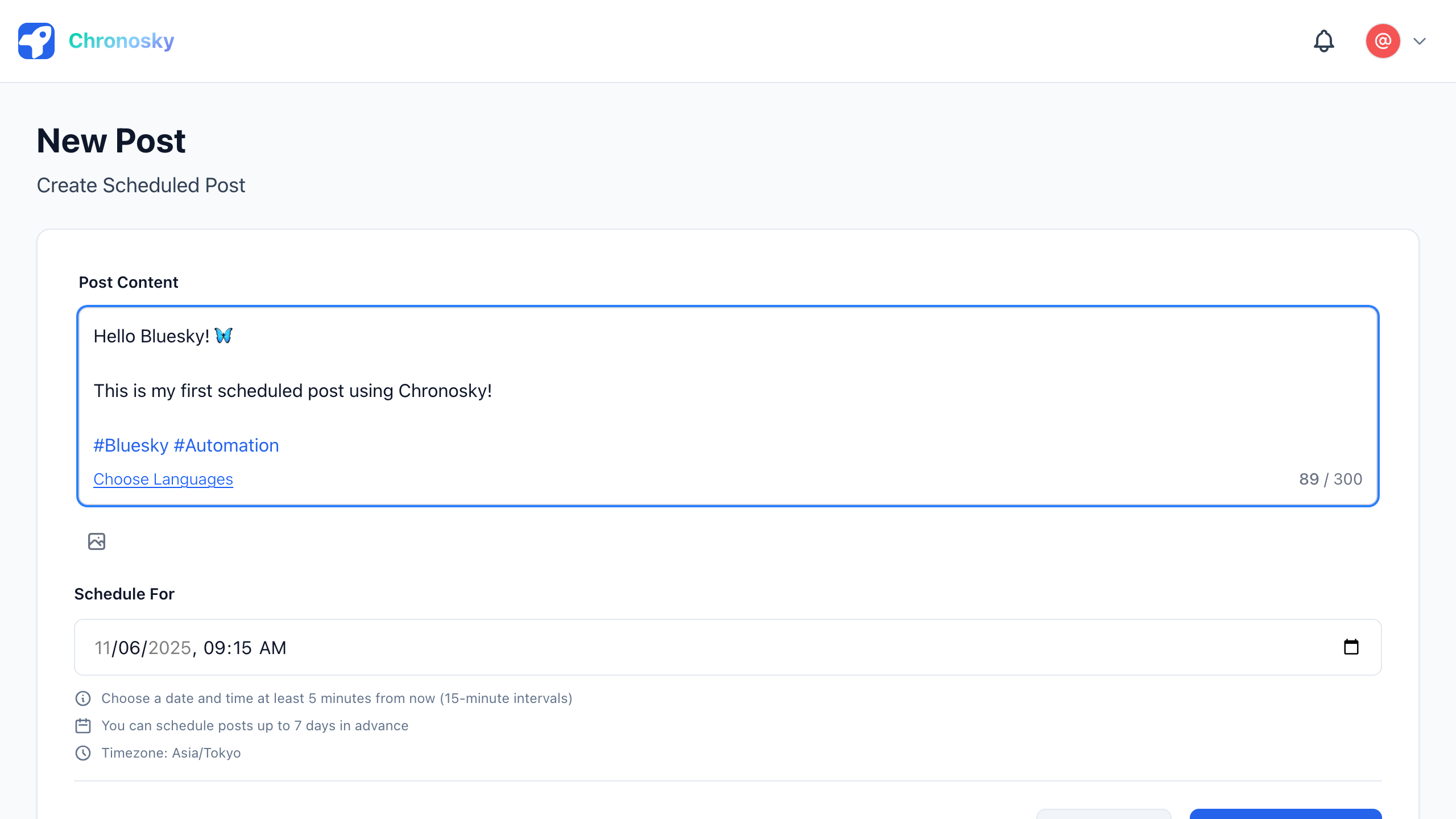
Paso 2: Agregar Imágenes
Hay dos formas de agregar imágenes:
Método 1: Arrastrar y Soltar
- Selecciona archivos de imagen de tu computadora
- Arrástralos al área de imagen en el formulario de publicación
- Suelta para cargar las imágenes
Método 2: Selección de Archivos
- Haz clic en el ícono de imagen en el formulario de publicación
- Se abre el diálogo de selección de archivos
- Selecciona las imágenes para cargar
- Haz clic en "Abrir"
TIP
Agregar Múltiples Imágenes a la Vez Puedes seleccionar y cargar múltiples imágenes a la vez. Mantén presionado Ctrl (Windows) o Cmd (Mac) mientras seleccionas hasta 10 imágenes.
Paso 3: Vista Previa de Imágenes
Las imágenes cargadas se muestran en vista previa en el formulario de publicación.
Elementos de Vista Previa:
- Miniatura - Visualización reducida de la imagen cargada
- Nombre de Archivo - Nombre del archivo de imagen
- Tamaño de Archivo - Tamaño de la imagen (KB o MB)
- Botón Eliminar - Botón × para eliminar la imagen
- Botón Agregar Texto Alternativo - Agregar texto alternativo
Paso 4: Agregar Texto Alternativo (Recomendado)
El texto alternativo es texto descriptivo alternativo para usuarios que no pueden ver las imágenes. Se recomienda encarecidamente agregarlo por accesibilidad.
Cómo Agregar Texto Alternativo:
- Haz clic en el botón "Alt" en la vista previa de la imagen
- Aparece el campo de entrada de texto alternativo
- Describe brevemente el contenido de la imagen (hasta 1000 caracteres)
- Haz clic en "Guardar"
Ejemplos de Texto Alternativo:
Malo: "Imagen"
Bueno: "Atardecer en la playa con olas entrando"

Malo: "Captura de pantalla"
Bueno: "Pantalla del panel de control de Chronosky mostrando 3 publicaciones programadas"
INFO
Mejores Prácticas de Texto Alternativo
- Describe el contenido de la imagen específicamente
- Las imágenes decorativas no necesitan texto alternativo
- Las imágenes con texto deben incluir ese texto
- Manténlo conciso (generalmente 1-2 oraciones)
Paso 5: Ingresar Contenido de la Publicación
Después de agregar imágenes, ingresa el texto de tu publicación.
Ejemplo de Publicación con Imagen:
El atardecer de hoy fue absolutamente hermoso 🌅

Quiero compartir este momento que capturé en la playa con todos.

#Atardecer #Océano #Fotografía
Paso 6: Seleccionar Hora de Programación
Elige cuándo publicar la publicación.
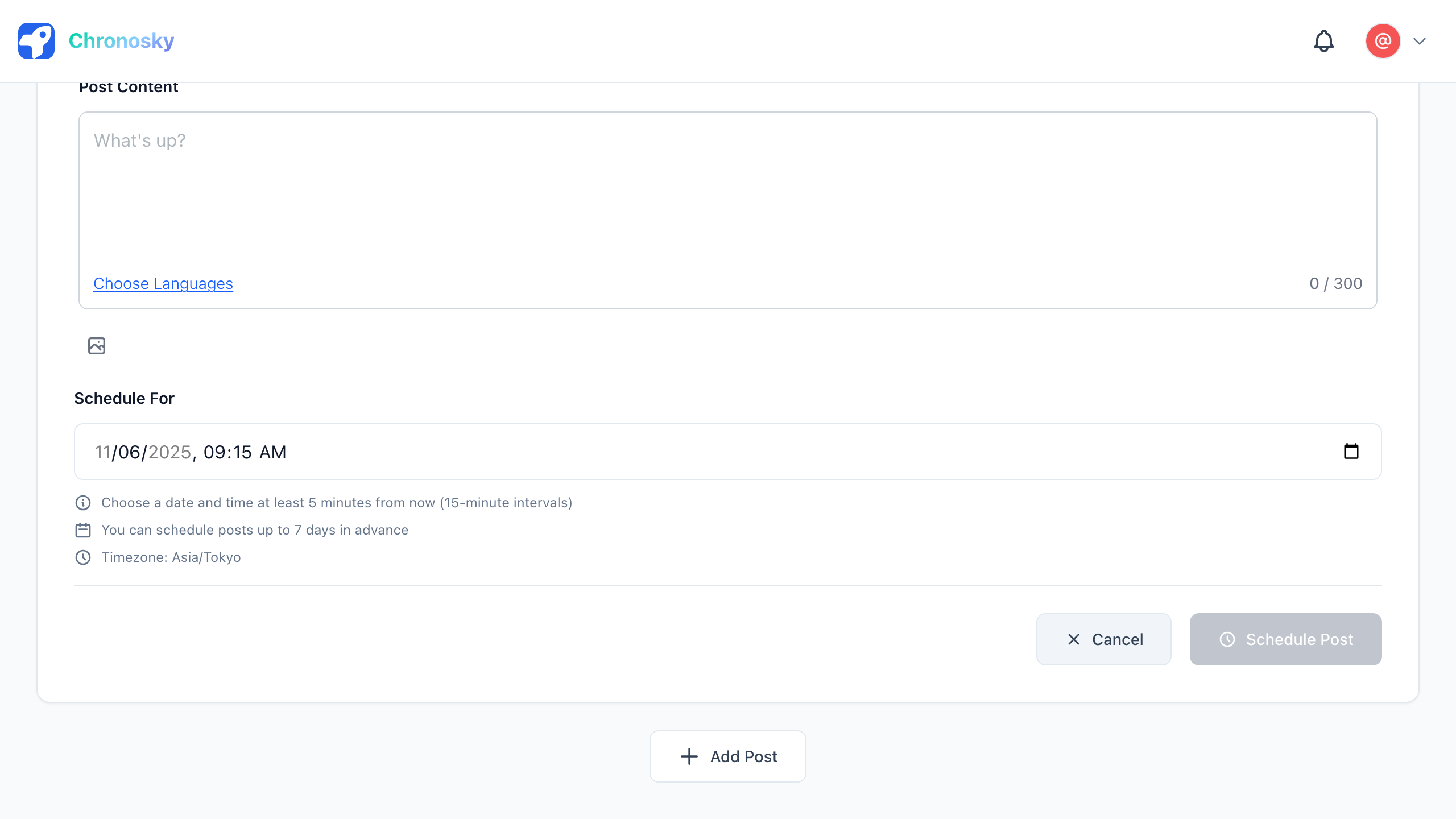
Paso 7: Programar la Publicación
Haz clic en el botón "Programar Publicación" para programar tu publicación con imágenes.
Especificaciones de Imágenes
Formatos Compatibles
- JPEG (.jpg, .jpeg) - Mejor para fotos
- PNG (.png) - Mejor para capturas de pantalla y gráficos
- WebP (.webp) - Formato moderno con buena compresión
- GIF (.gif) - Imágenes animadas (pueden mostrarse como estáticas en Bluesky)
Limitaciones de Tamaño
- Tamaño Máximo de Archivo: 2MB por imagen (optimizado automáticamente)
- Resolución Máxima: 4000×4000 píxeles (redimensionado automáticamente)
- Máximo de Imágenes: 10 imágenes por publicación
- Resolución Recomendada: 1920×1080 o menor para calidad óptima
TIP
Optimización Automática Las imágenes más grandes de 2MB o que excedan 4000×4000 píxeles se redimensionan y comprimen automáticamente. El sistema utiliza procesamiento de alta calidad (algoritmo Lanczos3) para mantener la calidad de la imagen mientras cumple con los requisitos de Bluesky.
Gestión de Imágenes
Editar Imágenes
Después de cargar, puedes:
- Eliminar imágenes - Haz clic en el botón × en la vista previa de la imagen
- Agregar/editar texto alternativo - Haz clic en el botón "Alt"
- Reordenar imágenes - Arrastra y suelta las vistas previas de imágenes
Eliminar Imágenes
- Haz clic en el botón × en la esquina superior derecha de la vista previa de la imagen
- La imagen se elimina inmediatamente
- Puedes cargar una imagen diferente si es necesario
Publicaciones de Hilos con Imágenes
También puedes agregar imágenes a publicaciones de hilos:
- Cada publicación en el hilo puede tener hasta 10 imágenes
- Las imágenes son independientes para cada publicación en el hilo
- Se puede agregar texto alternativo a cada imagen
Solución de Problemas
La Imagen No se Carga
Verifica lo siguiente:
- Tamaño de archivo - Asegúrate de que cada imagen sea de 2MB o menos
- Formato de archivo - Usa JPEG, PNG o WebP
- Conexión de red - Asegura una conexión a internet estable
- Caché del navegador - Intenta limpiar la caché del navegador
La Calidad de la Imagen es Pobre
Soluciones:
- Usa imágenes de origen de alta calidad - Comienza con imágenes de alta resolución
- Comprime antes de cargar - Usa herramientas de compresión de imágenes
- Evita compresiones múltiples - No vuelvas a comprimir imágenes ya comprimidas
El Texto Alternativo No se Guarda
Verifica:
- Límite de caracteres - El texto alternativo debe tener 1000 caracteres o menos
- Botón Guardar - Asegúrate de hacer clic en "Guardar" después de ingresar el texto
- Conexión de red - Asegura una conexión estable
Mejores Prácticas
Selección de Imágenes
- Usa imágenes relevantes que complementen el contenido de tu publicación
- Elige imágenes de alta calidad para mejor participación
- Evita imágenes con derechos de autor a menos que tengas permiso
- Usa estilo de imagen consistente para branding
Texto Alternativo
- Siempre agrega texto alternativo por accesibilidad
- Describe el contenido de la imagen en lugar de solo identificarla
- Sé específico y conciso (1-2 oraciones)
- Incluye texto importante que aparezca en la imagen
Gestión de Archivos
- Optimiza las imágenes antes de cargar para ahorrar almacenamiento
- Usa formatos apropiados (JPEG para fotos, PNG para gráficos)
- Elimina publicaciones antiguas para liberar capacidad de almacenamiento
Preguntas Frecuentes
P: ¿Qué sucede con imágenes más grandes de 2MB o 2000×4000px?
R: Las imágenes se redimensionan y comprimen automáticamente durante la carga para cumplir con los requisitos de Bluesky. Las imágenes se procesan para mantenerse dentro de los límites de 2MB y 2000×4000px mientras se mantiene la mejor calidad posible.
P: ¿Puedo editar imágenes después de cargarlas?
R: No, no puedes editar imágenes después de cargarlas. Solo puedes eliminarlas y volver a cargarlas.
P: ¿Se admiten GIFs animados?
R: No, el formato GIF (incluidos los GIFs animados) no es compatible. Por favor, usa formatos JPEG, PNG o WebP en su lugar.
P: ¿Puedo cargar fotos tomadas con mi teléfono inteligente tal como están?
R: Sí, puedes. Sin embargo, si la foto es grande, recomendamos recortarla, redimensionarla o comprimirla de antemano.
Próximos Pasos:
- Publicaciones de Hilos - Crea hilos de múltiples publicaciones con imágenes
- Tarjetas de Enlace - Agrega vistas previas de enlaces a tus publicaciones