
Publicaciones de Texto
Aprende cómo crear y programar publicaciones de texto simples con Chronosky.
Descripción General
Las publicaciones de texto son el tipo más básico de publicación programada en Chronosky. Puedes escribir hasta 300 caracteres (el límite de Bluesky) y programarlas para que se publiquen en un momento específico.
Crear una Publicación de Texto
Paso 1: Acceder al Formulario de Nueva Publicación
Desde tu panel de control, haz clic en el botón "Nueva Publicación" ubicado en la esquina superior derecha.
TIP
Ubicación El botón "Nueva Publicación" siempre está visible en el encabezado, independientemente de la página en la que te encuentres.
Paso 2: Ingresa el Contenido de tu Publicación
En el formulario de creación de publicaciones, verás un área de texto grande donde puedes escribir tu contenido.
Elementos de la Interfaz:
- Área de Texto - El campo principal de entrada para el contenido de tu publicación
- Contador de Caracteres - Muestra `X / 300` para rastrear tus caracteres restantes
- Barra de Formato - Acceso rápido a opciones de formato (opcional)
Ejemplo de Publicación:
¡Hola Bluesky! 🦋

Estoy probando Chronosky para publicaciones programadas. ¡Esta es mi primera publicación automatizada!

#Bluesky #Automatización
INFO
Límite de Caracteres Las publicaciones de Bluesky tienen una longitud máxima de 300 caracteres. Chronosky muestra una advertencia roja cuando excedes este límite.
Paso 3: Selecciona la Hora de Programación
Debajo del área de texto, encontrarás el selector de fecha y hora.
Cómo Configurar la Programación:
Haz Clic en el Campo de Fecha
- Abre un selector de calendario
- Selecciona la fecha deseada
- Las fechas de hoy y pasadas están deshabilitadas
Haz Clic en el Campo de Hora
- Abre un selector de hora
- Selecciona horas y minutos
- Soporta formato de 24 horas
- Mínimo: 5 minutos desde ahora
Visualización de Zona Horaria
- Muestra tu zona horaria actual (ej.,
UTC+9) - La zona horaria del navegador se selecciona por defecto, pero puedes buscar y seleccionar manualmente una diferente desde el menú desplegable.
- Muestra tu zona horaria actual (ej.,
WARNING
Tiempo Mínimo de Programación Las publicaciones deben programarse al menos 5 minutos en el futuro. Esto asegura el procesamiento adecuado por el programador.
Paso 4: Revisar y Programar
Antes de programar, revisa tu publicación:
Lista de Verificación Previa:
- ✅ El contenido de la publicación es correcto
- ✅ El conteo de caracteres está dentro de 300
- ✅ La hora programada es al menos 5 minutos adelante
- ✅ La zona horaria es correcta
Haz clic en el botón "Programar Publicación" para crear tu publicación programada.
Flujo de Estados de Publicación
Después de programar, tu publicación pasa por varios estados:
Significados de Estados
| Estado | Descripción |
|---|---|
| Pendiente | Esperando la hora programada |
| Procesando | Siendo publicado en Bluesky |
| Publicado | Publicado exitosamente |
| Fallido | Ocurrió un error (se puede reintentar) |
Administrar tus Publicaciones
Ver Publicaciones Programadas
Navega a tu panel de control para ver todas las publicaciones programadas:
- Pestaña Pendiente - Publicaciones en espera de publicación
- Pestaña Publicado - Publicadas exitosamente
- Pestaña Fallido - Publicaciones que encontraron errores
TIP
Vistas del Panel Puedes cambiar entre una "Vista de lista" y una "Vista de calendario" para gestionar tu programación visualmente.
Ver Vista Previa de Publicación
Para ver cómo se verá tu publicación en Bluesky antes de ser publicada:
- Encuentra la publicación en la pestaña "Pendiente"
- Haz clic en el área de contenido de la publicación para abrir el modal de vista previa
- Revisa cómo se verá tu publicación en Bluesky
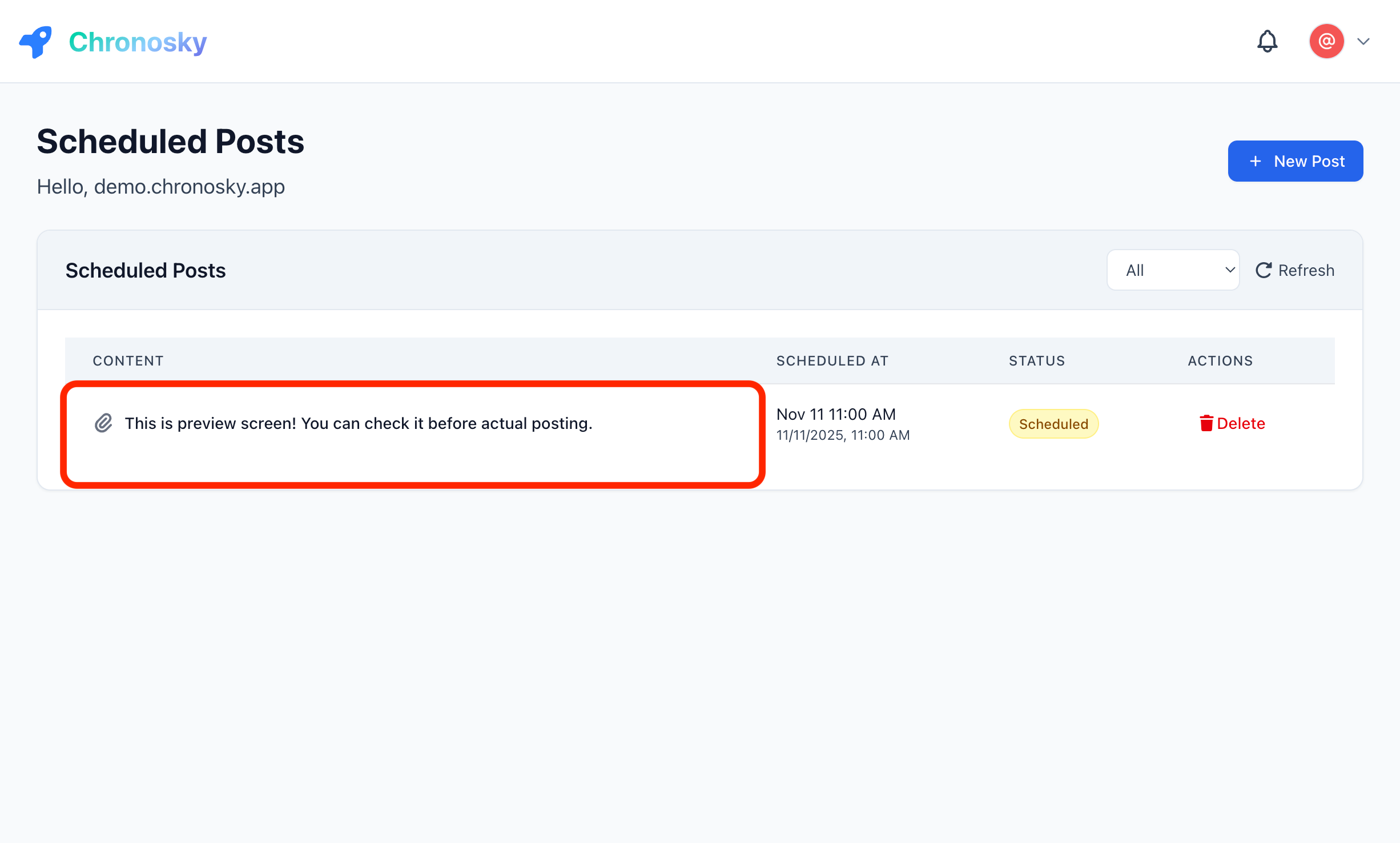 Haz clic en cualquier parte del contenido de la publicación para abrir el modal de vista previa
Características del Modal de Vista Previa:
- Renderizado estilo Bluesky - Ve exactamente cómo se verá tu publicación
- Conteo de caracteres - Verifica que estás dentro del límite de 300 caracteres
- Vistas previas de enlaces - Ve cómo aparecerán las tarjetas de enlace
- Vistas previas de imágenes - Verifica el diseño y calidad de la imagen
- Vista previa de hilo - Para publicaciones de hilo, ve todas las publicaciones en secuencia
- Hora programada - Confirma cuándo se publicará la publicación
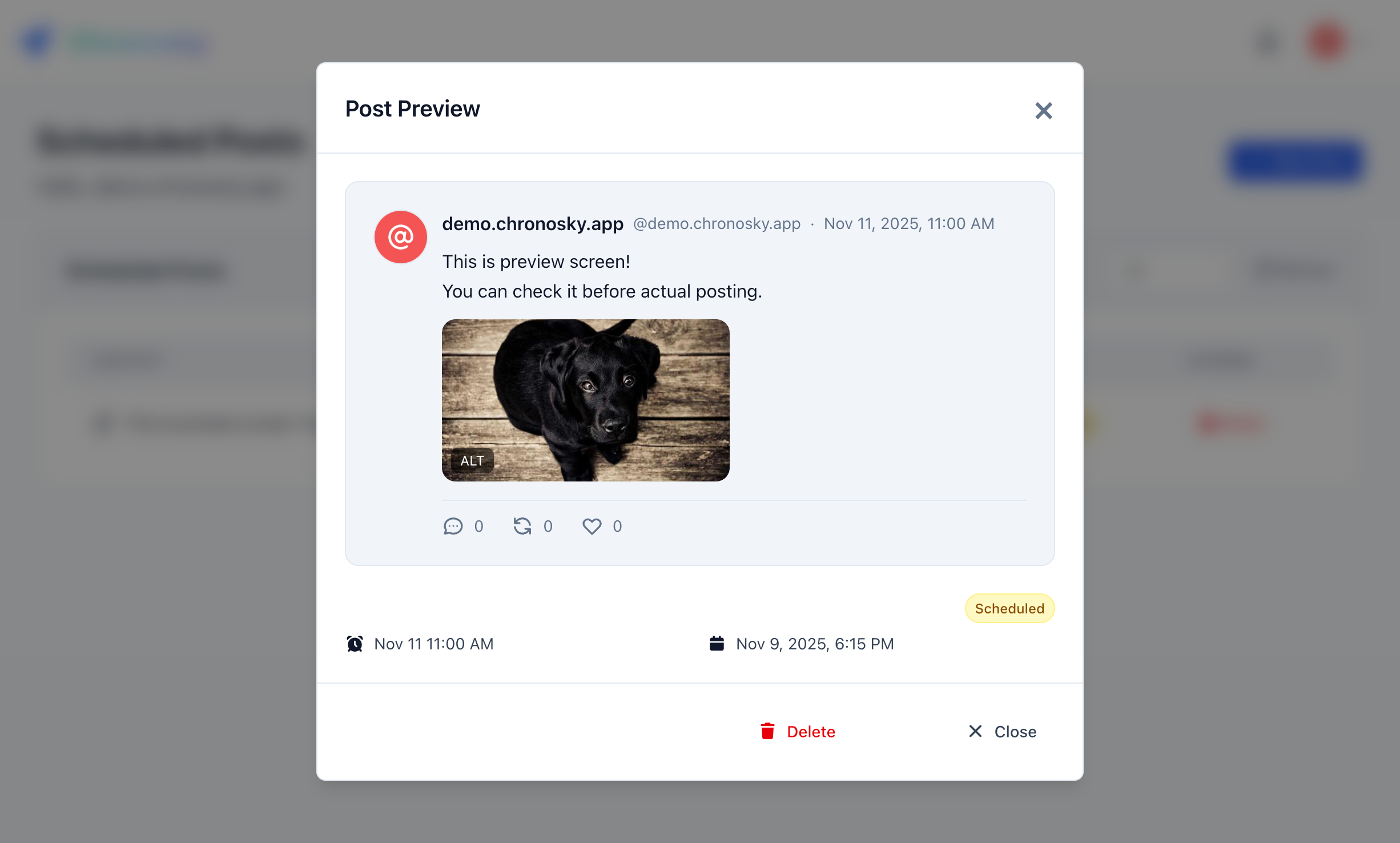 El modal de vista previa muestra tu publicación exactamente como aparecerá en Bluesky
TIP
Precisión de Vista Previa La vista previa utiliza el motor de renderizado oficial de Bluesky, por lo que lo que ves es exactamente lo que se publicará.
Editar una Publicación Pendiente
Puedes editar publicaciones que aún no se han publicado:
- Encuentra la publicación en la pestaña "Pendiente"
- Haz clic en el contenido de la publicación para abrir el modal de vista previa
- Haz clic en el botón "Editar" en el pie del modal
- Realiza tus cambios en el formulario de edición
- Haz clic en "Guardar Cambios" para actualizar la publicación
Campos Editables:
- Contenido de la publicación (texto, hashtags, menciones)
- Fecha y hora programada
- Imágenes (agregar, eliminar o reordenar)
- Tarjetas de enlace (cambiar URL o eliminar)
- Estructura de hilo (para publicaciones de hilo)
WARNING
Restricciones de Edición No puedes editar publicaciones que están dentro de 2 minutos de su hora programada o publicaciones que ya se han publicado.
Eliminar una Publicación
Para eliminar una publicación programada:
- Haz clic en la tarjeta de publicación
- Haz clic en el botón "Eliminar" (generalmente rojo)
- Confirma la eliminación en el diálogo
DANGER
La Eliminación es Permanente Las publicaciones eliminadas no se pueden recuperar. Asegúrate de querer eliminarla antes de confirmar.
Características Especiales
Hashtags
Chronosky detecta automáticamente hashtags en tu publicación:
¡Mira esta increíble foto de #atardecer! #Fotografía #NaturalezaReglas de Hashtags:
- Comienza con `#`
- Sin espacios (usa camelCase para múltiples palabras: `#ConsejosBluesky`)
- Puede incluir letras, números y guiones bajos
- Máximo 8 hashtags por publicación (recomendado)
Menciones
Menciona a otros usuarios de Bluesky con `@`:
¡Gracias @usuario.bsky.social por la inspiración!Formato de Mención:
- Usa el identificador completo: `@usuario.bsky.social`
- O dominio personalizado: `@tunombre.com`
- Chronosky valida los identificadores antes de programar
URLs
Puedes incluir URLs en tus publicaciones de texto:
Visita mi blog: https://ejemplo.com/publicacion-blogComportamiento de URL:
- Detectadas y contadas automáticamente
- Las URLs detectadas aparecen como botones debajo del área de texto. Haz clic en el botón de una URL para seleccionarla y generar una tarjeta de vista previa de enlace (ver Guía de Tarjetas de Enlace)
- Las URLs acortadas funcionan bien
- HTTPS recomendado
Formato Markdown
Chronosky admite formato Markdown en el texto de tus publicaciones en todos los planes, incluido el plan Free. En la práctica, la única sintaxis de Markdown que tiene un efecto visible en Bluesky es el texto con enlace: el formato de publicación de Bluesky es texto plano más enlaces de texto enriquecido (facets), por lo que el resto de la sintaxis de Markdown no se renderiza.
Texto con Enlace
Usa el formato [texto a mostrar](URL) para convertir parte de tu publicación en un enlace en el que se puede hacer clic con texto personalizado:
Consulta el [artículo del blog](https://example.com/blog) para más detalles.Al publicarse, esto se convierte en el enlace de texto enriquecido nativo de Bluesky (facet). Los lectores ven "artículo del blog" como un enlace en el que se puede hacer clic, no el Markdown en bruto ni la URL completa.
Método 1: Escribir en formato Markdown:
Escríbelo directamente en el área de texto:
Consulta el [artículo del blog](https://example.com/blog) para más detalles.Método 2: Pegar URL sobre texto seleccionado:
Selecciona texto en el área de texto y luego pega una URL (que comience con https://) usando Cmd+V (Mac) / Ctrl+V (Windows). El texto seleccionado se convierte automáticamente al formato [texto seleccionado](URL).
TIP
Texto con Enlace y Tarjetas de Enlace
Las URL en los textos con enlace también se detectan como candidatos para tarjetas de enlace. Haz clic en el botón de URL debajo del área de texto para generar una tarjeta de vista previa de enlace.
WARNING
El Resto de la Sintaxis de Markdown No se Renderiza
Los encabezados (# Título), negrita (**texto**), cursiva (*texto*), listas y otra sintaxis de Markdown no son compatibles con el formato de publicación de Bluesky. Solo la sintaxis de enlace [texto](URL) se convierte en un enlace en el que se puede hacer clic; todo lo demás se publica como texto plano tal como se escribió.
Solución de Problemas
Problemas Comunes
La Publicación No se Publica
Síntomas:
- La publicación permanece en estado "Pendiente" después de la hora programada
- No se muestra mensaje de error
Soluciones:
Verifica la Autorización del Programador
- Ve a Configuración → Programador
- Verifica el estado "Activo"
- Re-autoriza si expiró
Verifica la Zona Horaria
- Configuración → Idioma y Zona Horaria
- Asegúrate de que la zona horaria correcta esté configurada
Verifica el Estado del Programador
- Panel de Control → Indicador de Estado del Sistema
- Verde = operativo, Rojo = problemas
Discrepancia en el Conteo de Caracteres
Síntomas:
- La publicación parece tener menos de 300 caracteres pero muestra error
- Los caracteres Unicode cuentan como múltiples
Explicación: Algunos caracteres (emojis, ciertos idiomas) pueden contar como múltiples caracteres en el sistema de Bluesky.
Soluciones:
- Usa el contador de caracteres integrado
- Prueba con menos emojis
- Simplifica el formato del texto
Error al Programar
Síntomas:
- Mensaje de error "Error al programar publicación"
- La publicación no aparece en el panel de control
Causas Comunes:
- Problema de conectividad de red
- Servidor temporalmente no disponible
- Sesión del navegador expirada
Soluciones:
Actualiza la Página
- Recarga el navegador
- Inicia sesión nuevamente si es necesario
Verifica la Conexión de Red
- Asegura internet estable
- Prueba una red diferente si es posible
Limpia la Caché del Navegador
- Limpia cookies y caché
- Inicia sesión nuevamente
Contacta Soporte
- Si el problema persiste
- Reporta en GitHub Issues
Mejores Prácticas
Planificación de Contenido
Borrador Offline
- Escribe publicaciones en un editor de texto
- Revisa antes de programar
- Guarda borradores para uso futuro
Estrategia de Tiempo
- Programa durante horas pico de actividad
- Distribuye publicaciones a lo largo del día
- Evita programar demasiadas a la vez
Variedad de Contenido
- Mezcla diferentes tipos de contenido
- Usa hashtags estratégicamente
- Interactúa con menciones
Consejos de Programación
Tiempo de Margen
- Programa con 10+ minutos de anticipación
- Ten en cuenta las diferencias de zona horaria
- Deja espacio para ediciones de último minuto
Programación por Lotes
- Programa múltiples publicaciones a la vez
- Planifica calendario de contenido semanalmente
- Usa tiempo consistente
Monitorea Resultados
- Revisa publicaciones publicadas regularmente
- Rastrea patrones de participación
- Ajusta el horario según datos
Atajos de Teclado
Acelera tu flujo de trabajo con estos atajos:
| Atajo | Acción |
|---|---|
| `Ctrl + Enter` (Windows) | Programar publicación |
| `Cmd + Enter` (Mac) | Programar publicación |
| `Ctrl + S` | Guardar borrador |
| `Esc` | Cancelar/Cerrar formulario |
Próximos Pasos
Ahora que sabes cómo crear publicaciones de texto, explora más funciones:
- Publicaciones de Hilo - Crea hilos de múltiples publicaciones
- Imágenes - Agrega imágenes a tus publicaciones
- Tarjetas de Enlace - Comparte enlaces con vistas previas
FAQ
P: ¿Puedo programar la misma publicación varias veces?
R: Sí, puedes duplicar una publicación haciendo clic en "Duplicar" en los detalles de la publicación.
P: ¿Qué pasa si elimino una publicación después de que se publicó?
R: Se eliminará de tu panel de control de Chronosky, pero permanecerá en Bluesky. Elimínala directamente en Bluesky si es necesario.
P: ¿Puedo programar publicaciones en múltiples cuentas de Bluesky?
R: Actualmente, Chronosky soporta una cuenta por usuario. Usa cuentas separadas para múltiples perfiles.