
Publicações de Texto
Aprenda a criar e agendar publicações de texto simples com Chronosky.
Visão Geral
As publicações de texto são o tipo mais básico de publicação agendada no Chronosky. Você pode escrever até 300 caracteres (limite do Bluesky) e agendá-las para serem publicadas em um horário específico.
Criando uma Publicação de Texto
Passo 1: Acessar o Formulário de Nova Publicação
No seu painel, clique no botão "Nova Publicação" localizado no canto superior direito.
TIP
Localização O botão "Nova Publicação" está sempre visível no cabeçalho, independentemente da página em que você estiver.
Passo 2: Inserir o Conteúdo da Publicação
No formulário de criação de publicação, você verá uma grande área de texto onde poderá escrever seu conteúdo.
Elementos da Interface:
- Área de Texto - O campo de entrada principal para o conteúdo da sua publicação
- Contador de Caracteres - Mostra
X / 300para acompanhar seus caracteres restantes - Barra de Formatação - Acesso rápido às opções de formatação (opcional)
Exemplo de Publicação:
Olá Bluesky! 🦋

Estou testando o Chronosky para publicações agendadas. Esta é minha primeira publicação automatizada!

#Bluesky #Automação
INFO
Limite de Caracteres As publicações do Bluesky têm um comprimento máximo de 300 caracteres. O Chronosky exibe um aviso vermelho quando você excede esse limite.
Passo 3: Selecionar o Horário de Agendamento
Abaixo da área de texto, você encontrará o seletor de data e hora.
Como Definir o Agendamento:
Clicar no Campo de Data
- Abre um seletor de calendário
- Selecione a data desejada
- Hoje e datas passadas estão desabilitadas
Clicar no Campo de Hora
- Abre um seletor de hora
- Selecione horas e minutos
- Suporta formato de 24 horas
- Mínimo: 5 minutos a partir de agora
Exibição do Fuso Horário
- Mostra seu fuso horário atual (ex.:
UTC-3) - Pode ser alterado nas Configurações
- Mostra seu fuso horário atual (ex.:
WARNING
Tempo Mínimo de Agendamento As publicações devem ser agendadas com pelo menos 5 minutos de antecedência. Isso garante o processamento adequado pelo agendador.
Passo 4: Revisar e Agendar
Antes de agendar, revise sua publicação:
Lista de Verificação Pré-voo:
- ✅ O conteúdo da publicação está correto
- ✅ A contagem de caracteres está dentro de 300
- ✅ O horário de agendamento é pelo menos 5 minutos à frente
- ✅ O fuso horário está correto
Clique no botão "Agendar Publicação" para criar sua publicação agendada.
Fluxo de Status da Publicação
Após o agendamento, sua publicação passa por vários estados:
Significados dos Status
| Status | Ícone | Descrição |
|---|---|---|
| Pendente | ⏳ | Aguardando horário agendado |
| Processando | ⚙️ | Sendo publicada no Bluesky |
| Publicada | ✅ | Publicada com sucesso |
| Falhou | ❌ | Ocorreu um erro (pode tentar novamente) |
Gerenciando Suas Publicações
Ver Publicações Agendadas
Navegue até seu painel para ver todas as publicações agendadas. Você pode alternar entre uma "Visualização de lista" e uma "Visualização de calendário" para gerenciar sua agenda:
- Aba Pendente - Publicações aguardando publicação
- Aba Publicadas - Publicadas com sucesso
- Aba Falhou - Publicações que encontraram erros
Ver Prévia da Publicação
Para ver como sua publicação aparecerá no Bluesky antes de ser publicada:
- Encontre a publicação na aba "Pendente"
- Clique na área de conteúdo da publicação para abrir o modal de prévia
- Revise como sua publicação aparecerá no Bluesky
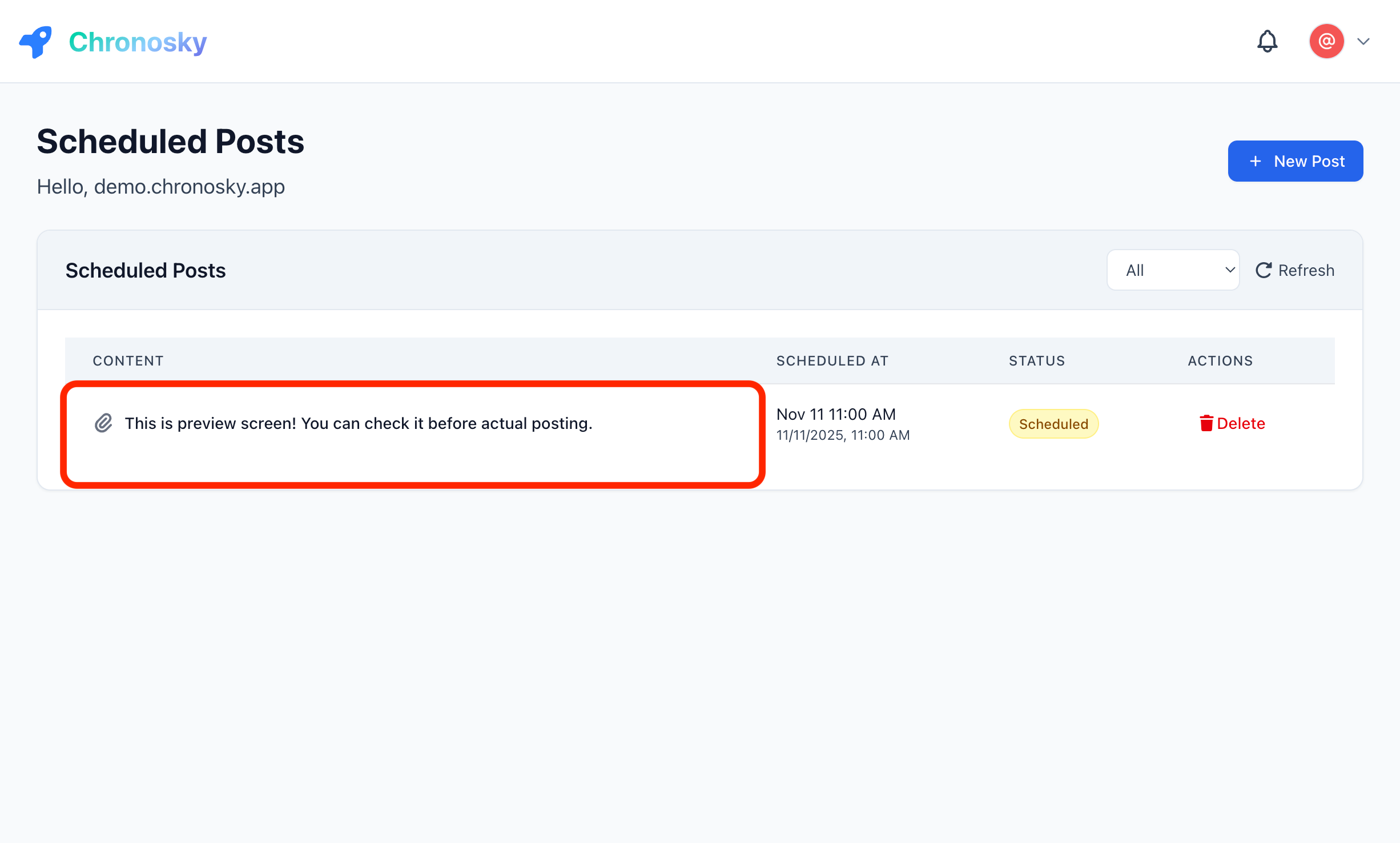 Clique em qualquer lugar do conteúdo da publicação para abrir o modal de prévia
Recursos do Modal de Prévia:
- Renderização no estilo Bluesky - Veja exatamente como sua publicação aparecerá
- Contador de caracteres - Verifique se você está dentro do limite de 300 caracteres
- Prévias de links - Veja como os cartões de links aparecerão
- Prévias de imagens - Verifique o layout e a qualidade das imagens
- Prévia de thread - Para publicações em thread, veja todas as publicações em sequência
- Horário agendado - Confirme quando a publicação será publicada
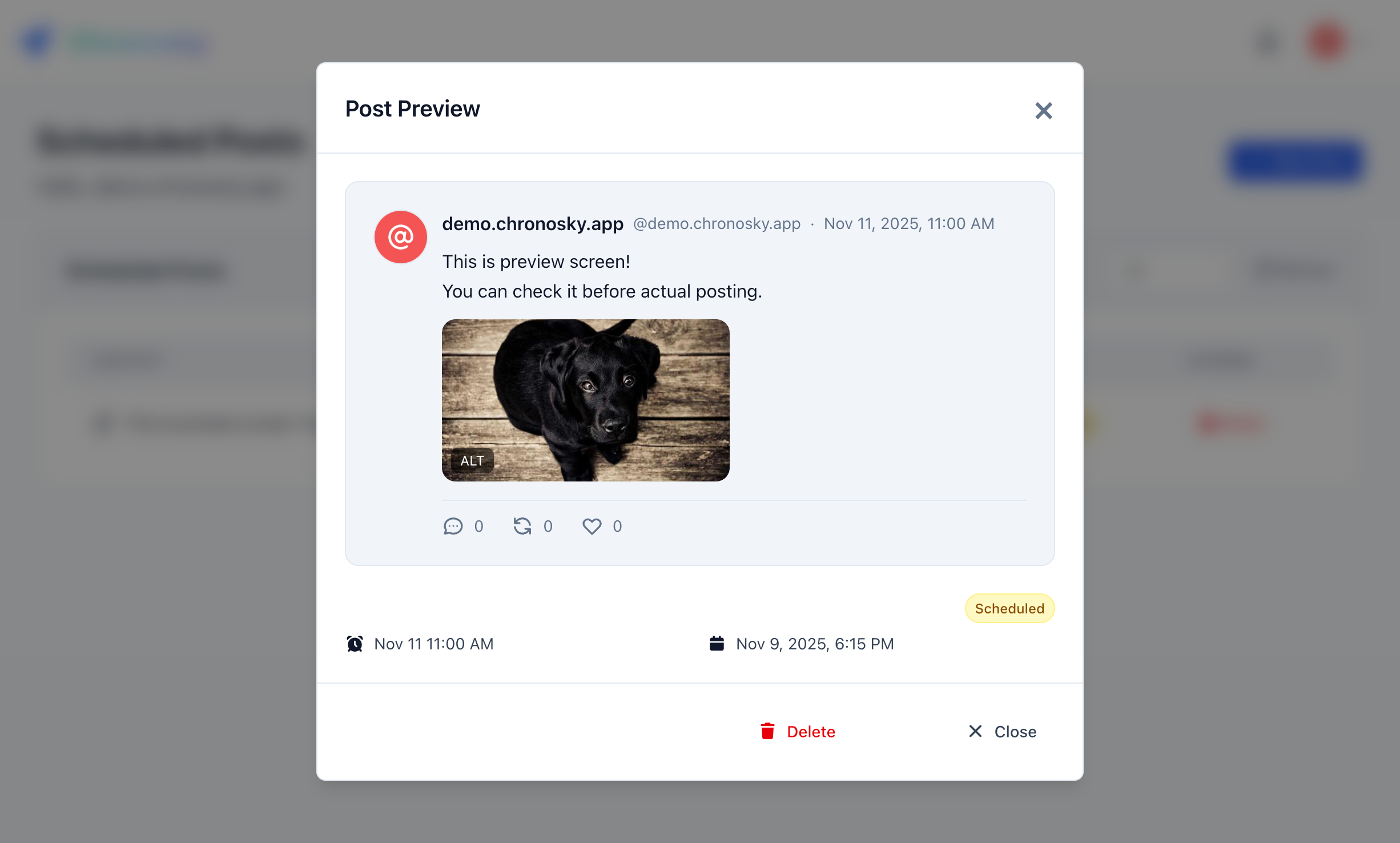 O modal de prévia mostra sua publicação exatamente como aparecerá no Bluesky
TIP
Precisão da Prévia A prévia usa o mecanismo de renderização oficial do Bluesky, então o que você vê é exatamente o que será publicado.
Editar uma Publicação Pendente
Você pode editar publicações que ainda não foram publicadas:
- Encontre a publicação na aba "Pendente"
- Clique no conteúdo da publicação para abrir o modal de prévia
- Clique no botão "Editar" no rodapé do modal
- Faça suas alterações no formulário de edição
- Clique em "Salvar Alterações" para atualizar a publicação
Campos Editáveis:
- Conteúdo da publicação (texto, hashtags, menções)
- Data e hora agendadas
- Imagens (adicionar, remover ou reordenar)
- Cartões de links (alterar URL ou remover)
- Estrutura de thread (para publicações em thread)
WARNING
Restrições de Edição Você não pode editar publicações que estão a menos de 2 minutos de seu horário agendado ou publicações que já foram publicadas.
Excluir uma Publicação
Para remover uma publicação agendada:
- Clique no cartão da publicação
- Clique no botão "Excluir" (geralmente vermelho)
- Confirme a exclusão no diálogo
DANGER
A Exclusão é Permanente Publicações excluídas não podem ser recuperadas. Certifique-se de que deseja excluir antes de confirmar.
Recursos Especiais
Hashtags
O Chronosky detecta automaticamente hashtags em sua publicação:
Confira esta incrível foto de #pôr do sol! #Fotografia #NaturezaRegras de Hashtags:
- Começam com
# - Sem espaços (use camelCase para várias palavras:
#DicasBluesky) - Podem incluir letras, números e sublinhados
- Máximo de 8 hashtags por publicação (recomendado)
Menções
Mencione outros usuários do Bluesky com @:
Obrigado @nomedeusuario.bsky.social pela inspiração!Formato de Menção:
- Use o identificador completo:
@nomedeusuario.bsky.social - Ou domínio personalizado:
@seunome.com - O Chronosky valida identificadores antes do agendamento
URLs
Você pode incluir URLs em suas publicações de texto:
Confira meu blog: https://exemplo.com/postagem-blogComportamento de URLs:
- Detectadas e contadas automaticamente
- Podem adicionar cartões de links (veja Guia de Cartões de Links)
- URLs encurtadas funcionam bem
- HTTPS recomendado
Formatação Markdown
O Chronosky suporta formatação Markdown no texto das publicações em todos os planos, incluindo o Free. Na prática, a única sintaxe Markdown que tem efeito visível no Bluesky é o link de texto: o formato de publicação do Bluesky é texto simples mais links em rich text (facets), então as demais sintaxes Markdown não são renderizadas.
Links de Texto
Use o formato [texto exibido](URL) para transformar parte da sua publicação em um link clicável com texto personalizado:
Confira o [artigo do blog](https://example.com/blog) para mais detalhes.Quando a publicação é publicada, isso é convertido no link nativo em rich text (facet) do Bluesky. Os leitores veem "artigo do blog" como um link clicável, não o Markdown bruto nem a URL completa.
Método 1: Digitar no formato Markdown:
Digite diretamente na área de texto:
Confira o [artigo do blog](https://example.com/blog) para mais detalhes.Método 2: Colar URL sobre o texto selecionado:
Selecione texto na área de texto e cole uma URL (começando com https://) usando Cmd+V (Mac) / Ctrl+V (Windows). O texto selecionado é automaticamente convertido para o formato [texto selecionado](URL).
TIP
Links de Texto e Cartões de Link
As URLs em links de texto também são detectadas como candidatas para cartões de link. Clique no botão de URL abaixo da área de texto para gerar um cartão de pré-visualização de link.
WARNING
Outras Sintaxes Markdown Não São Renderizadas
Títulos (# Título), negrito (**texto**), itálico (*texto*), listas e outras sintaxes Markdown não são suportadas pelo formato de publicação do Bluesky. Apenas a sintaxe de link [texto](URL) é convertida em um link clicável — todo o resto é publicado como texto simples exatamente como foi digitado.
Solução de Problemas
Problemas Comuns
Publicação Não Está Sendo Publicada
Sintomas:
- A publicação permanece no status "Pendente" após o horário agendado
- Nenhuma mensagem de erro exibida
Soluções:
Verificar Autorização do Agendador
- Vá para Configurações → Agendador
- Verifique o status "Ativo"
- Reautorize se expirado
Verificar Fuso Horário
- Configurações → Idioma e Fuso Horário
- Certifique-se de que o fuso horário correto está definido
Verificar Status do Agendador
- Painel → Indicador de status do sistema
- Verde = operacional, Vermelho = problemas
Incompatibilidade na Contagem de Caracteres
Sintomas:
- A publicação parece ter menos de 300 caracteres, mas exibe erro
- Caracteres Unicode contam como múltiplos
Explicação: Alguns caracteres (emojis, certos idiomas) podem contar como múltiplos caracteres no sistema do Bluesky.
Soluções:
- Use o contador de caracteres integrado
- Teste com menos emojis
- Simplifique a formatação do texto
Erro ao Agendar
Sintomas:
- Mensagem de erro "Falha ao agendar publicação"
- A publicação não aparece no painel
Causas Comuns:
- Problema de conectividade de rede
- Servidor temporariamente indisponível
- Sessão do navegador expirada
Soluções:
Atualizar a Página
- Recarregue o navegador
- Entre novamente se necessário
Verificar Conexão de Rede
- Garanta uma internet estável
- Tente uma rede diferente se possível
Limpar Cache do Navegador
- Limpe cookies e cache
- Entre novamente
Contatar o Suporte
- Se o problema persistir
- Reporte em GitHub Issues
Melhores Práticas
Planejamento de Conteúdo
Rascunhar Offline
- Escreva publicações em um editor de texto
- Revise antes de agendar
- Salve rascunhos para uso futuro
Estratégia de Tempo
- Agende durante horários de pico de atividade
- Distribua publicações ao longo do dia
- Evite agendar muitas de uma vez
Variedade de Conteúdo
- Misture diferentes tipos de conteúdo
- Use hashtags estrategicamente
- Interaja com menções
Dicas de Agendamento
Tempo de Buffer
- Agende com 10+ minutos de antecedência
- Considere diferenças de fuso horário
- Deixe espaço para edições de última hora
Agendamento em Lote
- Agende várias publicações de uma vez
- Planeje calendário de conteúdo semanalmente
- Use horários consistentes
Monitorar Resultados
- Verifique publicações publicadas regularmente
- Acompanhe padrões de engajamento
- Ajuste o agendamento com base em dados
Atalhos de Teclado
Acelere seu fluxo de trabalho com estes atalhos:
| Atalho | Ação |
|---|---|
Ctrl + Enter (Windows) | Agendar publicação |
Cmd + Enter (Mac) | Agendar publicação |
Ctrl + S | Salvar rascunho |
Esc | Cancelar/Fechar formulário |
Próximos Passos
Agora que você sabe como criar publicações de texto, explore mais recursos:
- Publicações em Thread - Crie threads com múltiplas publicações
- Imagens - Adicione imagens às suas publicações
- Cartões de Links - Compartilhe links com prévias
FAQ
P: Posso agendar a mesma publicação várias vezes?
R: Sim, você pode duplicar uma publicação clicando em "Duplicar" nos detalhes da publicação.
P: O que acontece se eu excluir uma publicação depois de publicada?
R: Ela será removida do seu painel do Chronosky, mas permanecerá no Bluesky. Exclua diretamente no Bluesky se necessário.
P: Posso agendar publicações para várias contas do Bluesky?
R: Atualmente, o Chronosky suporta uma conta por usuário. Use contas separadas para vários perfis.