
Text-Beiträge
Erfahren Sie, wie Sie einfache Text-Beiträge mit Chronosky erstellen und planen.
Überblick
Text-Beiträge sind die einfachste Art von geplanten Beiträgen in Chronosky. Sie können bis zu 300 Zeichen (Blueskys Limit) schreiben und diese für eine bestimmte Zeit planen.
Einen Text-Beitrag erstellen
Schritt 1: Zugriff auf das Neue-Beitrag-Formular
Klicken Sie in Ihrem Dashboard auf die Schaltfläche "Neuer Beitrag" in der oberen rechten Ecke.
TIP
Standort Die Schaltfläche "Neuer Beitrag" ist immer in der Kopfzeile sichtbar, unabhängig davon, auf welcher Seite Sie sich befinden.
Schritt 2: Ihren Beitragsinhalt eingeben
Im Formular zur Beitragserstellung sehen Sie ein großes Textfeld, in dem Sie Ihren Inhalt schreiben können.
UI-Elemente:
- Textbereich - Das Haupteingabefeld für Ihren Beitragsinhalt
- Zeichenzähler - Zeigt
X / 300an, um Ihre verbleibenden Zeichen zu verfolgen - Format-Symbolleiste - Schnellzugriff auf Formatierungsoptionen (optional)
Beispielbeitrag:
Hallo Bluesky! 🦋

Ich probiere Chronosky für geplante Beiträge aus. Dies ist mein erster automatisierter Beitrag!

#Bluesky #Automatisierung
INFO
Zeichenlimit Bluesky-Beiträge haben eine maximale Länge von 300 Zeichen. Chronosky zeigt eine rote Warnung an, wenn Sie dieses Limit überschreiten.
Schritt 3: Planungszeit auswählen
Unterhalb des Textbereichs finden Sie die Datums- und Zeitauswahl.
So legen Sie die Planung fest:
Auf das Datumsfeld klicken
- Öffnet eine Kalenderauswahl
- Wählen Sie Ihr gewünschtes Datum
- Heute und vergangene Daten sind deaktiviert
Auf das Zeitfeld klicken
- Öffnet eine Zeitauswahl
- Wählen Sie Stunden und Minuten
- Unterstützt 24-Stunden-Format
- Minimum: 5 Minuten ab jetzt
Zeitzone-Anzeige
- Die Zeitzone des Browsers ist standardmäßig ausgewählt.
- Sie können beim Erstellen oder Bearbeiten eines Beitrags manuell eine andere Zeitzone über das Dropdown-Kombinationsfeld suchen und auswählen.
WARNING
Minimale Planungszeit Beiträge müssen mindestens 5 Minuten in der Zukunft geplant werden. Dies gewährleistet eine ordnungsgemäße Verarbeitung durch den Scheduler.
Schritt 4: Überprüfen und planen
Bevor Sie planen, überprüfen Sie Ihren Beitrag:
Checkliste vor dem Start:
- ✅ Beitragsinhalt ist korrekt
- ✅ Zeichenzahl liegt innerhalb von 300
- ✅ Planungszeit ist mindestens 5 Minuten entfernt
- ✅ Zeitzone ist korrekt
Klicken Sie auf die Schaltfläche "Beitrag planen", um Ihren geplanten Beitrag zu erstellen.
Beitragsstatus-Ablauf
Nach der Planung durchläuft Ihr Beitrag mehrere Zustände:
Statusbedeutungen
| Status | Beschreibung |
|---|---|
| Ausstehend | Warten auf geplante Zeit |
| Verarbeitung | Wird auf Bluesky veröffentlicht |
| Veröffentlicht | Erfolgreich gepostet |
| Fehlgeschlagen | Fehler aufgetreten (erneut möglich) |
Ihre Beiträge verwalten
Geplante Beiträge anzeigen
Navigieren Sie zu Ihrem Dashboard, um alle geplanten Beiträge zu sehen:
- Ausstehend-Tab - Beiträge, die auf Veröffentlichung warten
- Veröffentlicht-Tab - Erfolgreich gepostete Beiträge
- Fehlgeschlagen-Tab - Beiträge, die auf Fehler gestoßen sind
TIP
Ansichten Sie können zwischen einer „Listenansicht“ und einer „Kalenderansicht“ wechseln, um Ihren Zeitplan zu verwalten.
Beitragsvorschau anzeigen
Um zu sehen, wie Ihr Beitrag auf Bluesky aussehen wird, bevor er veröffentlicht wird:
- Finden Sie den Beitrag im "Ausstehend"-Tab
- Klicken Sie auf den Beitragsinhalt-Bereich, um das Vorschau-Modal zu öffnen
- Überprüfen Sie, wie Ihr Beitrag auf Bluesky aussehen wird
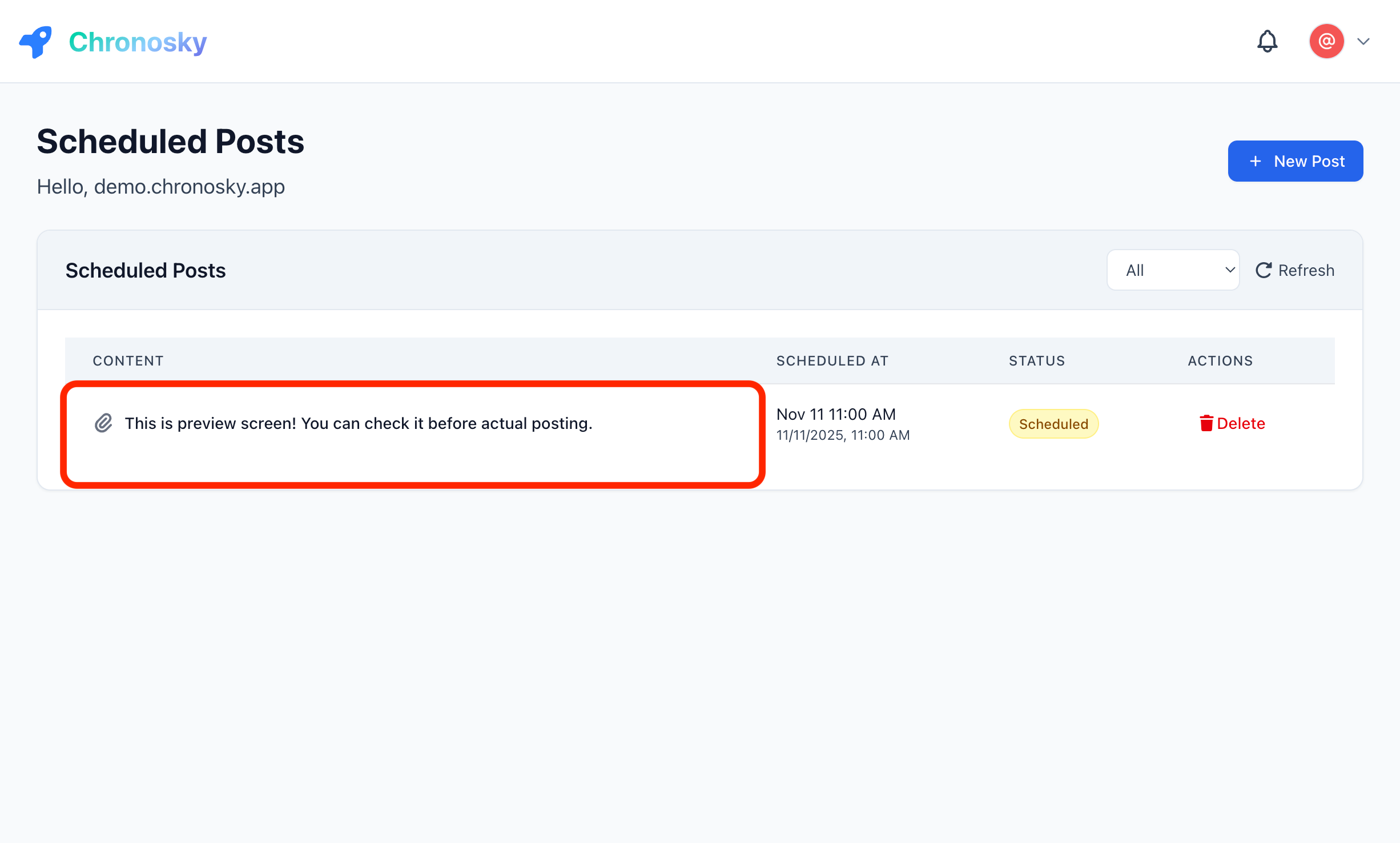 Klicken Sie irgendwo auf den Beitragsinhalt, um das Vorschau-Modal zu öffnen
Vorschau-Modal-Funktionen:
- Bluesky-Style-Rendering - Sehen Sie genau, wie Ihr Beitrag aussehen wird
- Zeichenzähler - Überprüfen Sie, ob Sie innerhalb der 300-Zeichen-Grenze liegen
- Link-Vorschauen - Sehen Sie, wie Link-Karten erscheinen werden
- Bildvorschauen - Überprüfen Sie Bildlayout und -qualität
- Thread-Vorschau - Bei Thread-Beiträgen sehen Sie alle Beiträge in Reihenfolge
- Geplante Zeit - Bestätigen Sie, wann der Beitrag veröffentlicht wird
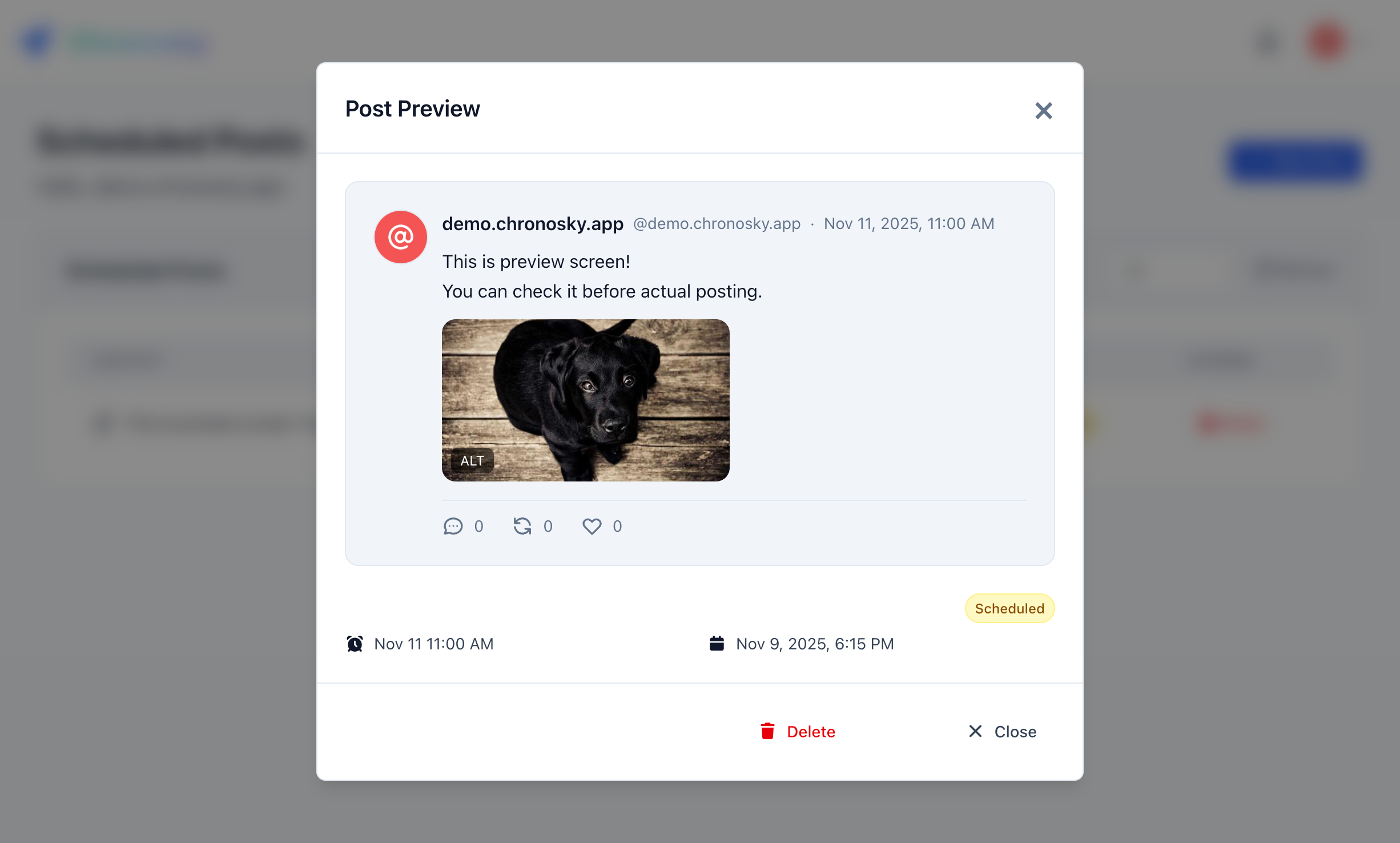 Das Vorschau-Modal zeigt Ihren Beitrag genau so, wie er auf Bluesky erscheinen wird
TIP
Vorschau-Genauigkeit Die Vorschau verwendet Blueskys offizielle Rendering-Engine, sodass das, was Sie sehen, genau das ist, was veröffentlicht wird.
Einen ausstehenden Beitrag bearbeiten
Sie können Beiträge bearbeiten, die noch nicht veröffentlicht wurden:
- Finden Sie den Beitrag im "Ausstehend"-Tab
- Klicken Sie auf den Beitragsinhalt, um das Vorschau-Modal zu öffnen
- Klicken Sie auf die Schaltfläche "Bearbeiten" in der Modal-Fußzeile
- Nehmen Sie Ihre Änderungen im Bearbeitungsformular vor
- Klicken Sie auf "Änderungen speichern", um den Beitrag zu aktualisieren
Bearbeitbare Felder:
- Beitragsinhalt (Text, Hashtags, Erwähnungen)
- Geplantes Datum und Uhrzeit
- Bilder (hinzufügen, entfernen oder neu anordnen)
- Link-Karten (URL ändern oder entfernen)
- Thread-Struktur (für Thread-Beiträge)
WARNING
Bearbeitungsbeschränkungen Sie können keine Beiträge bearbeiten, die innerhalb von 2 Minuten vor ihrer geplanten Zeit liegen oder bereits veröffentlicht wurden.
Einen Beitrag löschen
So entfernen Sie einen geplanten Beitrag:
- Klicken Sie auf die Beitragskarte
- Klicken Sie auf die Schaltfläche "Löschen" (normalerweise rot)
- Bestätigen Sie das Löschen im Dialog
DANGER
Löschen ist dauerhaft Gelöschte Beiträge können nicht wiederhergestellt werden. Stellen Sie sicher, dass Sie löschen möchten, bevor Sie bestätigen.
Besondere Funktionen
Hashtags
Chronosky erkennt automatisch Hashtags in Ihrem Beitrag:
Sehen Sie sich dieses erstaunliche #Sonnenuntergang-Foto an! #Fotografie #NaturHashtag-Regeln:
- Beginnen mit
# - Keine Leerzeichen (verwenden Sie camelCase für mehrere Wörter:
#BlueskyTipps) - Können Buchstaben, Zahlen und Unterstriche enthalten
- Maximum 8 Hashtags pro Beitrag (empfohlen)
Erwähnungen
Erwähnen Sie andere Bluesky-Benutzer mit @:
Danke @benutzername.bsky.social für die Inspiration!Erwähnungsformat:
- Verwenden Sie den vollständigen Handle:
@benutzername.bsky.social - Oder benutzerdefinierte Domain:
@ihrname.com - Chronosky validiert Handles vor der Planung
URLs
Sie können URLs in Ihre Text-Beiträge einfügen:
Schauen Sie sich meinen Blog an: https://beispiel.com/blog-beitragURL-Verhalten:
- Erkannte URLs erscheinen als Schaltflächen unterhalb des Textbereichs. Klicken Sie auf eine URL-Schaltfläche, um sie auszuwählen und eine Link-Vorschau-Karte zu generieren. (siehe Link-Karten-Leitfaden)
- Gekürzte URLs funktionieren einwandfrei
- HTTPS empfohlen
Markdown-Formatierung
Chronosky unterstützt Markdown-Formatierung in Ihrem Beitragstext in allen Plänen, einschließlich des kostenlosen Plans. In der Praxis hat nur eine Markdown-Syntax eine sichtbare Wirkung auf Bluesky: der Textlink — Blueskys Beitragsformat besteht aus reinem Text plus Rich-Text-Links (Facets), sodass andere Markdown-Syntax nicht dargestellt wird.
Textlinks
Verwenden Sie das Format [Text](URL), um einen Teil Ihres Beitrags in einen klickbaren Link mit benutzerdefiniertem Text zu verwandeln:
Weitere Details finden Sie im [Blogartikel](https://example.com/blog).Beim Veröffentlichen des Beitrags wird dies in Blueskys nativen Rich-Text-Link (Facet) umgewandelt. Leser sehen "Blogartikel" als klickbaren Link, nicht das rohe Markdown und nicht die vollständige URL.
Methode 1: Im Markdown-Format eingeben:
Tippen Sie direkt in den Textbereich:
Weitere Details finden Sie im [Blogartikel](https://example.com/blog).Methode 2: URL über ausgewählten Text einfügen:
Wählen Sie Text im Textbereich aus und fügen Sie dann eine URL (beginnend mit https://) mit Cmd+V (Mac) / Ctrl+V (Windows) ein. Der ausgewählte Text wird automatisch in das Format [ausgewählter Text](URL) umgewandelt.
TIP
Textlinks und Link-Karten
URLs in Textlinks werden ebenfalls als Link-Karten-Kandidaten erkannt. Klicken Sie auf die URL-Schaltfläche unter dem Textbereich, um eine Link-Vorschaukarte zu generieren.
WARNING
Andere Markdown-Syntax wird nicht dargestellt
Überschriften (# Titel), Fettschrift (**Text**), Kursivschrift (*Text*), Listen und andere Markdown-Syntax werden von Blueskys Beitragsformat nicht unterstützt. Nur die Link-Syntax [Text](URL) wird in einen klickbaren Link umgewandelt — alles andere wird als reiner Text genau so veröffentlicht, wie es eingegeben wurde.
Fehlerbehebung
Häufige Probleme
Beitrag wird nicht veröffentlicht
Symptome:
- Beitrag bleibt nach geplanter Zeit im "Ausstehend"-Status
- Keine Fehlermeldung angezeigt
Lösungen:
Scheduler-Autorisierung überprüfen
- Gehen Sie zu Einstellungen → Scheduler
- Überprüfen Sie den "Aktiv"-Status
- Erneut autorisieren, falls abgelaufen
Zeitzone überprüfen
- Einstellungen → Sprache & Zeitzone
- Stellen Sie sicher, dass die richtige Zeitzone eingestellt ist
Scheduler-Status überprüfen
- Dashboard → Systemstatus-Indikator
- Grün = betriebsbereit, Rot = Probleme
Zeichenzahl-Diskrepanz
Symptome:
- Beitrag erscheint unter 300 Zeichen, zeigt aber Fehler
- Unicode-Zeichen werden als mehrere gezählt
Erklärung: Einige Zeichen (Emojis, bestimmte Sprachen) können im Bluesky-System als mehrere Zeichen gezählt werden.
Lösungen:
- Verwenden Sie den integrierten Zeichenzähler
- Testen Sie mit weniger Emojis
- Vereinfachen Sie die Textformatierung
Fehler beim Planen
Symptome:
- Fehlermeldung "Fehler beim Planen des Beitrags"
- Beitrag erscheint nicht im Dashboard
Häufige Ursachen:
- Netzwerkverbindungsproblem
- Server vorübergehend nicht verfügbar
- Browser-Sitzung abgelaufen
Lösungen:
Seite aktualisieren
- Browser neu laden
- Bei Bedarf erneut anmelden
Netzwerkverbindung überprüfen
- Stabile Internetverbindung sicherstellen
- Falls möglich anderes Netzwerk versuchen
Browser-Cache leeren
- Cookies und Cache löschen
- Erneut anmelden
Support kontaktieren
- Wenn das Problem weiterhin besteht
- Auf GitHub Issues melden
Best Practices
Inhaltsplanung
Offline entwerfen
- Beiträge in einem Texteditor schreiben
- Vor der Planung überprüfen
- Entwürfe für zukünftige Verwendung speichern
Timing-Strategie
- Während Spitzenaktivitätszeiten planen
- Beiträge über den Tag verteilen
- Vermeiden Sie zu viele auf einmal zu planen
Inhaltliche Vielfalt
- Verschiedene Arten von Inhalten mischen
- Hashtags strategisch verwenden
- Mit Erwähnungen interagieren
Planungstipps
Pufferzeit
- 10+ Minuten im Voraus planen
- Zeitzonenunterschiede berücksichtigen
- Raum für Last-Minute-Bearbeitungen lassen
Batch-Planung
- Mehrere Beiträge auf einmal planen
- Inhaltskalender wöchentlich planen
- Konsistentes Timing verwenden
Ergebnisse überwachen
- Veröffentlichte Beiträge regelmäßig überprüfen
- Engagement-Muster verfolgen
- Planung basierend auf Daten anpassen
Tastenkombinationen
Beschleunigen Sie Ihren Workflow mit diesen Shortcuts:
| Shortcut | Aktion |
|---|---|
Strg + Eingabe (Windows) | Beitrag planen |
Cmd + Eingabe (Mac) | Beitrag planen |
Strg + S | Entwurf speichern |
Esc | Abbrechen/Formular schließen |
Nächste Schritte
Jetzt, da Sie wissen, wie man Text-Beiträge erstellt, erkunden Sie weitere Funktionen:
- Thread-Beiträge - Erstellen Sie mehrteilige Threads
- Bilder - Fügen Sie Ihren Beiträgen Bilder hinzu
- Link-Karten - Teilen Sie Links mit Vorschauen
FAQ
F: Kann ich denselben Beitrag mehrmals planen?
A: Ja, Sie können einen Beitrag duplizieren, indem Sie in den Beitragsdetails auf "Duplizieren" klicken.
F: Was passiert, wenn ich einen Beitrag nach der Veröffentlichung lösche?
A: Er wird aus Ihrem Chronosky-Dashboard entfernt, bleibt aber auf Bluesky. Löschen Sie ihn bei Bedarf direkt auf Bluesky.
F: Kann ich Beiträge für mehrere Bluesky-Konten planen?
A: Derzeit unterstützt Chronosky ein Konto pro Benutzer. Verwenden Sie separate Konten für mehrere Profile.