
Link-Karten
Erfahren Sie, wie Sie Beiträge mit Link-Vorschauen in Chronosky erstellen und planen.
Übersicht
Link-Karten sind Link-Vorschauen, die Titel, Beschreibung und Bild einer verlinkten Seite im Kartenformat anzeigen. URLs in Ihrem Beitrag werden automatisch erkannt und als Schaltflächen angezeigt, aber Link-Karten werden nicht automatisch erstellt. Eine Link-Karte wird nur erstellt, wenn Sie auf eine Schaltfläche klicken, um eine URL auszuwählen. Wenn Sie keine auswählen, wird der Beitrag ohne Link-Karte veröffentlicht.
Link-Karten-Funktionen
- Manuelle Auswahl: Erkannte URLs erscheinen als Schaltflächen unterhalb des Textbereichs. Klicken Sie auf eine URL-Schaltfläche, um sie auszuwählen und eine Link-Vorschau-Karte zu generieren.
- Hochwertige Vorschauen: Ruft Bilder, Titel und Beschreibungen von Link-Zielen ab
- X/Twitter-Unterstützung: Twitter (X)-Links werden ebenfalls mit hochwertigen Vorschauen angezeigt
- Stabile Anzeige: Caching verhindert Probleme durch Änderungen externer Websites
- Keine Karte ohne Auswahl: Wenn Sie keine URL-Schaltfläche anklicken, wird keine Link-Karte erstellt
INFO
Was sind Link-Karten? Link-Karten sind eine Funktion, die URL-Vorschauen anzeigt. Wie „Link-Vorschauen" auf Twitter (X) oder Facebook zeigen sie visuell Informationen über das Link-Ziel an.
Link-Karten erstellen
Schritt 1: Neues Beitragsformular öffnen
Klicken Sie auf die Schaltfläche "Neuer Beitrag" im Dashboard.
Schritt 2: Beitrag mit URL erstellen
Fügen Sie eine URL in Ihren Beitragsinhalt ein.
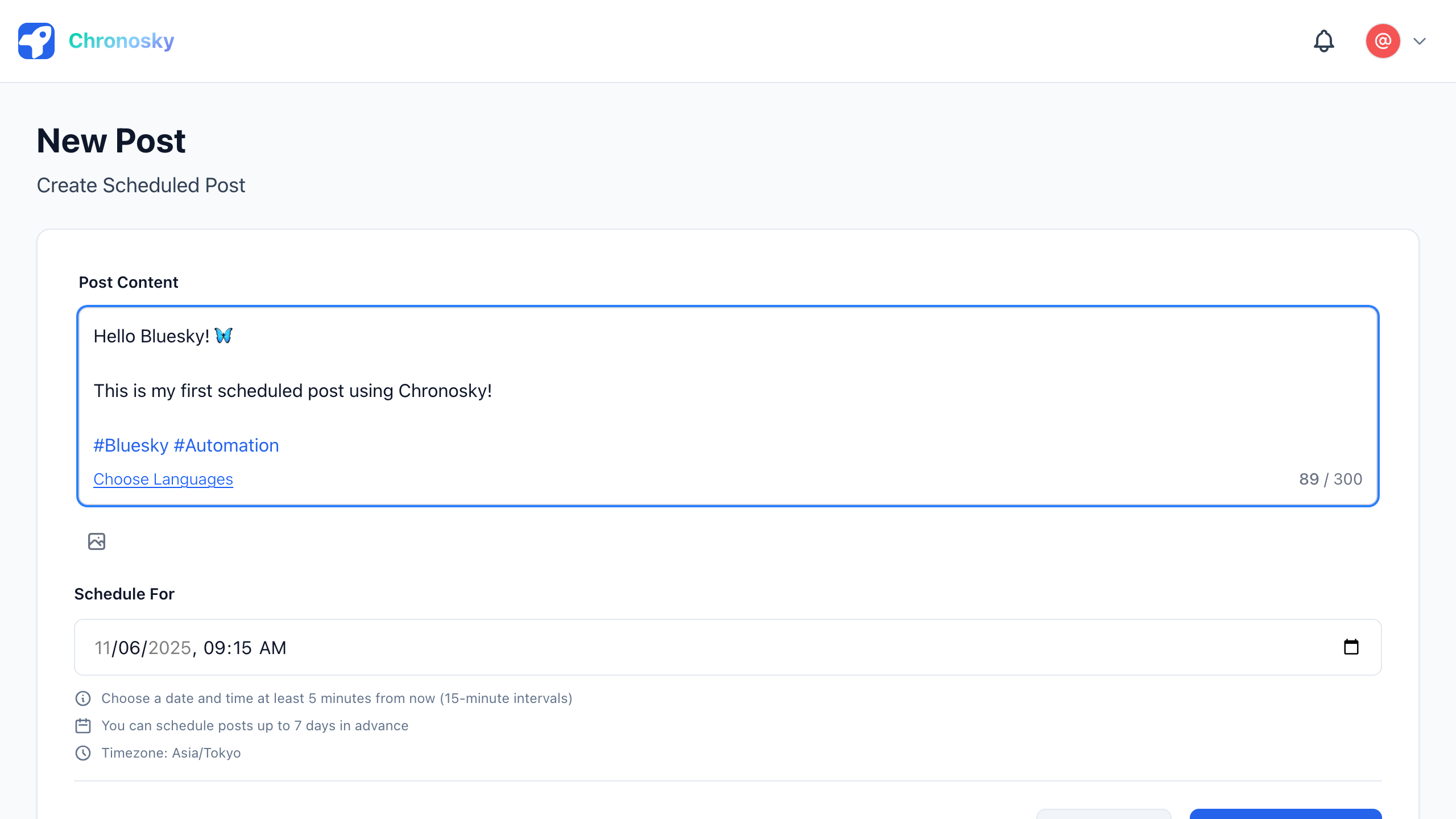
Beispiel-Beitrag mit Link-Karte:
Ich habe einen Blogbeitrag über die neuen Funktionen von Chronosky geschrieben!

Er behandelt nützliche Möglichkeiten zur Nutzung geplanter Beiträge. Schau es dir an 👇

https://example.com/blog/chronosky-tips

#Bluesky #GeplantesBeitragen
TIP
URL-Platzierung URLs können überall im Beitrag platziert werden - am Anfang, in der Mitte oder am Ende. Link-Karten werden unabhängig von der Position automatisch generiert.
Schritt 3: Link-Karten-Vorschau
Erkannte URLs erscheinen als Schaltflächen unterhalb des Textbereichs. Klicken Sie auf eine URL-Schaltfläche, um sie auszuwählen und eine Link-Vorschau-Karte zu generieren. Chronosky ruft dann Informationen vom Link-Ziel ab.
In der Link-Karte angezeigte Informationen:
- Bild - Miniaturbild des Links
- Titel - Seitentitel
- Beschreibung - Kurze Seitenbeschreibung
- URL - Domainname des Links
INFO
Vorschau-Generierungszeit Die Generierung der Link-Karten-Vorschau kann einige Sekunden dauern. Während der Generierung wird nur die URL angezeigt.
Schritt 4: Link-Karte überprüfen
Überprüfen Sie nach der Generierung der Vorschau den Inhalt.
Überprüfungs-Checkliste:
- ✅ Bild wird korrekt angezeigt
- ✅ Titel ist korrekt
- ✅ Beschreibung ist angemessen
- ✅ URL ist korrekt
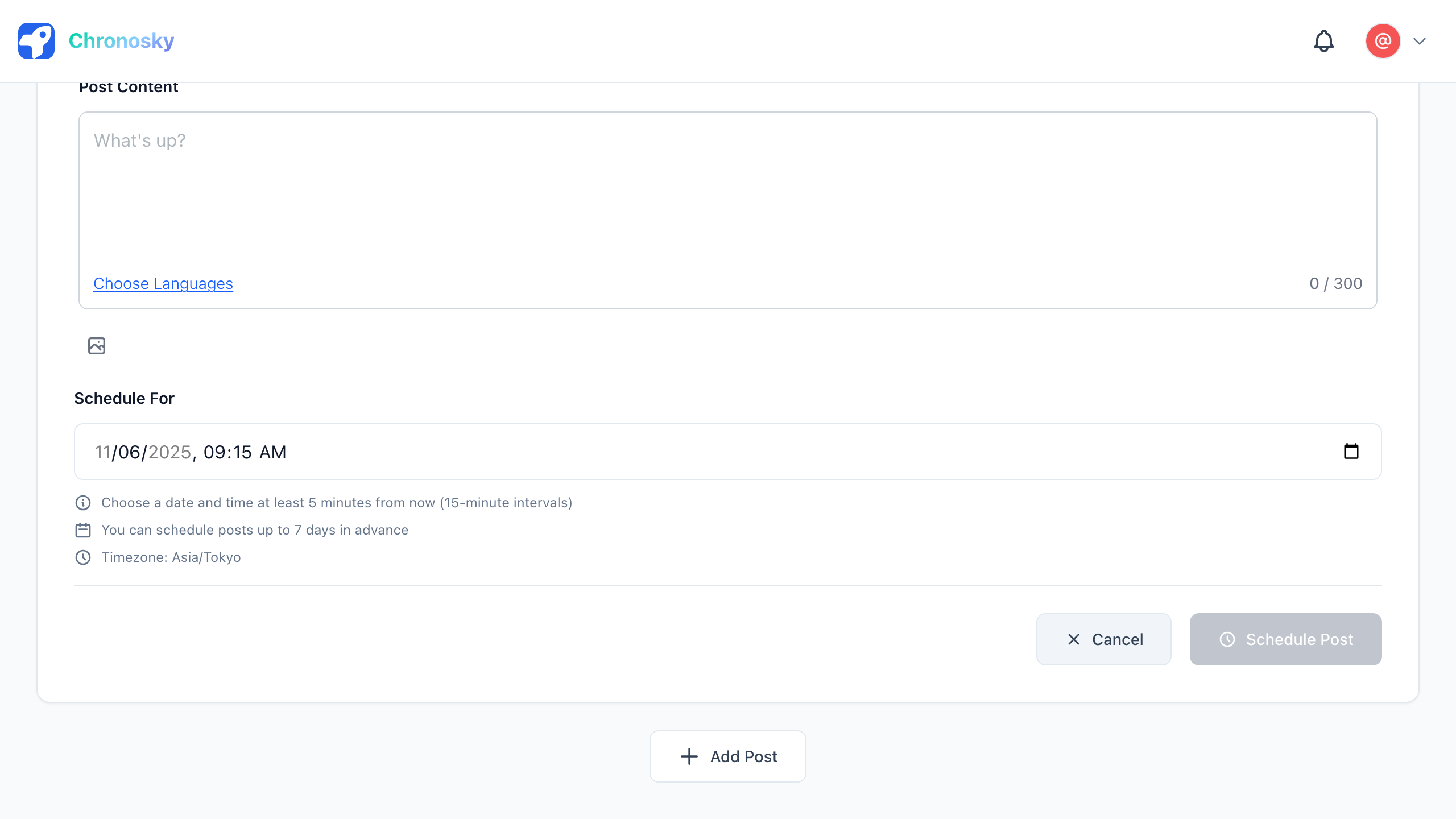
Schritt 5: Planungszeit auswählen
Beiträge mit Link-Karten können auch wie normale Beiträge geplante Zeiten haben.
Schritt 6: Überprüfen und planen
Überprüfen Sie vor der Planung:
Überprüfungs-Checkliste:
- ✅ Link-Karte wurde korrekt generiert
- ✅ Beitragsinhalt ist korrekt
- ✅ Planungszeit ist korrekt (mindestens 5 Minuten voraus)
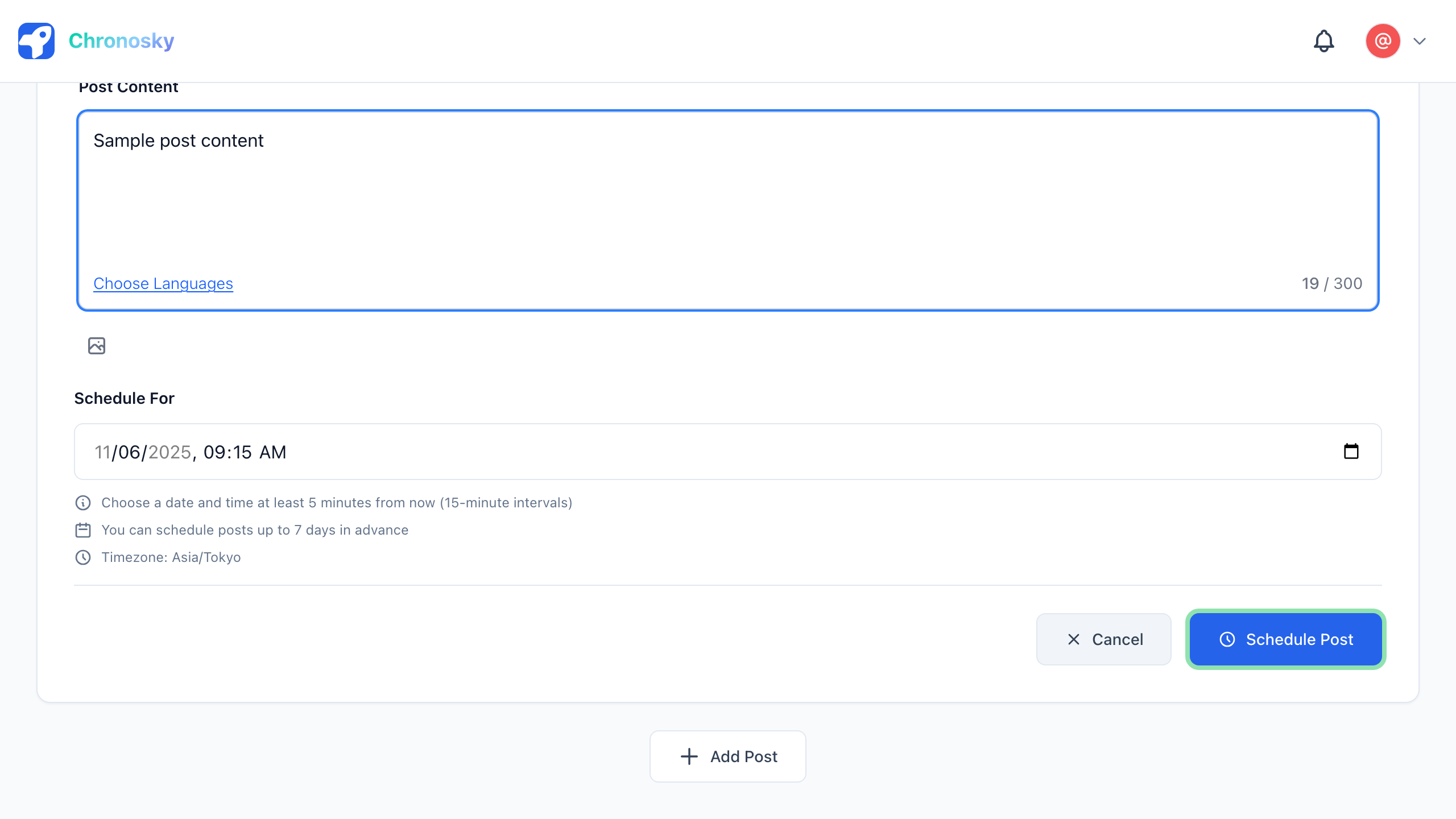
Klicken Sie auf die Schaltfläche "Beitrag planen", um Ihren Beitrag mit Link-Karte zu planen.
X/Twitter-Link-Unterstützung
Chronosky bietet spezielle Unterstützung für X/Twitter-Links.
X/Twitter-Link-Funktionen
- Hochwertige Bilder: Ruft hochwertige Bilder von Tweets ab
- Tweet-Inhalt: Zeigt Tweet-Text als Beschreibung an
- Autor-Informationen: Zeigt den Namen des Tweet-Autors an
- Zuverlässige Anzeige: Verwendet eingebettete JSON-Daten für genaue Informationen
Beispiel X/Twitter-Link:
Dieser Tweet über Bluesky ist interessant!

https://twitter.com/username/status/1234567890

#Bluesky
OGP-Cache-System
Chronosky verwendet R2-Speicher zum Zwischenspeichern von Link-Karten-Bildern.
Cache-Vorteile
- Verhindert defekte Links: Schützt vor Änderungen/Löschungen externer Websites
- Reduziert Abhängigkeiten: Weniger externe API-Abhängigkeiten während der Beitragsausführung
- Speichereffizienz: Gemeinsam genutzter Cache zwischen Benutzern für dieselben URLs
- Bessere Zuverlässigkeit: Verbesserte Zuverlässigkeit für geplante Beiträge
Cache-Mechanismus
- Wenn Sie eine URL hinzufügen, wird das Miniaturbild abgerufen
- Miniaturbild wird in Cloudflare R2 gespeichert
- Zwischengespeichertes Miniaturbild wird bei der Veröffentlichung des Beitrags verwendet
- Cache wird zwischen Benutzern für dieselbe URL geteilt
Mehrere Links
Einzelner Beitrag mit mehreren URLs
Sie können mehrere URLs in einen einzelnen Beitrag einfügen, aber:
- ⚠️ Pro Beitrag wird nur eine Link-Karte angezeigt (Bluesky-Einschränkung)
- Die erste URL im Beitrag generiert die Link-Karte
- Andere URLs werden als Klartext angezeigt
Beispiel:
Nützliche Ressourcen:
1. Chronosky-Anleitung: https://docs.chronosky.app
2. Bluesky Offiziell: https://bsky.app

(Nur der erste Link zeigt eine Karte an)
Thread-Beiträge für mehrere Links verwenden
Um mehrere Links mit Karten vorzustellen:
- Verwenden Sie Thread-Beiträge
- Jeder Beitrag kann eine Link-Karte haben
- Besser zum Präsentieren mehrerer Ressourcen
Thread-Beispiel:
Beitrag 1:
Hier sind einige nützliche Ressourcen (1/3)

Chronosky-Anleitung
https://docs.chronosky.app
Beitrag 2:
(2/3)

Offizielle Bluesky-Website
https://bsky.app
Beitrag 3:
(3/3)

Das war's! Schau sie dir an ✨
Fehlerbehebung
Link-Karte wird nicht generiert
Überprüfen Sie Folgendes:
- URL ist korrekt - Geben Sie eine gültige URL ein, die mit HTTPS beginnt
- Link-Ziel ist öffentlich - Link-Karten können nicht für private Seiten generiert werden
- Später erneut versuchen - Es können vorübergehende Netzwerkprobleme auftreten
- Website-Unterstützung prüfen - Einige Websites unterstützen möglicherweise kein OGP
Falscher Link-Karten-Inhalt
Mögliche Ursachen:
- Website-OGP nicht konfiguriert - Das Link-Ziel hat möglicherweise keine geeigneten OGP-Tags
- Cache-Problem - Alte zwischengespeicherte Daten werden möglicherweise angezeigt
- Website-Inhalt geändert - Die ursprüngliche Website wurde möglicherweise aktualisiert
Bild wird nicht angezeigt
Überprüfen:
- Bild existiert - Das Link-Ziel muss ein Bild haben
- Bildformat - Nicht unterstützte Bildformate werden möglicherweise nicht angezeigt
- Bildgröße - Sehr große Bilder können beim Laden fehlschlagen
Best Practices
URL-Auswahl
- Verwenden Sie relevante Links, die Ihrem Beitrag einen Mehrwert bieten
- Überprüfen Sie, ob Links funktionieren, bevor Sie planen
- Verwenden Sie HTTPS aus Sicherheitsgründen
- Vermeiden Sie gekürzte URLs, wenn möglich (können die Vorschauqualität beeinträchtigen)
Beitragskomposition
- Kontext hinzufügen - Erklären Sie, warum der Link wertvoll ist
- Call-to-Action verwenden - Ermutigen Sie Follower zum Klicken
- Hashtags einschließen - Verbessern Sie die Auffindbarkeit
Link-Karten-Überprüfung
- Immer Vorschau anzeigen - Überprüfen Sie die Link-Karte vor der Planung
- Bild überprüfen - Stellen Sie sicher, dass ein geeignetes Bild angezeigt wird
- Beschreibung überprüfen - Stellen Sie sicher, dass die Beschreibung relevant ist
Häufig gestellte Fragen
F: Wie viele Link-Karten kann ich pro Beitrag hinzufügen?
A: Nur eine Link-Karte pro Beitrag aufgrund der Bluesky-Spezifikationen. Verwenden Sie Thread-Beiträge, um mehrere Links mit Karten zu teilen.
F: Kann ich den Link-Karten-Inhalt anpassen?
A: Nein, der Link-Karten-Inhalt wird automatisch aus den OGP-Daten des Link-Ziels generiert. Sie können ihn nicht anpassen.
F: Was ist, wenn die Link-Karte nicht generiert wird?
A: Einige Websites unterstützen OGP nicht oder haben Einschränkungen. Die URL wird weiterhin als Klartext in Ihrem Beitrag angezeigt.
F: Werden Link-Karten zwischengespeichert?
A: Ja, Link-Karten-Bilder werden für Zuverlässigkeit und Leistung in Cloudflare R2 zwischengespeichert.
Nächste Schritte:
- Thread-Beiträge - Erstellen Sie Threads mit mehreren Link-Karten
- Bilder - Kombinieren Sie Link-Karten mit Bildbeiträgen
- FAQ - Häufige Fragen zu Link-Karten