
Cartes de Lien
Apprenez à créer et programmer des publications avec des aperçus de liens dans Chronosky.
Vue d'Ensemble
Les cartes de lien sont des aperçus de liens qui affichent le titre, la description et l'image d'une page liée sous forme de carte. Les URL de votre publication sont automatiquement détectées et affichées sous forme de boutons, mais les cartes de lien ne sont pas créées automatiquement. Une carte de lien n'est générée que lorsque vous cliquez sur un bouton pour sélectionner une URL. Si vous n'en sélectionnez aucune, la publication est effectuée sans carte de lien.
Fonctionnalités des Cartes de Lien
- Sélection Manuelle : Les URLs détectées apparaissent sous forme de boutons sous la zone de texte. Cliquez sur un bouton d'URL pour le sélectionner et générer une carte d'aperçu de lien.
- Pas de carte sans sélection : Si vous ne cliquez pas sur un bouton d'URL, aucune carte de lien ne sera créée
- Aperçus de Haute Qualité : Récupère les images, titres et descriptions des destinations des liens
- Support X/Twitter : Les liens Twitter (X) s'affichent également avec des aperçus de haute qualité
- Affichage Stable : La mise en cache évite les problèmes liés aux changements de sites externes
INFO
Que sont les Cartes de Lien ? Les cartes de lien sont une fonctionnalité qui affiche des aperçus d'URLs. Comme les "aperçus de liens" sur Twitter (X) ou Facebook, elles affichent visuellement des informations sur la destination du lien.
Créer des Cartes de Lien
Étape 1 : Accéder au Formulaire de Nouvelle Publication
Cliquez sur le bouton "Nouvelle Publication" depuis le tableau de bord.
Étape 2 : Créer une Publication avec URL
Incluez une URL dans le contenu de votre publication.
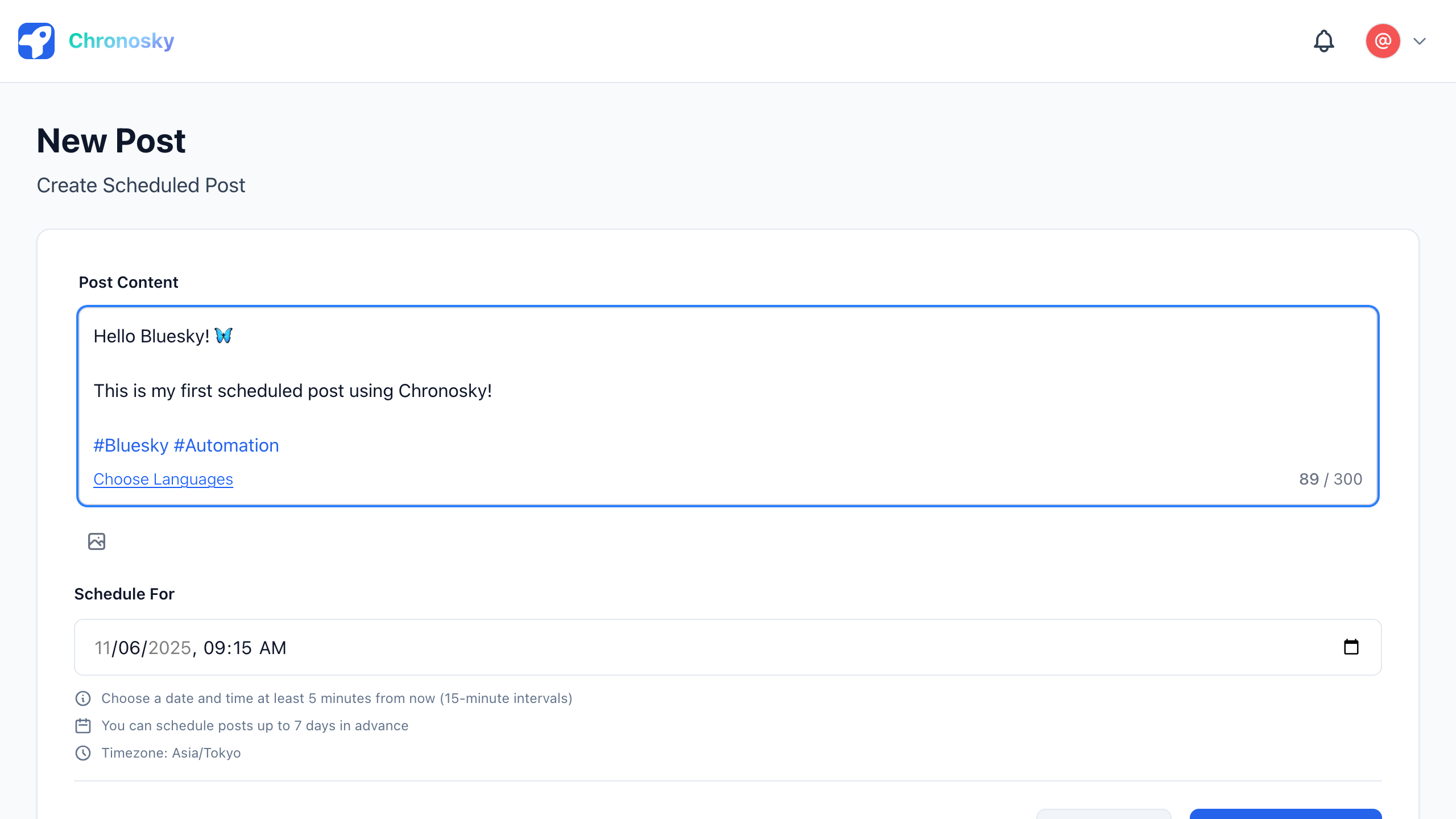
Exemple de Publication avec Carte de Lien :
J'ai écrit un article de blog sur les nouvelles fonctionnalités de Chronosky !

Il couvre des façons utiles d'utiliser la publication programmée. Jetez-y un œil 👇

https://example.com/blog/chronosky-tips

#Bluesky #PublicationProgrammee
TIP
Placement de l'URL Les URLs peuvent être placées n'importe où dans la publication - au début, au milieu ou à la fin. Les cartes de lien sont automatiquement générées quelle que soit la position.
Étape 3 : Aperçu de la Carte de Lien
Lorsque vous entrez une URL, Chronosky récupère automatiquement les informations de la destination du lien.
Informations Affichées dans la Carte de Lien :
- Image - Miniature du lien
- Titre - Titre de la page
- Description - Brève description de la page
- URL - Nom de domaine du lien
INFO
Temps de Génération de l'Aperçu La génération de l'aperçu de la carte de lien peut prendre quelques secondes. Pendant la génération, seule l'URL est affichée.
Étape 4 : Vérifier la Carte de Lien
Après la génération de l'aperçu, vérifiez le contenu.
Liste de Vérification :
- ✅ L'image s'affiche correctement
- ✅ Le titre est précis
- ✅ La description est appropriée
- ✅ L'URL est correcte
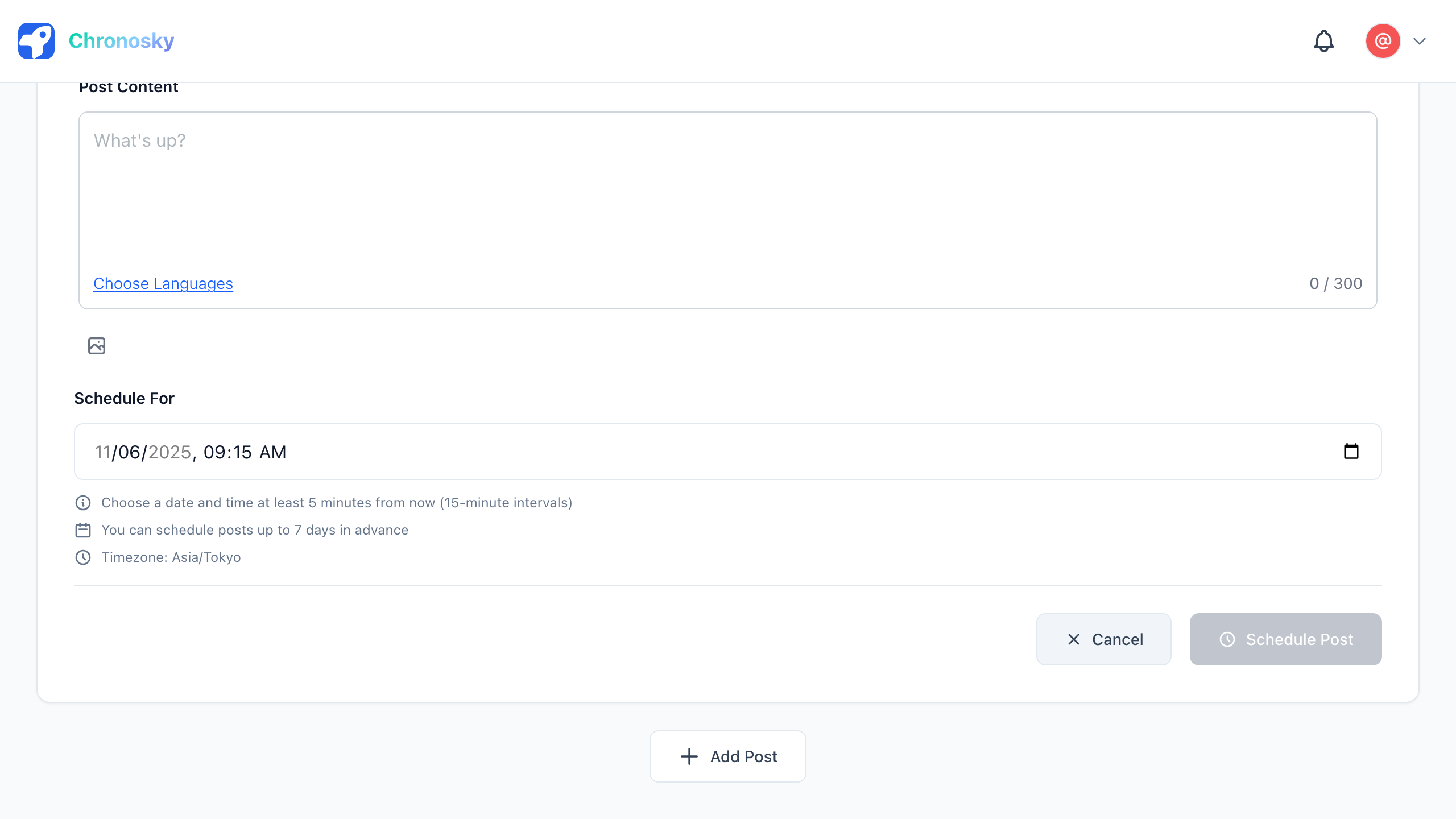
Étape 5 : Sélectionner l'Heure Programmée
Les publications avec cartes de lien peuvent également avoir des heures programmées comme les publications ordinaires.
Étape 6 : Réviser et Programmer
Avant de programmer, vérifiez :
Liste de Révision :
- ✅ La carte de lien s'est générée correctement
- ✅ Le contenu de la publication est correct
- ✅ L'heure programmée est correcte (au moins 5 minutes à l'avance)
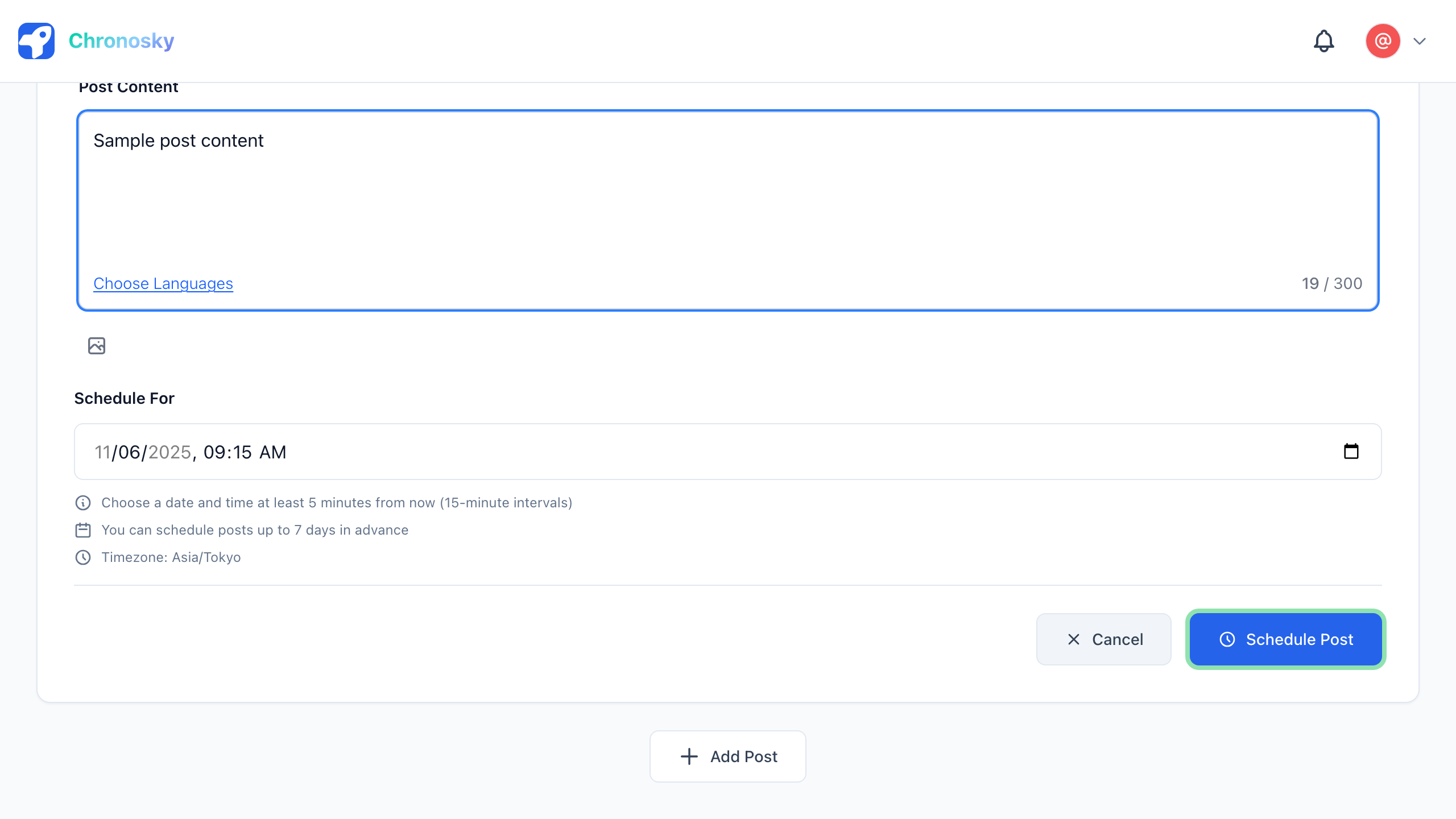
Cliquez sur le bouton "Programmer la Publication" pour programmer votre publication avec carte de lien.
Support des Liens X/Twitter
Chronosky offre un support spécial pour les liens X/Twitter.
Fonctionnalités des Liens X/Twitter
- Images de Haute Qualité : Récupère des images de haute qualité des tweets
- Contenu du Tweet : Affiche le texte du tweet comme description
- Informations sur l'Auteur : Affiche le nom de l'auteur du tweet
- Affichage Fiable : Utilise les données JSON intégrées pour des informations précises
Exemple de Lien X/Twitter :
Ce tweet sur Bluesky est intéressant !

https://twitter.com/username/status/1234567890

#Bluesky
Système de Cache OGP
Chronosky utilise le stockage R2 pour mettre en cache les images des cartes de lien.
Avantages du Cache
- Évite les Liens Brisés : Protège contre les changements/suppressions de sites externes
- Réduit les Dépendances : Moins de dépendances aux APIs externes pendant l'exécution des publications
- Efficacité de Stockage : Cache partagé entre les utilisateurs pour les mêmes URLs
- Meilleure Fiabilité : Fiabilité améliorée pour les publications programmées
Mécanisme de Cache
- Lorsque vous ajoutez une URL, la miniature est récupérée
- La miniature est stockée dans Cloudflare R2
- La miniature en cache est utilisée lors de la publication
- Le cache est partagé entre les utilisateurs pour la même URL
Liens Multiples
Une Seule Publication avec Plusieurs URLs
Vous pouvez inclure plusieurs URLs dans une seule publication, mais :
- ⚠️ Seule une carte de lien est affichée par publication (limitation de Bluesky)
- La première URL de la publication génère la carte de lien
- Les autres URLs s'affichent en texte brut
Exemple :
Ressources utiles :
1. Guide Chronosky : https://docs.chronosky.app
2. Bluesky Officiel : https://bsky.app

(Seul le premier lien affichera une carte)
Utiliser des Publications en Fil pour Plusieurs Liens
Pour présenter plusieurs liens avec des cartes :
- Utilisez des publications en fil
- Chaque publication peut avoir une carte de lien
- Mieux pour présenter plusieurs ressources
Exemple de Fil :
Publication 1 :
Voici quelques ressources utiles (1/3)

Guide Chronosky
https://docs.chronosky.app
Publication 2 :
(2/3)

Site Officiel Bluesky
https://bsky.app
Publication 3 :
(3/3)

C'est tout ! Consultez-les ✨
Dépannage
La Carte de Lien ne se Génère pas
Vérifiez ce qui suit :
- L'URL est correcte - Entrez une URL valide commençant par HTTPS
- La destination du lien est publique - Les cartes de lien ne peuvent pas être générées pour les pages privées
- Réessayez plus tard - Des problèmes temporaires de réseau peuvent survenir
- Vérifiez le support du site - Certains sites peuvent ne pas supporter OGP
Contenu Incorrect de la Carte de Lien
Causes possibles :
- OGP du site non configuré - La destination du lien peut ne pas avoir de balises OGP appropriées
- Problème de cache - Des données en cache anciennes peuvent être affichées
- Le contenu du site a changé - Le site original peut avoir été mis à jour
L'Image ne s'Affiche pas
Vérifiez :
- L'image existe - La destination du lien doit avoir une image
- Format d'image - Les formats d'image non supportés peuvent ne pas s'afficher
- Taille d'image - Les images très grandes peuvent échouer au chargement
Meilleures Pratiques
Sélection d'URL
- Utilisez des liens pertinents qui ajoutent de la valeur à votre publication
- Vérifiez que les liens fonctionnent avant de programmer
- Utilisez HTTPS pour la sécurité
- Évitez les URLs raccourcies lorsque possible (peuvent affecter la qualité de l'aperçu)
Composition de Publication
- Ajoutez du contexte - Expliquez pourquoi le lien est précieux
- Utilisez un appel à l'action - Encouragez les abonnés à cliquer
- Incluez des hashtags - Améliorez la découvrabilité
Vérification de la Carte de Lien
- Toujours prévisualiser - Vérifiez la carte de lien avant de programmer
- Vérifiez l'image - Assurez-vous qu'une image appropriée s'affiche
- Vérifiez la description - Assurez-vous que la description est pertinente
FAQ
Q : Combien de cartes de lien puis-je ajouter par publication ?
R : Une seule carte de lien par publication en raison des spécifications de Bluesky. Utilisez des publications en fil pour partager plusieurs liens avec des cartes.
Q : Puis-je personnaliser le contenu de la carte de lien ?
R : Non, le contenu de la carte de lien est automatiquement généré à partir des données OGP de la destination du lien. Vous ne pouvez pas le personnaliser.
Q : Que se passe-t-il si la carte de lien ne se génère pas ?
R : Certains sites ne supportent pas OGP ou ont des restrictions. L'URL apparaîtra toujours en texte brut dans votre publication.
Q : Les cartes de lien sont-elles mises en cache ?
R : Oui, les images des cartes de lien sont mises en cache dans Cloudflare R2 pour la fiabilité et les performances.
Prochaines Étapes :
- Publications en Fil - Créez des fils avec plusieurs cartes de lien
- Images - Combinez les cartes de lien avec les publications d'images
- FAQ - Questions courantes sur les cartes de lien