
Tarjetas de Enlace
Aprende a crear y programar publicaciones con vistas previas de enlaces en Chronosky.
Descripción General
Las tarjetas de enlace son vistas previas de enlaces que muestran el título, descripción e imagen de una página vinculada en formato de tarjeta. Las URLs de tu publicación se detectan automáticamente y se muestran como botones, pero las tarjetas de enlace no se crean automáticamente. Una tarjeta de enlace solo se genera cuando haces clic en un botón para seleccionar una URL. Si no seleccionas ninguna, la publicación se realizará sin tarjeta de enlace.
Características de las Tarjetas de Enlace
- Selección Manual: Las URLs detectadas aparecen como botones debajo del área de texto. Haz clic en el botón de una URL para seleccionarla y generar una tarjeta de vista previa.
- Sin Tarjeta sin Selección: Si no haces clic en un botón de URL, no se creará ninguna tarjeta de enlace
- Vistas Previas de Alta Calidad: Recupera imágenes, títulos y descripciones de los destinos de los enlaces
- Soporte para X/Twitter: Los enlaces de Twitter (X) también se muestran con vistas previas de alta calidad
- Visualización Estable: El almacenamiento en caché previene problemas por cambios en sitios externos
INFO
¿Qué son las Tarjetas de Enlace? Las tarjetas de enlace son una función que muestra vistas previas de URLs. Como las "vistas previas de enlaces" en Twitter (X) o Facebook, muestran visualmente información sobre el destino del enlace.
Crear Tarjetas de Enlace
Paso 1: Acceder al Formulario de Nueva Publicación
Haz clic en el botón "Nueva Publicación" desde el panel de control.
Paso 2: Crear una Publicación con URL
Incluye una URL en el contenido de tu publicación.
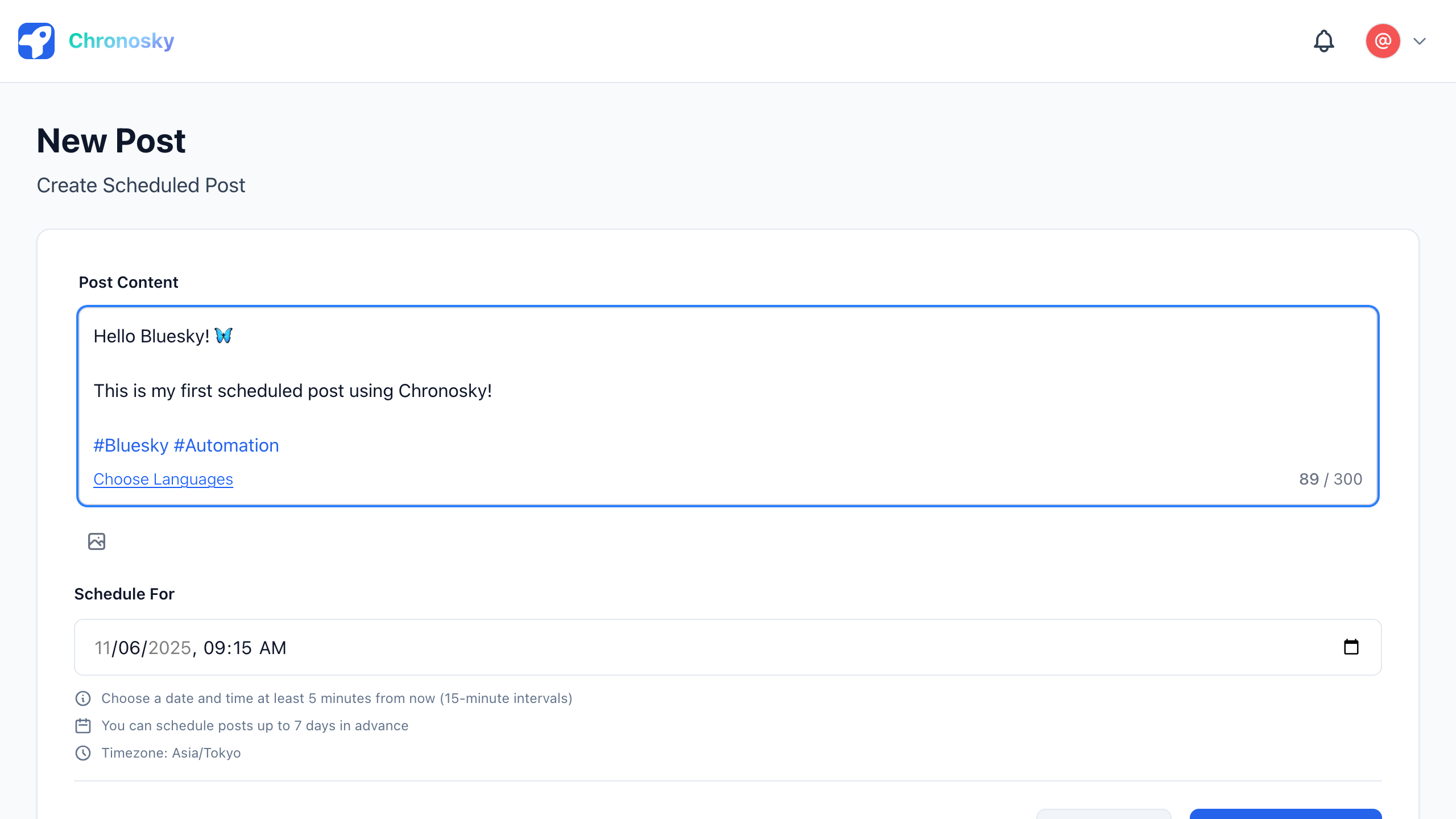
Ejemplo de Publicación con Tarjeta de Enlace:
¡Escribí un artículo de blog sobre las nuevas funciones de Chronosky!

Cubre formas útiles de usar la publicación programada. Échale un vistazo 👇

https://example.com/blog/chronosky-tips

#Bluesky #PublicacionProgramada
TIP
Ubicación de la URL Las URLs pueden colocarse en cualquier parte de la publicación: al principio, en el medio o al final.
Paso 3: Vista Previa de la Tarjeta de Enlace
Las URLs detectadas aparecen como botones debajo del área de texto. Haz clic en el botón de una URL para seleccionarla y generar una tarjeta de vista previa. Chronosky recuperará entonces la información del destino del enlace.
Información Mostrada en la Tarjeta de Enlace:
- Imagen - Imagen en miniatura del enlace
- Título - Título de la página
- Descripción - Breve descripción de la página
- URL - Nombre de dominio del enlace
INFO
Tiempo de Generación de la Vista Previa La generación de la vista previa de la tarjeta de enlace puede tomar algunos segundos. Durante la generación, solo se muestra la URL.
Paso 4: Verificar la Tarjeta de Enlace
Después de que se genere la vista previa, verifica el contenido.
Lista de Verificación:
- ✅ La imagen se muestra correctamente
- ✅ El título es preciso
- ✅ La descripción es apropiada
- ✅ La URL es correcta
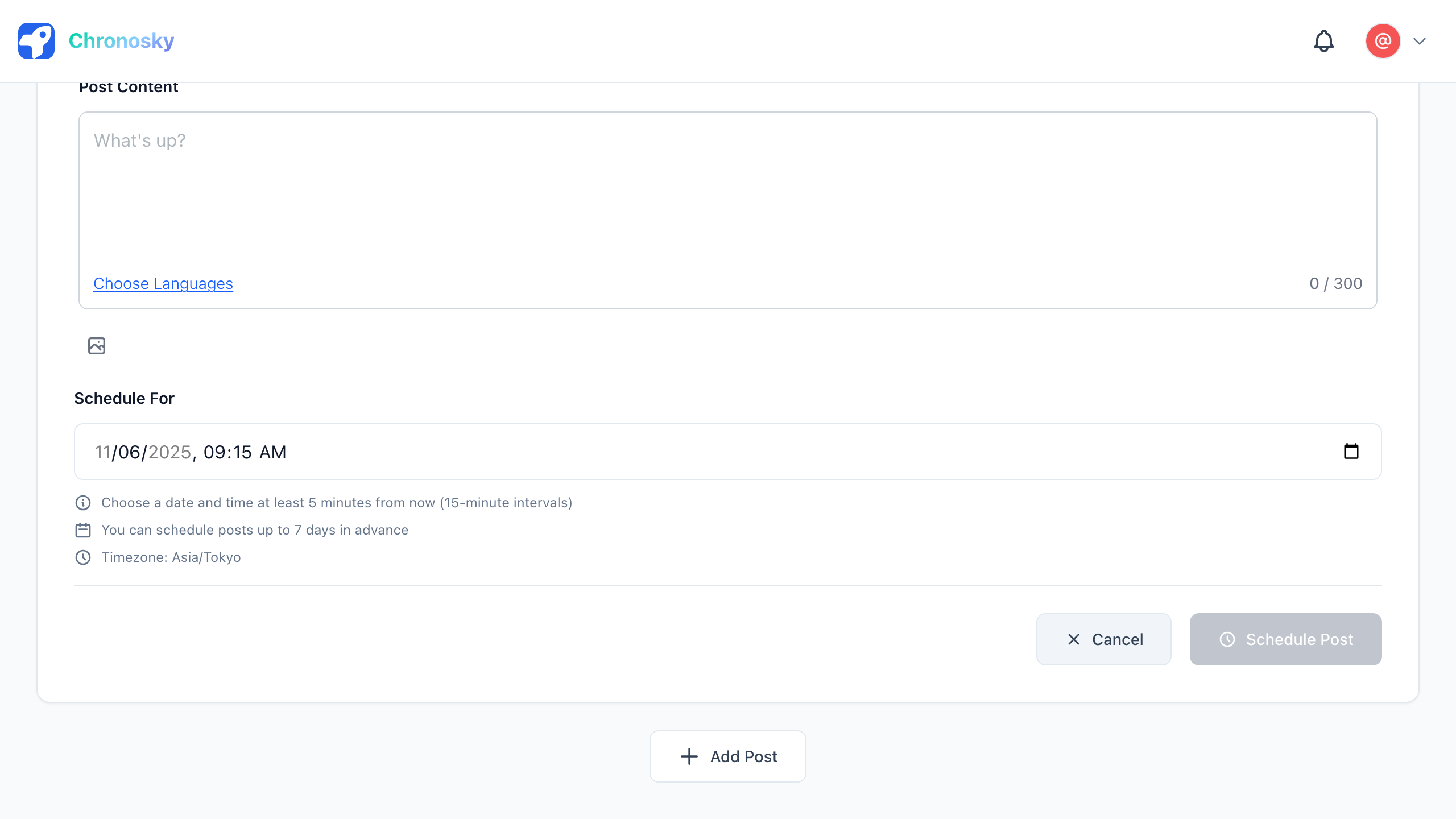
Paso 5: Seleccionar la Hora Programada
Las publicaciones con tarjetas de enlace también pueden tener horarios programados como las publicaciones regulares.
Paso 6: Revisar y Programar
Antes de programar, verifica:
Lista de Revisión:
- ✅ La tarjeta de enlace se generó correctamente
- ✅ El contenido de la publicación es correcto
- ✅ La hora programada es correcta (al menos 5 minutos adelante)
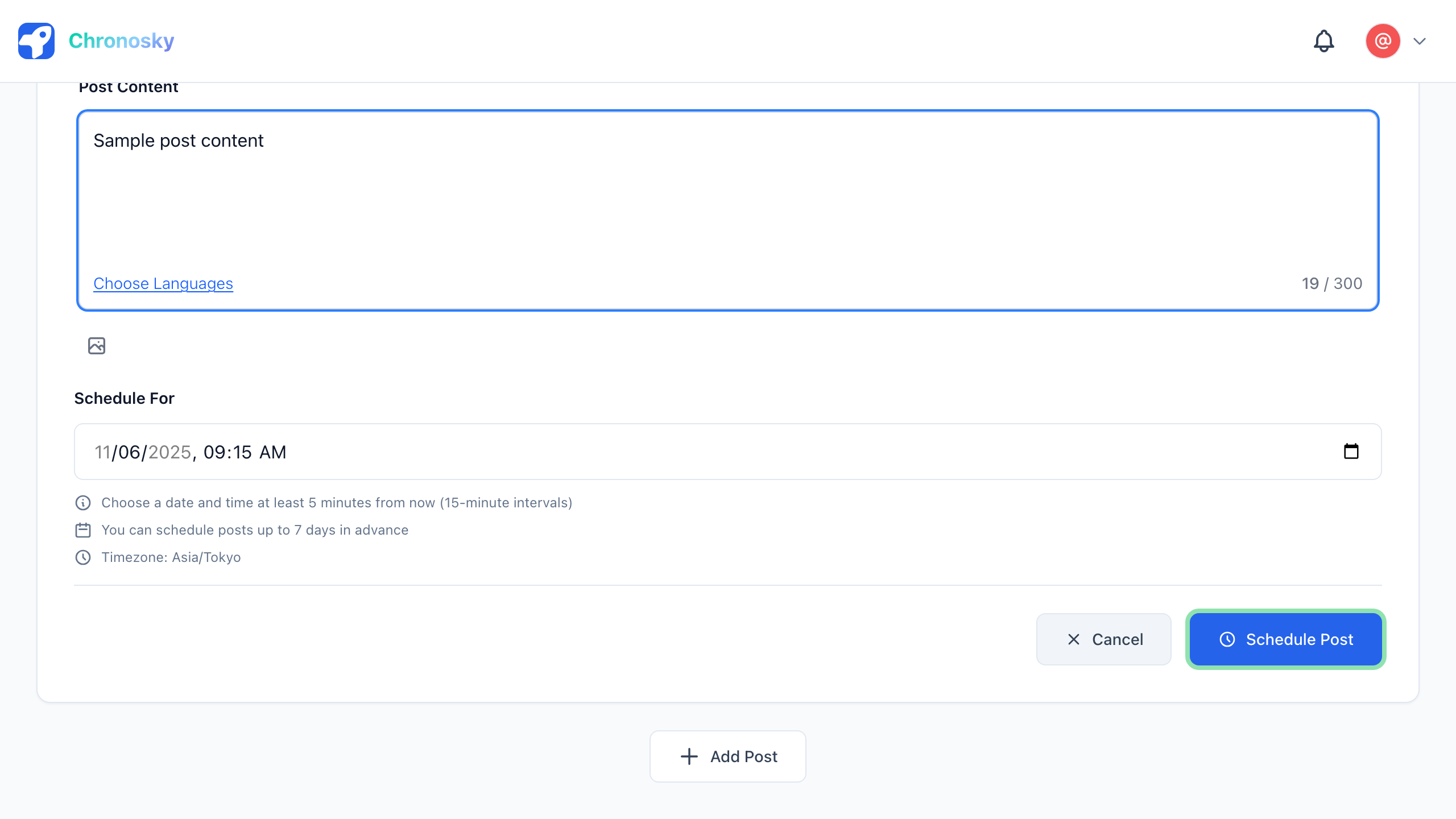
Haz clic en el botón "Programar Publicación" para programar tu publicación con tarjeta de enlace.
Soporte para Enlaces de X/Twitter
Chronosky tiene soporte especial para enlaces de X/Twitter.
Características de Enlaces de X/Twitter
- Imágenes de Alta Calidad: Recupera imágenes de alta calidad de los tweets
- Contenido del Tweet: Muestra el texto del tweet como descripción
- Información del Autor: Muestra el nombre del autor del tweet
- Visualización Confiable: Usa datos JSON incrustados para información precisa
Ejemplo de Enlace de X/Twitter:
¡Este tweet sobre Bluesky es interesante!

https://twitter.com/username/status/1234567890

#Bluesky
Sistema de Caché OGP
Chronosky utiliza almacenamiento R2 para almacenar en caché las imágenes de las tarjetas de enlace.
Beneficios del Caché
- Previene Enlaces Rotos: Protege contra cambios/eliminaciones de sitios externos
- Reduce Dependencias: Menos dependencias de APIs externas durante la ejecución de publicaciones
- Eficiencia de Almacenamiento: Caché compartido entre usuarios para las mismas URLs
- Mejor Confiabilidad: Confiabilidad mejorada para publicaciones programadas
Mecanismo de Caché
- Cuando añades una URL, se obtiene la miniatura
- La miniatura se almacena en Cloudflare R2
- Se usa la miniatura en caché cuando se publica la publicación
- El caché se comparte entre usuarios para la misma URL
Múltiples Enlaces
Una Sola Publicación con Múltiples URLs
Puedes incluir múltiples URLs en una sola publicación, pero:
- ⚠️ Solo se muestra una tarjeta de enlace por publicación (limitación de Bluesky)
- La primera URL en la publicación genera la tarjeta de enlace
- Otras URLs se muestran como texto plano
Ejemplo:
Recursos útiles:
1. Guía de Chronosky: https://docs.chronosky.app
2. Bluesky Oficial: https://bsky.app

(Solo el primer enlace mostrará una tarjeta)
Usar Publicaciones en Hilo para Múltiples Enlaces
Para presentar múltiples enlaces con tarjetas:
- Usa publicaciones en hilo
- Cada publicación puede tener una tarjeta de enlace
- Mejor para presentar múltiples recursos
Ejemplo de Hilo:
Publicación 1:
Aquí hay algunos recursos útiles (1/3)

Guía de Chronosky
https://docs.chronosky.app
Publicación 2:
(2/3)

Sitio Oficial de Bluesky
https://bsky.app
Publicación 3:
(3/3)

¡Eso es todo! Échales un vistazo ✨
Solución de Problemas
La Tarjeta de Enlace No Se Genera
Verifica lo siguiente:
- La URL es correcta - Introduce una URL válida que comience con HTTPS
- El destino del enlace es público - No se pueden generar tarjetas de enlace para páginas privadas
- Reintenta más tarde - Pueden ocurrir problemas temporales de red
- Verifica el soporte del sitio - Algunos sitios pueden no soportar OGP
Contenido Incorrecto de la Tarjeta de Enlace
Posibles causas:
- OGP del sitio no configurado - El destino del enlace puede no tener etiquetas OGP apropiadas
- Problema de caché - Pueden mostrarse datos en caché antiguos
- El contenido del sitio cambió - El sitio original puede haber sido actualizado
La Imagen No Se Muestra
Verifica:
- La imagen existe - El destino del enlace debe tener una imagen
- Formato de imagen - Los formatos de imagen no soportados pueden no mostrarse
- Tamaño de imagen - Las imágenes muy grandes pueden fallar al cargar
Mejores Prácticas
Selección de URL
- Usa enlaces relevantes que añadan valor a tu publicación
- Verifica que los enlaces funcionen antes de programar
- Usa HTTPS por seguridad
- Evita URLs acortadas cuando sea posible (pueden afectar la calidad de la vista previa)
Composición de Publicación
- Añade contexto - Explica por qué el enlace es valioso
- Usa llamada a la acción - Anima a los seguidores a hacer clic
- Incluye hashtags - Mejora la capacidad de descubrimiento
Verificación de Tarjeta de Enlace
- Siempre previsualiza - Verifica la tarjeta de enlace antes de programar
- Verifica la imagen - Asegúrate de que se muestre una imagen apropiada
- Verifica la descripción - Asegúrate de que la descripción sea relevante
Preguntas Frecuentes
P: ¿Cuántas tarjetas de enlace puedo añadir por publicación?
R: Solo una tarjeta de enlace por publicación debido a las especificaciones de Bluesky. Usa publicaciones en hilo para compartir múltiples enlaces con tarjetas.
P: ¿Puedo personalizar el contenido de la tarjeta de enlace?
R: No, el contenido de la tarjeta de enlace se genera automáticamente desde los datos OGP del destino del enlace. No puedes personalizarlo.
P: ¿Qué pasa si la tarjeta de enlace no se genera?
R: Algunos sitios no soportan OGP o tienen restricciones. La URL seguirá apareciendo como texto plano en tu publicación.
P: ¿Las tarjetas de enlace se almacenan en caché?
R: Sí, las imágenes de las tarjetas de enlace se almacenan en caché en Cloudflare R2 para confiabilidad y rendimiento.
Próximos Pasos:
- Publicaciones en Hilo - Crea hilos con múltiples tarjetas de enlace
- Imágenes - Combina tarjetas de enlace con publicaciones de imágenes
- Preguntas Frecuentes - Preguntas comunes sobre tarjetas de enlace