
Videos
Aprende cómo crear y programar publicaciones con videos en Chronosky.
Descripción General
Chronosky te permite adjuntar videos a tus publicaciones programadas. Puedes programar publicaciones con videos grabados en tu smartphone, grabaciones de pantalla y mucho más.
Características de las Publicaciones con Video
- Múltiples Formatos Compatibles: Compatible con los formatos MP4, MPEG, WebM y MOV (QuickTime)
- Hasta 300MB: Sube incluso archivos más grandes
- Hasta 3 Minutos: Duración máxima de video según las especificaciones de Bluesky
- Soporte de Texto Alternativo: Añade texto alternativo para accesibilidad
INFO
Los videos e imágenes no se pueden adjuntar juntos
No puedes adjuntar un video e imágenes en la misma publicación. Si adjuntas un video, el adjunto de imágenes queda deshabilitado. Del mismo modo, si adjuntas imágenes, no puedes adjuntar un video.
Subir un Video
Paso 1: Acceder al Formulario de Nueva Publicación
Haz clic en el botón "Nueva Publicación" desde el panel de control.
Paso 2: Añadir un Video
Hay dos formas de añadir un video:
Método 1: Arrastrar y Soltar
- Selecciona un archivo de video desde tu computadora
- Arrástralo al área de video en el formulario de publicación
- Suéltalo para subir el video
Método 2: Selección de Archivo
- Haz clic en el ícono de video en el formulario de publicación
- Se abrirá un diálogo de selección de archivos
- Selecciona el video que deseas subir
- Haz clic en "Abrir"
TIP
Formatos Compatibles
Formatos de archivo de video compatibles:
- MP4 (
.mp4) — El más ampliamente compatible - MPEG (
.mpeg,.mpg) - WebM (
.webm) - MOV / QuickTime (
.mov) — Archivos grabados en iPhone y dispositivos similares
Paso 3: Confirmación de Vista Previa
El video subido se muestra en el formulario de publicación.
Elementos mostrados:
- Duración del video — Duración del video (segundos)
- Botón de eliminar — Botón × para eliminar el video
- Botón de Añadir Texto Alternativo — Añadir texto alternativo
Paso 4: Añadir Texto Alternativo (Recomendado)
El texto alternativo es una descripción para usuarios que no pueden ver el video. Se recomienda añadirlo para mejorar la accesibilidad.
Cómo añadir texto alternativo:
- Haz clic en el botón "Alt" en la vista previa del video
- Aparecerá un campo de entrada de texto alternativo
- Describe brevemente el contenido del video
- Haz clic en "Guardar"
Ejemplos de texto alternativo:
Mal ejemplo: "video"
Buen ejemplo: "Video de 30 segundos de pétalos de cerezo bailando con el viento"

Mal ejemplo: "grabación de pantalla"
Buen ejemplo: "Grabación de pantalla mostrando cómo subir un video en el formulario de nueva publicación de Chronosky"
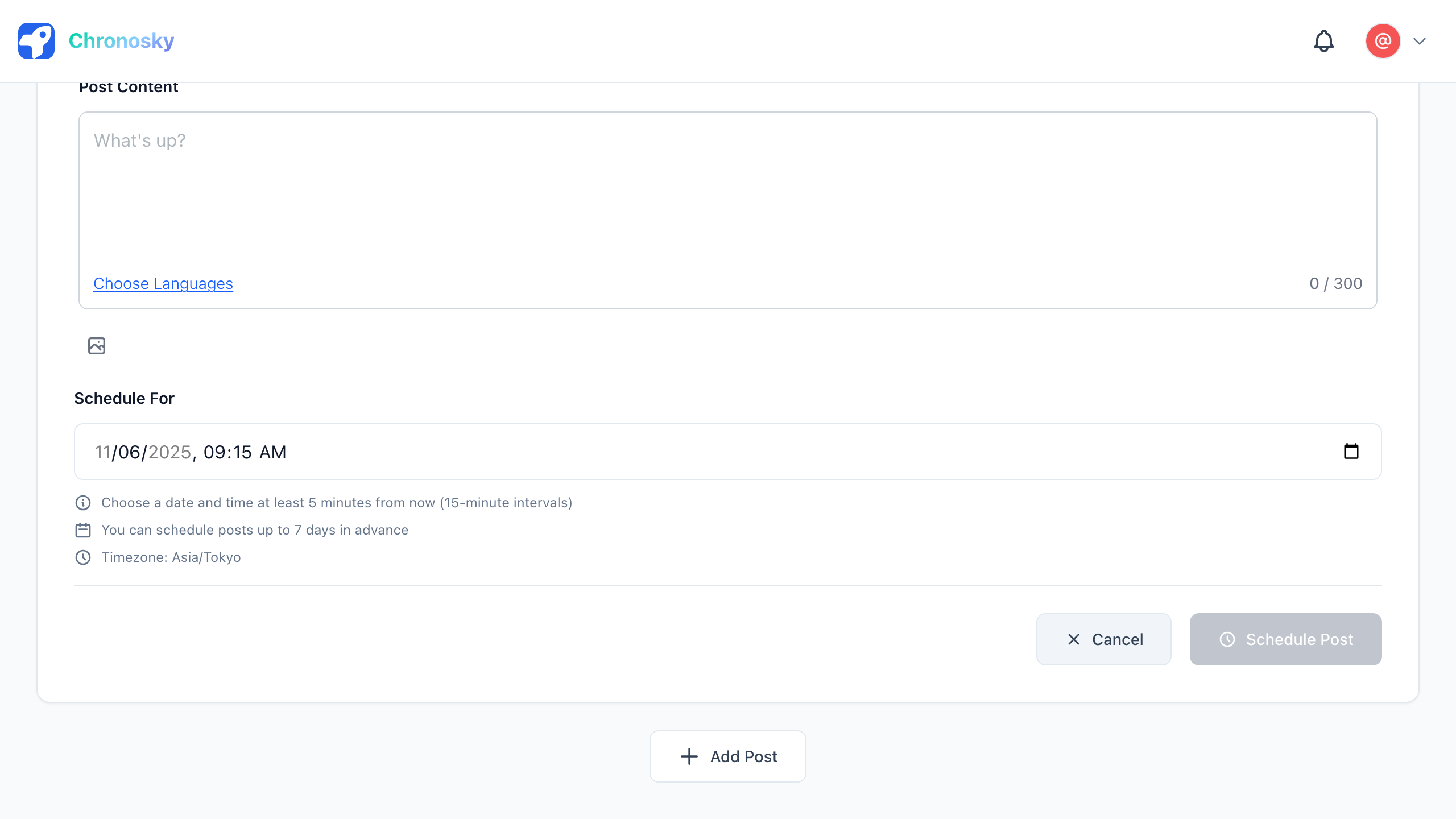
Paso 5: Seleccionar la Hora de Programación
Las publicaciones con video se pueden programar igual que las publicaciones regulares.
Paso 6: Revisar y Programar
Antes de programar, verifica lo siguiente:
Lista de Verificación:
- ✅ El video está correctamente subido
- ✅ La duración del video es de 3 minutos o menos
- ✅ El tamaño del archivo es de 300MB o menos
- ✅ El contenido de la publicación es correcto
- ✅ La hora programada es correcta (al menos 5 minutos desde ahora)
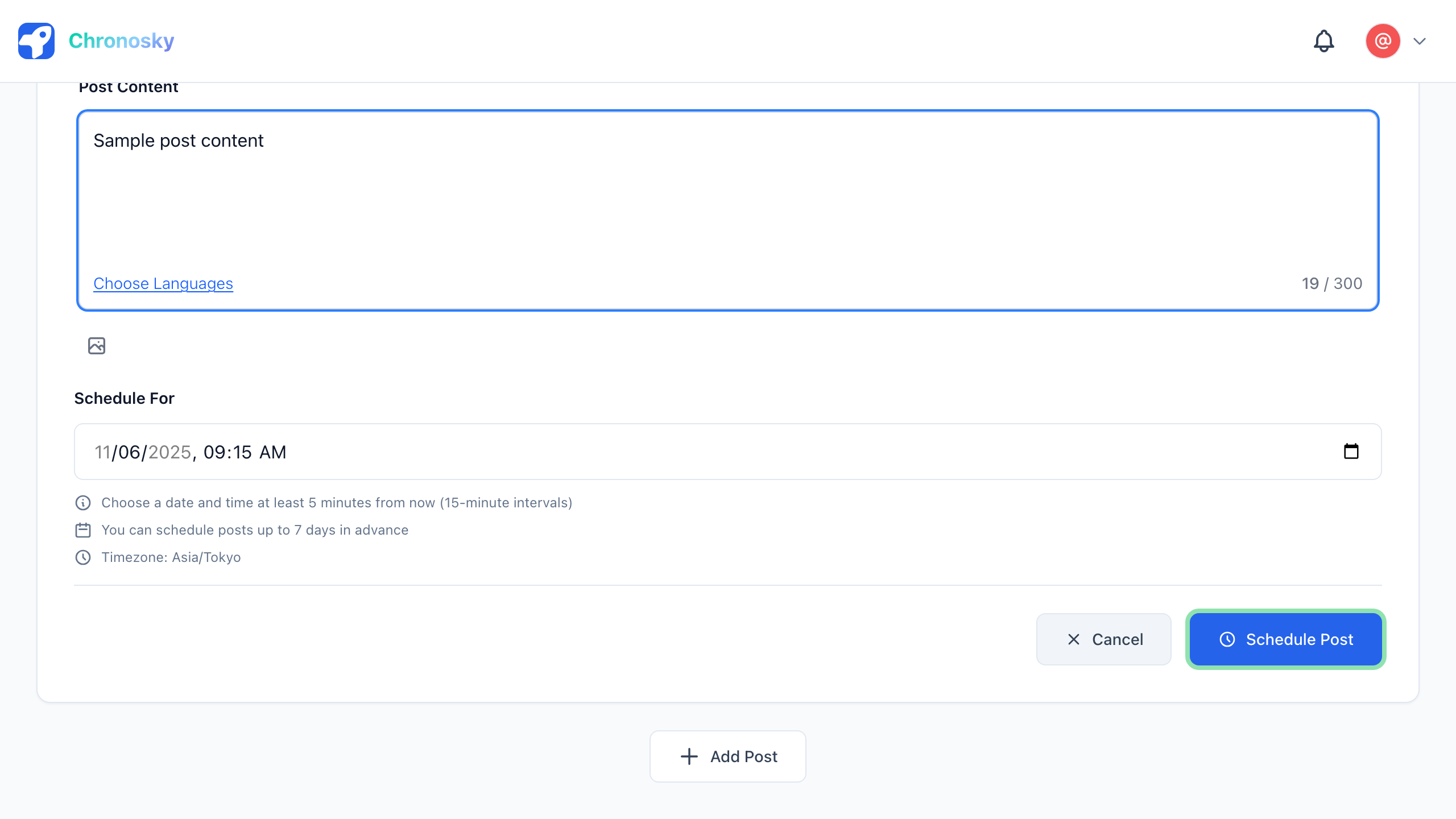
Haz clic en el botón "Programar Publicación" para programar tu publicación con video.
Límites de Video
| Elemento | Límite |
|---|---|
| Tamaño Máximo de Archivo | 300MB |
| Duración Máxima | 3 minutos (180 segundos) |
| Formatos Compatibles | MP4, MPEG, WebM, MOV (QuickTime) |
| Videos por Publicación | 1 |
| Combinación con Imágenes | No permitido (mutuamente excluyente) |
INFO
Límites de Video de Bluesky
El límite de duración de 3 minutos es según las especificaciones de Bluesky. Los videos que superen este límite no se pueden subir.
Videos en Publicaciones de Hilo
En las publicaciones de hilo, cada publicación (principal o secundaria) puede tener su propio video adjunto.
Ejemplo de hilo con videos:
Publicación 1 (principal):
¡Aquí está el video resumen del evento! (1/2)(Video 1 adjunto)
Publicación 2 (secundaria):
Más escenas para ti. (2/2)(Video 2 adjunto)
Solución de Problemas
Problemas Comunes
No se Puede Subir el Video
Síntomas:
- Seleccionar un archivo no añade el video
- Aparece un mensaje de error
Causas comunes:
- Formato de archivo no compatible (ej. AVI, WMV, MKV)
- El tamaño del archivo supera los 300MB
- La duración del video supera los 3 minutos
Soluciones:
Verifica el formato del archivo
- Convierte a MP4, MPEG, WebM o MOV e inténtalo de nuevo
- Usa una herramienta de conversión gratuita como HandBrake
Verifica el tamaño del archivo
- Comprime a menos de 300MB
- Exporta con menor calidad en un editor de video
Verifica la duración del video
- Divide el video si supera los 3 minutos
Quiero Adjuntar Video e Imágenes
Síntomas:
- El botón de imagen se deshabilita cuando se adjunta un video
Explicación:
Según las especificaciones de Bluesky, una sola publicación no puede tener tanto un video como imágenes adjuntas.
Solución:
- Usa publicaciones de hilo para adjuntar videos e imágenes en publicaciones separadas
Mejores Prácticas
Calidad de Video
Resolución apropiada
- Se recomienda HD (1280×720) o superior
- Una resolución innecesariamente alta aumenta el tamaño del archivo
Elección del formato de archivo
- MP4 es el formato más utilizado y recomendado
- Los archivos MOV grabados con iPhone se pueden usar directamente
Optimización del tamaño del archivo
- Edita para que quede dentro del límite de 300MB
- Comprime usando un editor de video si es necesario
Uso del Texto Alternativo
Escribe descripciones específicas
- Describe claramente el contenido del video
- Evita expresiones vagas como "video" o "archivo"
Longitud apropiada
- Resume en 1 o 2 oraciones
- No es necesario que sea excesivamente largo
Combinación con el Contenido de la Publicación
Añade una descripción del video
- Describe brevemente el video en texto
- Ayuda a los espectadores a entender el contenido antes de verlo
Hashtags apropiados
- Usa hashtags relacionados con el video
- Aumenta la participación
Próximos Pasos
Ahora que has aprendido cómo crear publicaciones con video, explora más funciones:
- Publicaciones con Imágenes - Usa imágenes en lugar de videos
- Tarjetas de Enlace - Crea publicaciones con vistas previas de enlaces
- Publicaciones de Hilo - Programa múltiples publicaciones en secuencia
Preguntas Frecuentes
P: ¿Qué formatos de video son compatibles?
R: Son compatibles los formatos MP4, MPEG, WebM y MOV (QuickTime). Los formatos como AVI y WMV no son compatibles, por lo que deberás convertirlos previamente.
P: ¿Existe un límite de tamaño de archivo para los videos?
R: Sí, el máximo es 300MB. Los archivos que superen este límite no se pueden subir.
P: ¿Existe un límite de duración para los videos?
R: Según las especificaciones de Bluesky, el máximo es 3 minutos (180 segundos). Los videos que superen este límite deben dividirse y publicarse como publicaciones de hilo.
P: ¿Puedo adjuntar varios videos a una sola publicación?
R: No, solo se puede adjuntar un video por publicación. Usa publicaciones de hilo para publicar varios videos.
P: ¿Puedo adjuntar un video e imágenes en la misma publicación?
R: No, según las especificaciones de Bluesky, el video y las imágenes no se pueden adjuntar en la misma publicación. Usa publicaciones de hilo para adjuntarlos en publicaciones separadas.
P: ¿Puedo usar directamente los videos grabados en mi smartphone?
R: Sí, los archivos MOV grabados en iPhone y la mayoría de los archivos MP4 grabados en smartphones Android se pueden usar directamente. Ten en cuenta los límites de tamaño de archivo y duración.