
Inicio Rápido
¡Comienza con Chronosky en 5 minutos! Esta guía te guiará para crear tu primera publicación programada.
Requisitos Previos
Antes de comenzar, asegúrate de tener:
- Una cuenta de Bluesky
- Acceso a la aplicación web de Chronosky en chronosky.app
Paso 1: Inicia Sesión con Bluesky
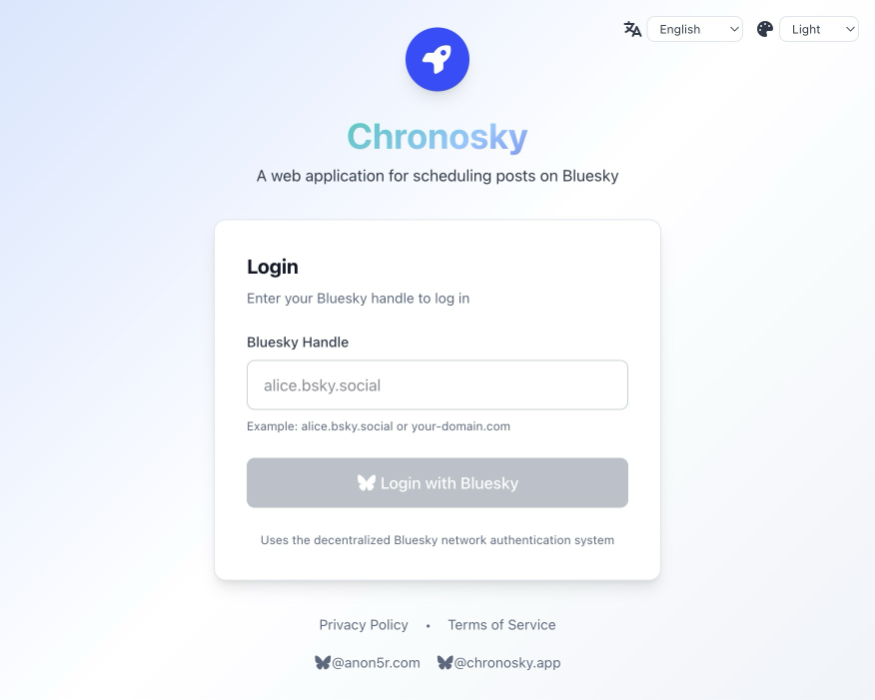
- Visita chronosky.app
- Haga clic en el botón de inicio de sesión en la parte superior derecha para ir a la pantalla de inicio de sesión
- Haz clic en el botón "Iniciar sesión con Bluesky"
- Ingresa tu identificador de Bluesky (ej.,
username.bsky.social) - Autoriza a Chronosky para acceder a tu cuenta
INFO
Autenticación OAuth Chronosky utiliza OAuth del Protocolo AT con DPoP para autenticación segura. Tu contraseña de Bluesky nunca se comparte con Chronosky - toda la autenticación ocurre directamente con Bluesky.
Paso 2: Autoriza el Acceso del Programador
Después de iniciar sesión, se te pedirá que autorices el programador:
- Ve a Configuración → Programador
- Haz clic en "Autorizar Programador"
- Completa el flujo OAuth
WARNING
¿Por Qué Dos Pasos de OAuth? Chronosky utiliza sesiones OAuth separadas:
- Sesión Web: Para navegar y crear publicaciones en tu navegador
- Sesión del Programador: Para que el programador en segundo plano publique en tu nombre
Esta separación garantiza la máxima seguridad y te permite revocar el acceso del programador de forma independiente.
Paso 3: Crea Tu Primera Publicación
¡Ahora estás listo para programar una publicación!
Publicación de Texto Simple
- Haz clic en el botón "Nueva Publicación"
- Ingresa el contenido de tu publicación:
¡Hola Bluesky! 🦋
¡Esta es mi primera publicación programada usando Chronosky!- Selecciona una fecha y hora para la publicación
- Haz clic en "Programar Publicación"
TIP
Horarios de Programación Las publicaciones deben programarse al menos 5 minutos en el futuro. El programador verifica las publicaciones pendientes cada minuto.
Con una Imagen
- Haz clic en "Nueva Publicación"
- Ingresa el contenido de tu publicación
- Haz clic en el ícono de imagen o arrastra y suelta una imagen
- Agrega texto alternativo (opcional pero recomendado para accesibilidad)
- Selecciona la hora programada
- Haz clic en "Programar Publicación"
Formatos de imagen compatibles: JPEG, PNG, WebP, GIF Tamaño máximo: 2MB por imagen (límite del Protocolo AT) Imágenes máximas: 10 por publicación
Paso 4: Ver Tus Publicaciones Programadas
Todas tus publicaciones programadas aparecen en el panel:
- Pendientes: Publicaciones esperando ser publicadas
- Publicadas: Publicaciones que se han publicado exitosamente
- Fallidas: Publicaciones que encontraron errores (puedes reintentar estas)
TIP
Vistas del Panel Puedes cambiar entre una "Vista de lista" y una "Vista de calendario" para gestionar tu programación visualmente.
Haz clic en cualquier publicación para:
- Ver detalles
- Editar (antes de la ejecución)
- Eliminar
- Reintentar (para publicaciones fallidas)
Próximos Pasos
Ahora que has creado tu primera publicación programada, explora más funciones:
Crear un Hilo
Aprende a programar hilos de múltiples publicaciones:
Programar Reposts y Eliminaciones
Reposta automáticamente tus publicaciones pasadas, o elimina automáticamente una publicación en el momento que elijas:
Funciones Avanzadas
- Tarjetas de Enlaces - Generación automática de vista previa OGP
- Hashtags y Menciones - Análisis automático
Solución de Problemas
La Publicación No Se Publica
Si tu publicación no se publica a la hora programada:
- Verifica la autorización del programador: Ve a Configuración → Programador
- Verifica el mensaje de error: Ver detalles de la publicación para información del error
Token del Programador Expirado
Si ves "Token del programador expirado":
- Ve a Configuración → Programador
- Haz clic en "Revocar y Reautorizar"
- Completa el flujo OAuth nuevamente
WARNING
Expiración del Token Los tokens del programador expiran después de 180 días. Recibirás una advertencia 7 días antes de la expiración.
¿Necesitas Ayuda?
- Consulta las Preguntas Frecuentes para preguntas comunes
¡Felicitaciones! 🎉
Has creado exitosamente tu primera publicación programada con Chronosky. ¡Comienza a explorar más funciones y planifica tu contenido con anticipación!