
Início Rápido
Comece com Chronosky em 5 minutos! Este guia irá orientá-lo na criação da sua primeira publicação agendada.
Pré-requisitos
Antes de começar, certifique-se de ter:
- Uma conta Bluesky
- Acesso ao aplicativo web Chronosky em chronosky.app
Passo 1: Entrar com Bluesky
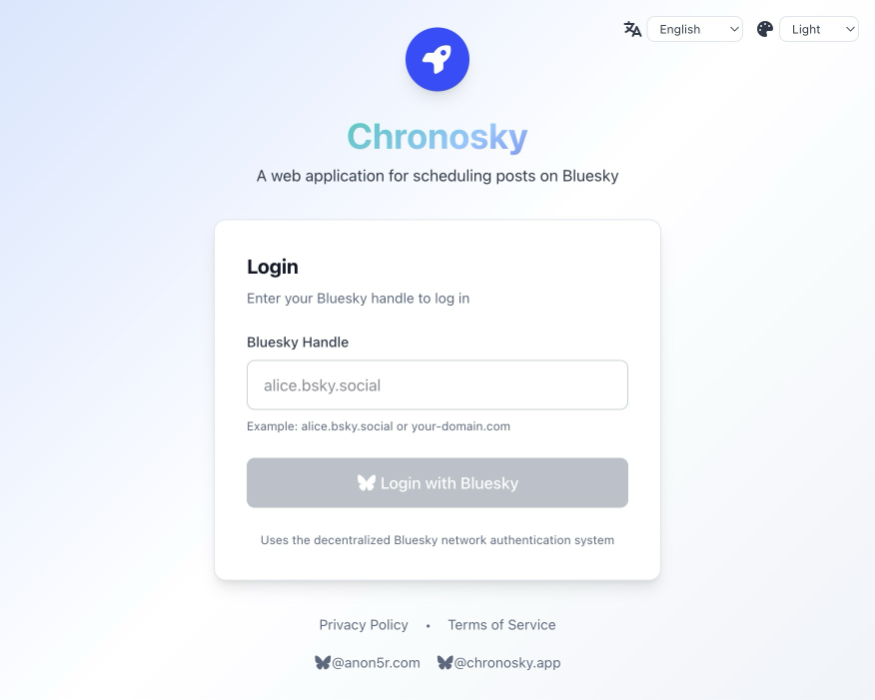
- Visite chronosky.app
- Clique no botão "Entrar" no canto superior direito para acessar a tela de login
- Clique no botão "Entrar com Bluesky"
- Digite seu identificador Bluesky (ex.,
usuario.bsky.social) - Autorize o Chronosky a acessar sua conta
INFO
Autenticação OAuth O Chronosky usa OAuth do Protocolo AT com DPoP para autenticação segura. Sua senha do Bluesky nunca é compartilhada com o Chronosky - toda a autenticação acontece diretamente com o Bluesky.
Passo 2: Autorizar Acesso do Agendador
Após entrar, você será solicitado a autorizar o agendador:
- Vá para Configurações → Agendador
- Clique em "Autorizar Agendador"
- Complete o fluxo OAuth
WARNING
Por Que Duas Etapas OAuth? O Chronosky usa sessões OAuth separadas:
- Sessão Web: Para navegar e criar publicações no seu navegador
- Sessão do Agendador: Para o agendador em segundo plano publicar em seu nome
Esta separação garante segurança máxima e permite que você revogue o acesso do agendador independentemente.
Passo 3: Crie Sua Primeira Publicação
Agora você está pronto para agendar uma publicação!
Publicação de Texto Simples
- Clique no botão "Nova Publicação"
- Digite o conteúdo da sua publicação:
Olá Bluesky! 🦋
Esta é minha primeira publicação agendada usando Chronosky!- Selecione uma data e hora para a publicação
- Clique em "Agendar Publicação"
TIP
Horários de Agendamento As publicações devem ser agendadas com pelo menos 5 minutos no futuro. O agendador verifica publicações pendentes a cada minuto.
Com uma Imagem
- Clique em "Nova Publicação"
- Digite o conteúdo da sua publicação
- Clique no ícone de imagem ou arraste e solte uma imagem
- Adicione texto alternativo (opcional, mas recomendado para acessibilidade)
- Selecione o horário agendado
- Clique em "Agendar Publicação"
Formatos de imagem suportados: JPEG, PNG, WebP, GIF Tamanho máximo: 2MB por imagem (limite do Protocolo AT) Imagens máximas: 10 por publicação
Passo 4: Ver Suas Publicações Agendadas
Todas as suas publicações agendadas aparecem no painel:
- Pendentes: Publicações aguardando publicação
- Publicadas: Publicações que foram publicadas com sucesso
- Falhou: Publicações que encontraram erros (você pode tentar novamente)
INFO
Alternar Visualização Você pode alternar entre uma "Visualização de lista" e uma "Visualização de calendário" para gerenciar sua agenda.
Clique em qualquer publicação para:
- Ver detalhes
- Editar (antes da execução)
- Excluir
- Tentar novamente (para publicações falhadas)
Próximos Passos
Agora que você criou sua primeira publicação agendada, explore mais recursos:
Criar uma Thread
Aprenda a agendar threads de múltiplas publicações:
Agendar Republicações e Exclusões
Republique automaticamente uma de suas publicações anteriores, ou exclua automaticamente uma publicação, no horário que você escolher:
Recursos Avançados
- Cartões de Link - Geração automática de visualização OGP
- Hashtags e Menções - Análise automática
Solução de Problemas
Publicação Não Está Publicando
Se sua publicação não publicar no horário agendado:
- Verifique a autorização do agendador: Vá para Configurações → Agendador
- Verifique o fuso horário: Configurações → Idioma e Fuso Horário
- Verifique a mensagem de erro: Ver detalhes da publicação para informações de erro
Token do Agendador Expirado
Se você ver "Token do agendador expirado":
- Vá para Configurações → Agendador
- Clique em "Revogar e Reautorizar"
- Complete o fluxo OAuth novamente
WARNING
Expiração do Token Os tokens do agendador expiram após 180 dias. Você receberá um aviso 7 dias antes da expiração.
Precisa de Ajuda?
- Confira a FAQ para perguntas comuns
Parabéns! 🎉
Você criou com sucesso sua primeira publicação agendada com Chronosky. Comece a explorar mais recursos e planeje seu conteúdo com antecedência!