
Publicações com Imagens
Aprenda como criar e agendar publicações com imagens no Chronosky.
Visão Geral
O Chronosky permite que você adicione imagens às suas publicações agendadas. Agende facilmente publicações com fotos, ilustrações, capturas de tela e outros conteúdos visuais.
Recursos de Publicações com Imagens
- Até 10 Imagens: Anexe até 10 imagens por publicação
- Múltiplos Formatos: Suporta formatos JPEG, PNG, WebP e GIF
- Otimização Automática: Imagens carregadas são automaticamente otimizadas
- Suporte a Texto Alternativo: Adicione texto alternativo para acessibilidade
INFO
Processamento Automático de Imagens As imagens são automaticamente redimensionadas e comprimidas para cumprir as limitações do Bluesky (tamanho máximo de 2MB, resolução máxima de 2000×4000px). Você pode carregar imagens maiores e o sistema irá otimizá-las automaticamente.
Carregando Imagens
Passo 1: Acessar o Formulário de Nova Publicação
Clique no botão "Nova Publicação" a partir do painel de controle.
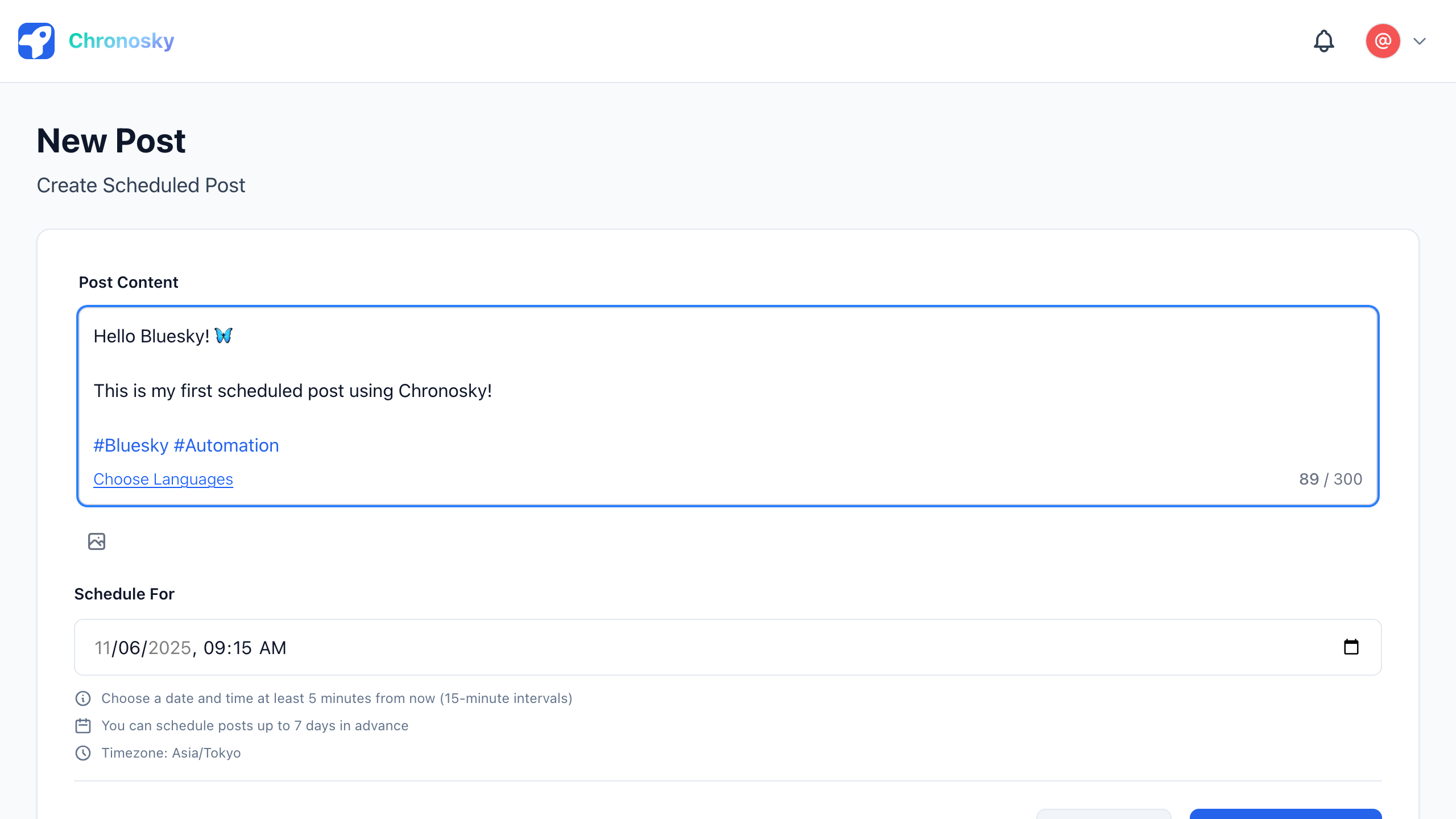
Passo 2: Adicionar Imagens
Existem duas maneiras de adicionar imagens:
Método 1: Arrastar e Soltar
- Selecione arquivos de imagem do seu computador
- Arraste-os para a área de imagem no formulário de publicação
- Solte para carregar as imagens
Método 2: Seleção de Arquivos
- Clique no ícone de imagem no formulário de publicação
- O diálogo de seleção de arquivos abre
- Selecione as imagens para carregar
- Clique em "Abrir"
TIP
Adicionar Múltiplas Imagens de Uma Vez Você pode selecionar e carregar múltiplas imagens de uma vez. Segure Ctrl (Windows) ou Cmd (Mac) enquanto seleciona até 10 imagens.
Passo 3: Pré-visualização de Imagens
As imagens carregadas são pré-visualizadas no formulário de publicação.
Elementos de Pré-visualização:
- Miniatura - Exibição reduzida da imagem carregada
- Nome do Arquivo - Nome do arquivo de imagem
- Tamanho do Arquivo - Tamanho da imagem (KB ou MB)
- Botão Excluir - Botão × para excluir a imagem
- Botão Adicionar Texto Alternativo - Adicionar texto alternativo
Passo 4: Adicionar Texto Alternativo (Recomendado)
O texto alternativo é um texto descritivo alternativo para usuários que não podem ver as imagens. É fortemente recomendado adicioná-lo para acessibilidade.
Como Adicionar Texto Alternativo:
- Clique no botão "Alt" na pré-visualização da imagem
- O campo de entrada de texto alternativo aparece
- Descreva brevemente o conteúdo da imagem (até 1000 caracteres)
- Clique em "Salvar"
Exemplos de Texto Alternativo:
Ruim: "Imagem"
Bom: "Pôr do sol na praia com ondas chegando"

Ruim: "Captura de tela"
Bom: "Tela do painel de controle do Chronosky mostrando 3 publicações agendadas"
INFO
Melhores Práticas de Texto Alternativo
- Descreva o conteúdo da imagem especificamente
- Imagens decorativas não precisam de texto alternativo
- Imagens com texto devem incluir esse texto
- Mantenha conciso (geralmente 1-2 frases)
Passo 5: Inserir Conteúdo da Publicação
Após adicionar imagens, insira o texto da sua publicação.
Exemplo de Publicação com Imagem:
O pôr do sol de hoje estava absolutamente lindo 🌅

Quero compartilhar este momento que capturei na praia com todos.

#PôrDoSol #Oceano #Fotografia
Passo 6: Selecionar Horário de Agendamento
Escolha quando publicar a publicação.
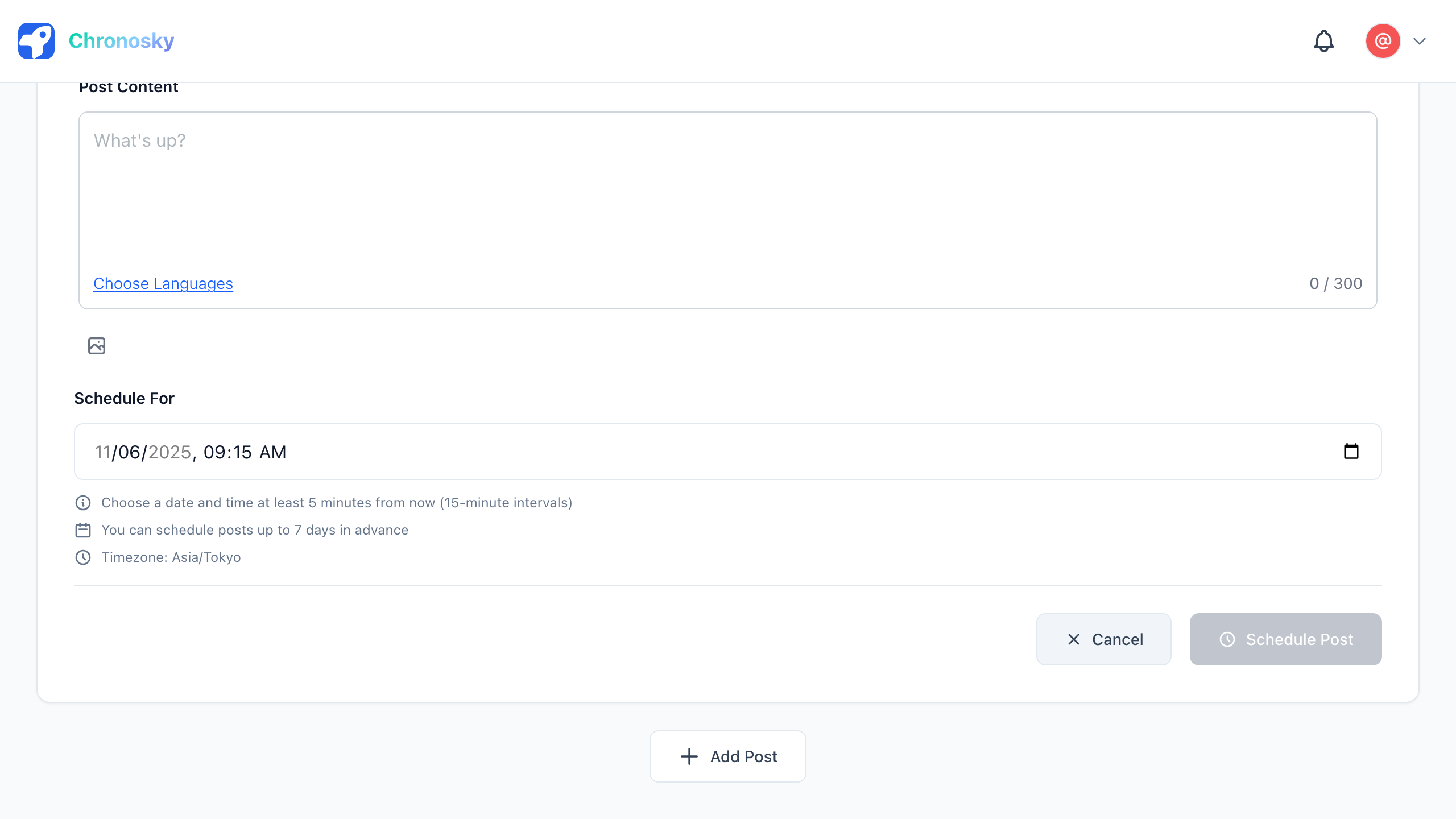
Passo 7: Agendar a Publicação
Clique no botão "Agendar Publicação" para agendar sua publicação com imagens.
Especificações de Imagens
Formatos Suportados
- JPEG (.jpg, .jpeg) - Melhor para fotos
- PNG (.png) - Melhor para capturas de tela e gráficos
- WebP (.webp) - Formato moderno com boa compressão
- GIF (.gif) - Imagens animadas (podem ser exibidas como estáticas no Bluesky)
Limitações de Tamanho
- Tamanho Máximo do Arquivo: 2MB por imagem (otimizado automaticamente)
- Resolução Máxima: 4000×4000 pixels (redimensionado automaticamente)
- Máximo de Imagens: 10 imagens por publicação
- Resolução Recomendada: 1920×1080 ou menor para qualidade ideal
TIP
Otimização Automática Imagens maiores que 2MB ou que excedam 4000×4000 pixels são automaticamente redimensionadas e comprimidas. O sistema usa processamento de alta qualidade (algoritmo Lanczos3) para manter a qualidade da imagem enquanto atende aos requisitos do Bluesky.
Gerenciamento de Imagens
Editando Imagens
Após o carregamento, você pode:
- Excluir imagens - Clique no botão × na pré-visualização da imagem
- Adicionar/editar texto alternativo - Clique no botão "Alt"
- Reordenar imagens - Arraste e solte as pré-visualizações de imagens
Excluindo Imagens
- Clique no botão × no canto superior direito da pré-visualização da imagem
- A imagem é removida imediatamente
- Você pode carregar uma imagem diferente se necessário
Publicações de Thread com Imagens
Você também pode adicionar imagens a publicações de thread:
- Cada publicação no thread pode ter até 10 imagens
- As imagens são independentes para cada publicação no thread
- O texto alternativo pode ser adicionado a cada imagem
Solução de Problemas
A Imagem Não Carrega
Verifique o seguinte:
- Tamanho do arquivo - Certifique-se de que cada imagem tenha 2MB ou menos
- Formato do arquivo - Use JPEG, PNG ou WebP
- Conexão de rede - Garanta uma conexão à internet estável
- Cache do navegador - Tente limpar o cache do navegador
A Qualidade da Imagem está Ruim
Soluções:
- Use imagens de origem de alta qualidade - Comece com imagens de alta resolução
- Comprima antes de carregar - Use ferramentas de compressão de imagens
- Evite compressões múltiplas - Não recomprima imagens já comprimidas
O Texto Alternativo Não Está Salvando
Verifique:
- Limite de caracteres - O texto alternativo deve ter 1000 caracteres ou menos
- Botão Salvar - Certifique-se de clicar em "Salvar" após inserir o texto
- Conexão de rede - Garanta uma conexão estável
Melhores Práticas
Seleção de Imagens
- Use imagens relevantes que complementem o conteúdo da sua publicação
- Escolha imagens de alta qualidade para melhor engajamento
- Evite imagens protegidas por direitos autorais a menos que tenha permissão
- Use estilo de imagem consistente para branding
Texto Alternativo
- Sempre adicione texto alternativo para acessibilidade
- Descreva o conteúdo da imagem em vez de apenas identificá-la
- Seja específico e conciso (1-2 frases)
- Inclua texto importante que aparece na imagem
Gerenciamento de Arquivos
- Otimize imagens antes de carregar para economizar armazenamento
- Use formatos apropriados (JPEG para fotos, PNG para gráficos)
- Exclua publicações antigas para liberar capacidade de armazenamento
Perguntas Frequentes
P: O que acontece com imagens maiores que 2MB ou 2000×4000px?
R: As imagens são automaticamente redimensionadas e comprimidas durante o carregamento para atender aos requisitos do Bluesky. As imagens são processadas para permanecerem dentro dos limites de 2MB e 2000×4000px mantendo a melhor qualidade possível.
P: Posso editar imagens após o carregamento?
R: Não, você não pode editar imagens após o carregamento. Você só pode excluí-las e carregá-las novamente.
P: GIFs animados são suportados?
R: Não, o formato GIF (incluindo GIFs animados) não é suportado. Por favor, use os formatos JPEG, PNG ou WebP em vez disso.
P: Posso carregar fotos tiradas com meu smartphone como estão?
R: Sim, você pode. No entanto, se a foto for grande, recomendamos cortá-la, redimensioná-la ou comprimi-la antes.
Próximos Passos:
- Publicações de Thread - Crie threads de múltiplas publicações com imagens
- Cartões de Link - Adicione pré-visualizações de links às suas publicações