
이미지 게시물
Chronosky에서 이미지가 포함된 게시물을 만들고 예약하는 방법을 알아보세요.
개요
Chronosky를 사용하면 예약된 게시물에 이미지를 추가할 수 있습니다. 사진, 일러스트레이션, 스크린샷 및 기타 시각적 콘텐츠가 포함된 게시물을 쉽게 예약하세요.
이미지 게시물 기능
- 최대 10개의 이미지: 게시물당 최대 10개의 이미지 첨부
- 다양한 형식: JPEG, PNG, WebP, GIF 형식 지원
- 자동 최적화: 업로드된 이미지가 자동으로 최적화됨
- 대체 텍스트 지원: 접근성을 위한 대체 텍스트 추가
INFO
자동 이미지 처리 이미지는 Bluesky의 제한 사항(최대 2MB 크기, 최대 2000×4000px 해상도)을 준수하도록 자동으로 크기 조정 및 압축됩니다. 더 큰 이미지를 업로드할 수 있으며 시스템이 자동으로 최적화합니다.
이미지 업로드
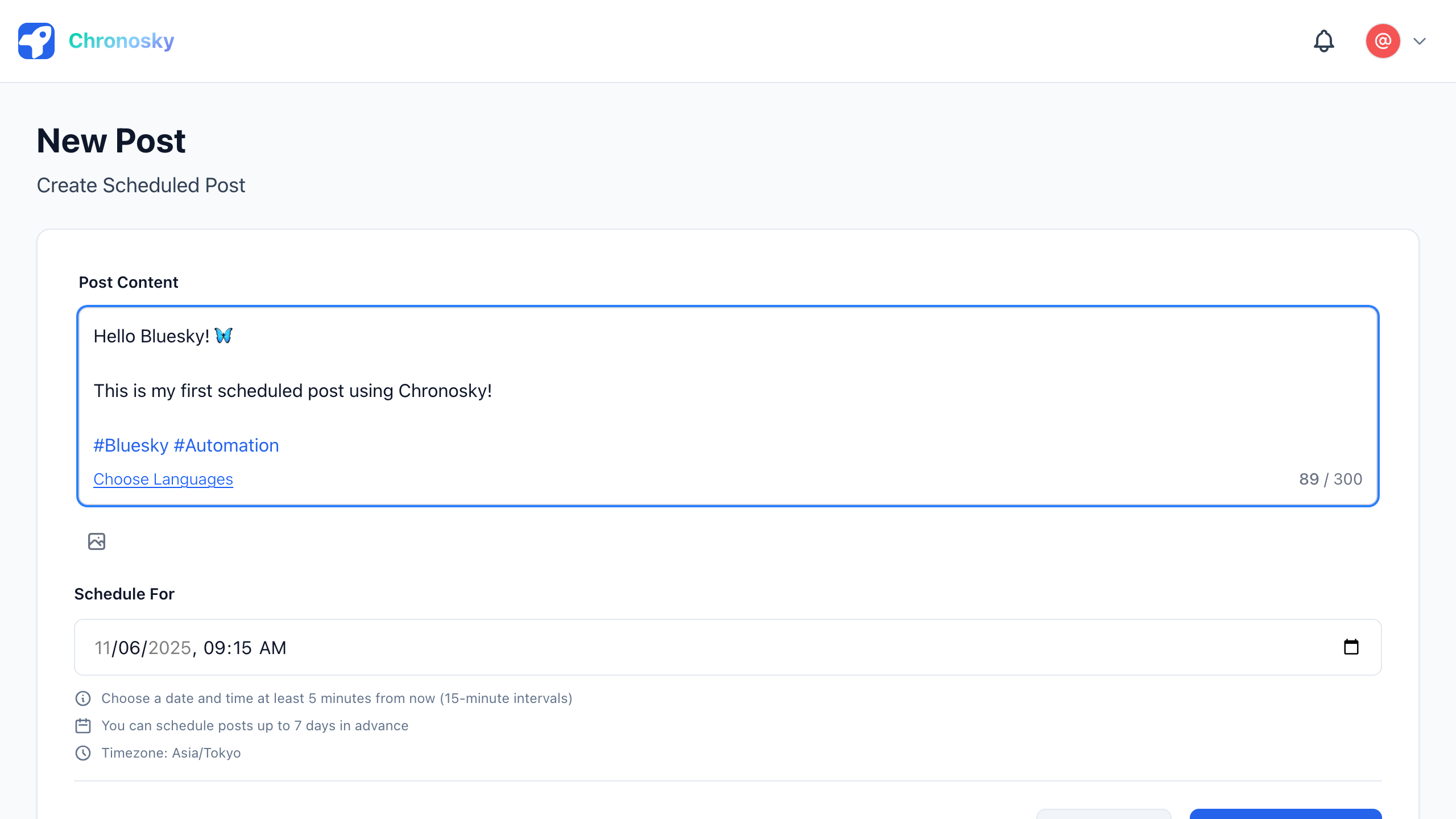
1단계: 새 게시물 양식 접근
대시보드에서 "새 게시물" 버튼을 클릭합니다.
2단계: 이미지 추가
이미지를 추가하는 두 가지 방법이 있습니다:
방법 1: 드래그 앤 드롭
- 컴퓨터에서 이미지 파일 선택
- 게시물 양식의 이미지 영역으로 드래그
- 드롭하여 이미지 업로드
방법 2: 파일 선택
- 게시물 양식에서 이미지 아이콘 클릭
- 파일 선택 대화 상자가 열림
- 업로드할 이미지 선택
- "열기" 클릭
TIP
한 번에 여러 이미지 추가 여러 이미지를 한 번에 선택하고 업로드할 수 있습니다. 최대 10개의 이미지를 선택하는 동안 Ctrl(Windows) 또는 Cmd(Mac)를 누르고 있으세요.
3단계: 이미지 미리보기
업로드된 이미지는 게시물 양식에서 미리보기됩니다.
미리보기 요소:
- 썸네일 - 업로드된 이미지의 축소 표시
- 파일 이름 - 이미지 파일 이름
- 파일 크기 - 이미지 크기(KB 또는 MB)
- 삭제 버튼 - 이미지를 삭제하는 × 버튼
- 대체 텍스트 추가 버튼 - 대체 텍스트 추가
4단계: 대체 텍스트 추가 (권장)
대체 텍스트는 이미지를 볼 수 없는 사용자를 위한 대체 설명 텍스트입니다. 접근성을 위해 추가하는 것이 강력히 권장됩니다.
대체 텍스트를 추가하는 방법:
- 이미지 미리보기에서 "Alt" 버튼 클릭
- 대체 텍스트 입력 필드가 나타남
- 이미지 내용을 간략하게 설명(최대 1000자)
- "저장" 클릭
대체 텍스트 예시:
나쁨: "이미지"
좋음: "파도가 밀려오는 해변의 석양"

나쁨: "스크린샷"
좋음: "3개의 예약된 게시물을 보여주는 Chronosky 대시보드 화면"
INFO
대체 텍스트 모범 사례
- 이미지의 내용을 구체적으로 설명하세요
- 장식용 이미지는 대체 텍스트가 필요하지 않습니다
- 텍스트가 있는 이미지는 해당 텍스트를 포함해야 합니다
- 간결하게 유지하세요(일반적으로 1-2문장)
5단계: 게시물 내용 입력
이미지를 추가한 후 게시물 텍스트를 입력합니다.
이미지가 포함된 게시물 예시:
오늘 석양이 정말 아름다웠습니다 🌅

해변에서 포착한 이 순간을 모두와 공유하고 싶습니다.

#석양 #바다 #사진
6단계: 예약 시간 선택
게시물을 게시할 시간을 선택합니다.
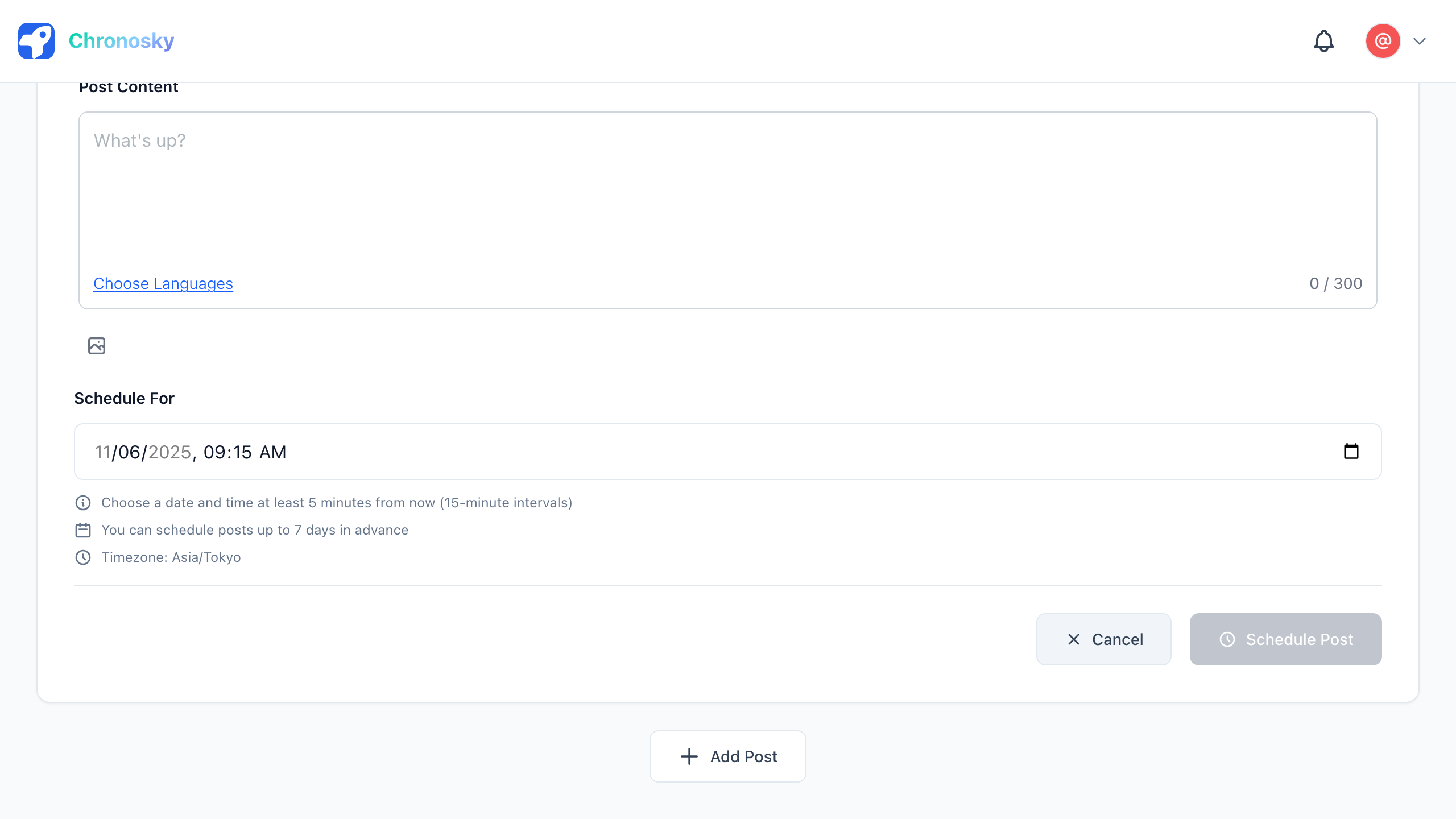
7단계: 게시물 예약
"게시물 예약" 버튼을 클릭하여 이미지 게시물을 예약합니다.
이미지 사양
지원되는 형식
- JPEG (.jpg, .jpeg) - 사진에 가장 적합
- PNG (.png) - 스크린샷 및 그래픽에 가장 적합
- WebP (.webp) - 좋은 압축률을 가진 최신 형식
- GIF (.gif) - 애니메이션 이미지(Bluesky에서 정지 이미지로 표시될 수 있음)
크기 제한
- 최대 파일 크기: 이미지당 2MB(자동 최적화됨)
- 최대 해상도: 4000×4000 픽셀(자동 크기 조정됨)
- 최대 이미지 수: 게시물당 10개 이미지
- 권장 해상도: 최적의 품질을 위해 1920×1080 이하
TIP
자동 최적화 2MB보다 크거나 4000×4000 픽셀을 초과하는 이미지는 자동으로 크기 조정 및 압축됩니다. 시스템은 고품질 처리(Lanczos3 알고리즘)를 사용하여 Bluesky의 요구 사항을 충족하면서 이미지 품질을 유지합니다.
이미지 관리
이미지 편집
업로드 후 다음을 수행할 수 있습니다:
- 이미지 삭제 - 이미지 미리보기에서 × 버튼 클릭
- 대체 텍스트 추가/편집 - "Alt" 버튼 클릭
- 이미지 재정렬 - 이미지 미리보기를 드래그 앤 드롭
이미지 삭제
- 이미지 미리보기의 오른쪽 상단 모서리에 있는 × 버튼 클릭
- 이미지가 즉시 제거됨
- 필요한 경우 다른 이미지를 업로드할 수 있음
이미지가 포함된 스레드 게시물
스레드 게시물에도 이미지를 추가할 수 있습니다:
- 스레드의 각 게시물은 최대 10개의 이미지를 가질 수 있음
- 이미지는 스레드의 각 게시물에 대해 독립적
- 각 이미지에 대체 텍스트를 추가할 수 있음
문제 해결
이미지가 업로드되지 않음
다음을 확인하세요:
- 파일 크기 - 각 이미지가 2MB 이하인지 확인
- 파일 형식 - JPEG, PNG 또는 WebP 사용
- 네트워크 연결 - 안정적인 인터넷 연결 보장
- 브라우저 캐시 - 브라우저 캐시 지우기 시도
이미지 품질이 좋지 않음
해결책:
- 고품질 원본 이미지 사용 - 고해상도 이미지로 시작
- 업로드 전에 압축 - 이미지 압축 도구 사용
- 다중 압축 방지 - 이미 압축된 이미지를 다시 압축하지 마세요
대체 텍스트가 저장되지 않음
확인:
- 문자 제한 - 대체 텍스트는 1000자 이하여야 함
- 저장 버튼 - 텍스트 입력 후 "저장"을 클릭했는지 확인
- 네트워크 연결 - 안정적인 연결 보장
모범 사례
이미지 선택
- 게시물 내용을 보완하는 관련 이미지 사용
- 더 나은 참여를 위해 고품질 이미지 선택
- 권한이 없는 한 저작권이 있는 이미지 방지
- 브랜딩을 위해 일관된 이미지 스타일 사용
대체 텍스트
- 접근성을 위해 항상 대체 텍스트 추가
- 단순히 식별하는 것이 아닌 이미지 내용 설명
- 구체적이고 간결하게(1-2문장)
- 이미지에 나타나는 중요한 텍스트 포함
파일 관리
- 저장 공간을 절약하기 위해 업로드 전에 이미지 최적화
- 적절한 형식 사용(사진은 JPEG, 그래픽은 PNG)
- 저장 용량을 확보하기 위해 오래된 게시물 삭제
자주 묻는 질문
Q: 2MB 또는 2000×4000px보다 큰 이미지는 어떻게 되나요?
A: 이미지는 Bluesky의 요구 사항을 충족하기 위해 업로드 중에 자동으로 크기 조정 및 압축됩니다. 이미지는 가능한 최상의 품질을 유지하면서 2MB 및 2000×4000px 제한 내에 유지되도록 처리됩니다.
Q: 업로드 후 이미지를 편집할 수 있나요?
A: 아니요, 업로드 후 이미지를 편집할 수 없습니다. 삭제하고 다시 업로드만 할 수 있습니다.
Q: 애니메이션 GIF가 지원되나요?
A: 아니요, GIF 형식(애니메이션 GIF 포함)은 지원되지 않습니다. 대신 JPEG, PNG 또는 WebP 형식을 사용하세요.
Q: 스마트폰으로 찍은 사진을 그대로 업로드할 수 있나요?
A: 네, 할 수 있습니다. 그러나 사진이 큰 경우 미리 자르기, 크기 조정 또는 압축하는 것을 권장합니다.
다음 단계: