
Resimli Gönderiler
Chronosky'de resimli gönderileri nasıl oluşturacağınızı ve zamanlayacağınızı öğrenin.
Genel Bakış
Chronosky, zamanlanmış gönderilerinize resim eklemenize olanak tanır. Fotoğraflar, illüstrasyonlar, ekran görüntüleri ve diğer görsel içeriklerle gönderileri kolayca zamanlayın.
Resimli Gönderi Özellikleri
- 10'a Kadar Resim: Gönderi başına 10'a kadar resim ekleyin
- Çoklu Format: JPEG, PNG, WebP ve GIF formatlarını destekler
- Otomatik Optimizasyon: Yüklenen resimler otomatik olarak optimize edilir
- Alternatif Metin Desteği: Erişilebilirlik için alternatif metin ekleyin
INFO
Otomatik Resim İşleme Resimler, Bluesky'nin sınırlamalarına (maksimum 2MB boyut, maksimum 2000×4000px çözünürlük) uymak için otomatik olarak yeniden boyutlandırılır ve sıkıştırılır. Daha büyük resimler yükleyebilirsiniz ve sistem bunları otomatik olarak optimize eder.
Resimleri Yükleme
Adım 1: Yeni Gönderi Formuna Erişim
Kontrol panelinden "Yeni Gönderi" düğmesine tıklayın.
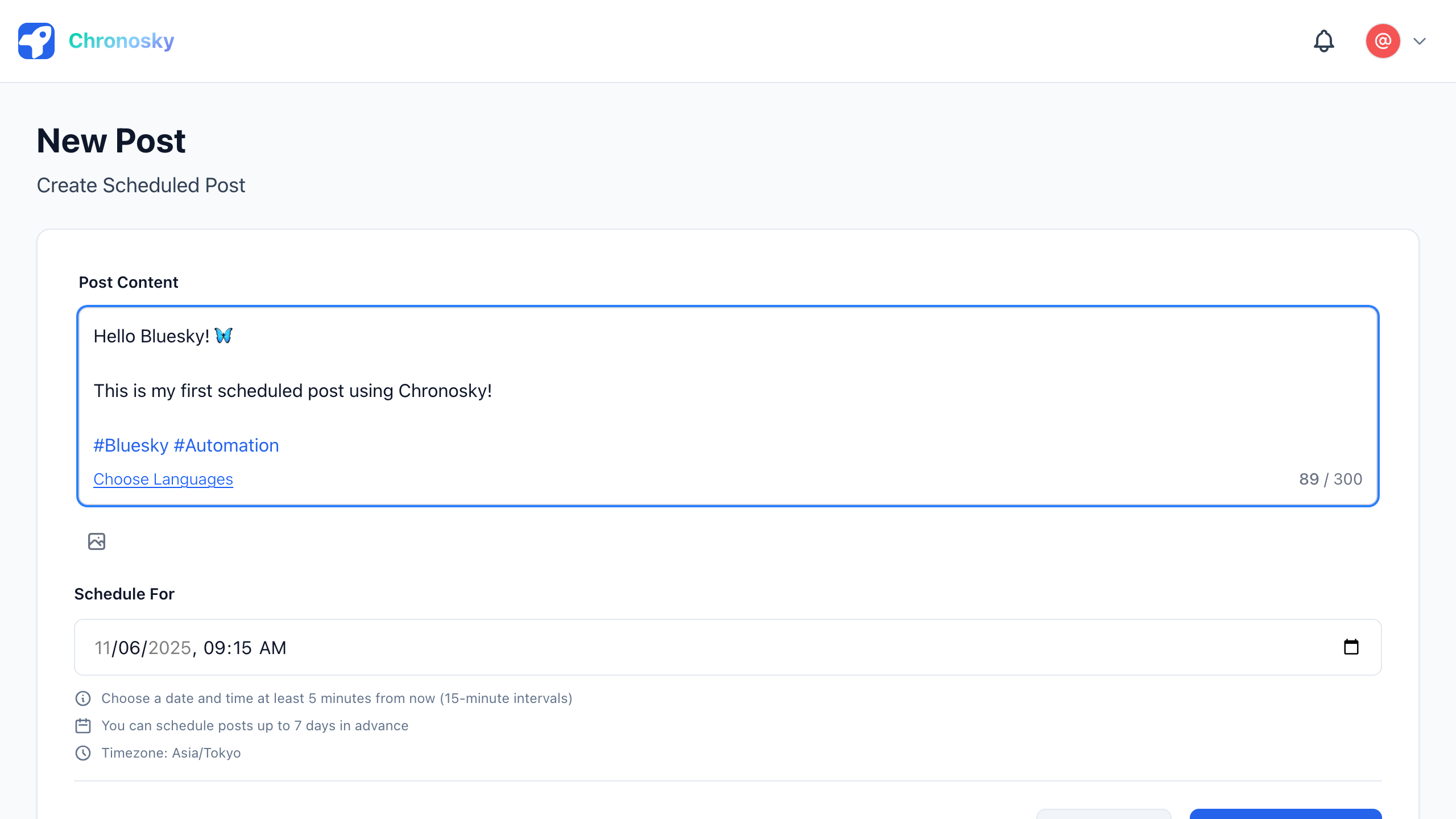
Adım 2: Resim Ekleme
Resim eklemenin iki yolu vardır:
Yöntem 1: Sürükle ve Bırak
- Bilgisayarınızdan resim dosyalarını seçin
- Bunları gönderi formundaki resim alanına sürükleyin
- Resimleri yüklemek için bırakın
Yöntem 2: Dosya Seçimi
- Gönderi formundaki resim simgesine tıklayın
- Dosya seçim iletişim kutusu açılır
- Yüklenecek resimleri seçin
- "Aç" düğmesine tıklayın
TIP
Aynı Anda Birden Fazla Resim Ekleyin Aynı anda birden fazla resim seçebilir ve yükleyebilirsiniz. 10'a kadar resim seçerken Ctrl (Windows) veya Cmd (Mac) tuşunu basılı tutun.
Adım 3: Resim Önizlemesi
Yüklenen resimler gönderi formunda önizlenir.
Önizleme Öğeleri:
- Küçük Resim - Yüklenen resmin küçültülmüş görünümü
- Dosya Adı - Resim dosyası adı
- Dosya Boyutu - Resim boyutu (KB veya MB)
- Sil Düğmesi - Resmi silmek için × düğmesi
- Alternatif Metin Ekle Düğmesi - Alternatif metin ekle
Adım 4: Alternatif Metin Ekleme (Önerilen)
Alternatif metin, resimleri göremeyen kullanıcılar için alternatif açıklayıcı metindir. Erişilebilirlik için eklenmesi şiddetle tavsiye edilir.
Alternatif Metin Nasıl Eklenir:
- Resim önizlemesinde "Alt" düğmesine tıklayın
- Alternatif metin giriş alanı görünür
- Resim içeriğini kısaca açıklayın (1000 karaktere kadar)
- "Kaydet" düğmesine tıklayın
Alternatif Metin Örnekleri:
Kötü: "Resim"
İyi: "Dalgaların geldiği sahilde gün batımı"

Kötü: "Ekran görüntüsü"
İyi: "3 zamanlanmış gönderi gösteren Chronosky kontrol paneli ekranı"
INFO
Alternatif Metin En İyi Uygulamaları
- Resmin içeriğini özellikle açıklayın
- Dekoratif resimler alternatif metne ihtiyaç duymaz
- Metinli resimler o metni içermelidir
- Kısa tutun (genellikle 1-2 cümle)
Adım 5: Gönderi İçeriğini Girin
Resimleri ekledikten sonra gönderi metninizi girin.
Resimli Gönderi Örneği:
Bugünkü gün batımı kesinlikle muhteşemdi 🌅

Sahilde yakaladığım bu anı herkesle paylaşmak istiyorum.

#GünBatımı #Okyanus #Fotoğrafçılık
Adım 6: Zamanlama Saatini Seçin
Gönderinin ne zaman yayınlanacağını seçin.
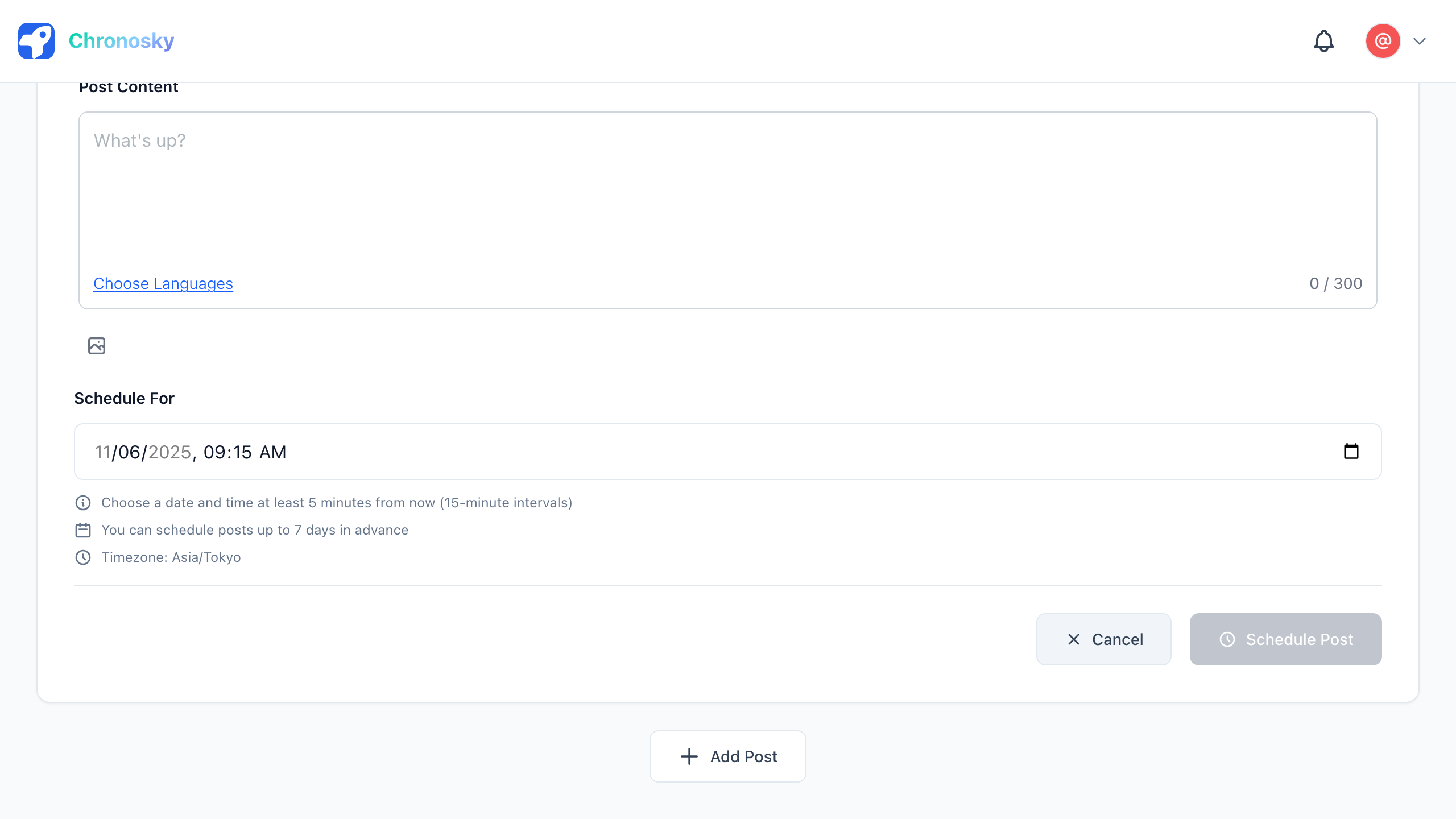
Adım 7: Gönderiyi Zamanla
Resimli gönderinizi zamanlamak için "Gönderiyi Zamanla" düğmesine tıklayın.
Resim Özellikleri
Desteklenen Formatlar
- JPEG (.jpg, .jpeg) - Fotoğraflar için en iyi
- PNG (.png) - Ekran görüntüleri ve grafikler için en iyi
- WebP (.webp) - İyi sıkıştırmalı modern format
- GIF (.gif) - Animasyonlu resimler (Bluesky'de statik olarak görüntülenebilir)
Boyut Sınırlamaları
- Maksimum Dosya Boyutu: Resim başına 2MB (otomatik olarak optimize edilir)
- Maksimum Çözünürlük: 4000×4000 piksel (otomatik olarak yeniden boyutlandırılır)
- Maksimum Resim Sayısı: Gönderi başına 10 resim
- Önerilen Çözünürlük: Optimal kalite için 1920×1080 veya daha küçük
TIP
Otomatik Optimizasyon 2MB'den büyük veya 4000×4000 pikseli aşan resimler otomatik olarak yeniden boyutlandırılır ve sıkıştırılır. Sistem, Bluesky'nin gereksinimlerini karşılarken resim kalitesini korumak için yüksek kaliteli işleme (Lanczos3 algoritması) kullanır.
Resim Yönetimi
Resimleri Düzenleme
Yükledikten sonra şunları yapabilirsiniz:
- Resimleri sil - Resim önizlemesinde × düğmesine tıklayın
- Alternatif metin ekle/düzenle - "Alt" düğmesine tıklayın
- Resimleri yeniden sırala - Resim önizlemelerini sürükleyip bırakın
Resimleri Silme
- Resim önizlemesinin sağ üst köşesindeki × düğmesine tıklayın
- Resim hemen kaldırılır
- Gerekirse farklı bir resim yükleyebilirsiniz
Resimli Dizi Gönderileri
Dizi gönderilerine de resim ekleyebilirsiniz:
- Dizideki her gönderi 10'a kadar resme sahip olabilir
- Resimler dizideki her gönderi için bağımsızdır
- Her resme alternatif metin eklenebilir
Sorun Giderme
Resim Yüklenmiyor
Şunları kontrol edin:
- Dosya boyutu - Her resmin 2MB veya daha küçük olduğundan emin olun
- Dosya formatı - JPEG, PNG veya WebP kullanın
- Ağ bağlantısı - İstikrarlı bir internet bağlantısı sağlayın
- Tarayıcı önbelleği - Tarayıcı önbelleğini temizlemeyi deneyin
Resim Kalitesi Düşük
Çözümler:
- Yüksek kaliteli kaynak resimler kullanın - Yüksek çözünürlüklü resimlerle başlayın
- Yüklemeden önce sıkıştırın - Resim sıkıştırma araçlarını kullanın
- Birden fazla sıkıştırmadan kaçının - Zaten sıkıştırılmış resimleri yeniden sıkıştırmayın
Alternatif Metin Kaydedilmiyor
Kontrol edin:
- Karakter sınırı - Alternatif metin 1000 karakter veya daha az olmalıdır
- Kaydet düğmesi - Metni girdikten sonra "Kaydet"e tıkladığınızdan emin olun
- Ağ bağlantısı - İstikrarlı bir bağlantı sağlayın
En İyi Uygulamalar
Resim Seçimi
- Gönderi içeriğinizi tamamlayan ilgili resimler kullanın
- Daha iyi etkileşim için yüksek kaliteli resimler seçin
- İzniniz yoksa telif hakkıyla korunan resimlerden kaçının
- Markalaşma için tutarlı resim stili kullanın
Alternatif Metin
- Erişilebilirlik için her zaman alternatif metin ekleyin
- Sadece tanımlamak yerine resim içeriğini açıklayın
- Özgül ve kısa olun (1-2 cümle)
- Resimde görünen önemli metni dahil edin
Dosya Yönetimi
- Depolama alanı tasarrufu için yüklemeden önce resimleri optimize edin
- Uygun formatları kullanın (fotoğraflar için JPEG, grafikler için PNG)
- Depolama kapasitesini boşaltmak için eski gönderileri silin
Sık Sorulan Sorular
S: 2MB veya 2000×4000px'den büyük resimlere ne olur?
C: Resimler, Bluesky'nin gereksinimlerini karşılamak için yükleme sırasında otomatik olarak yeniden boyutlandırılır ve sıkıştırılır. Resimler, mümkün olan en iyi kaliteyi korurken 2MB ve 2000×4000px sınırları içinde kalmak üzere işlenir.
S: Yükledikten sonra resimleri düzenleyebilir miyim?
C: Hayır, yükledikten sonra resimleri düzenleyemezsiniz. Yalnızca silebilir ve yeniden yükleyebilirsiniz.
S: Animasyonlu GIF'ler destekleniyor mu?
C: Hayır, GIF formatı (animasyonlu GIF'ler dahil) desteklenmiyor. Lütfen bunun yerine JPEG, PNG veya WebP formatlarını kullanın.
S: Akıllı telefonumla çektiğim fotoğrafları olduğu gibi yükleyebilir miyim?
C: Evet, yapabilirsiniz. Ancak, fotoğraf büyükse, önceden kırpmayı, yeniden boyutlandırmayı veya sıkıştırmayı öneririz.
Sonraki Adımlar:
- Dizi Gönderileri - Resimli çok gönderili diziler oluşturun
- Bağlantı Kartları - Gönderilerinize bağlantı önizlemeleri ekleyin