
Zincirleme Gönderiler
Chronosky'de çok gönderili zincirleri nasıl oluşturacağınızı ve zamanlayacağınızı öğrenin.
Genel Bakış
Zincirleme gönderiler, birden fazla gönderiyi sırayla paylaşmanıza olanak tanır. Uzun içerikleri birden fazla gönderiye bölmek veya hikayeleri aşamalar halinde anlatmak için kullanışlıdır.
Zincirleme Gönderi Özellikleri
- 2-5 Gönderi: Tek bir zincirde en fazla 5 gönderi zamanlayabilirsiniz
- Otomatik Sıra Yönetimi: Gönderi sırası otomatik olarak yönetilir
- Toplu İşlemler: Tüm zincirleri tek seferde oluşturun ve silin
- Ebeveyn-Çocuk İlişkileri: Gönderiler arasındaki yanıt ilişkileri otomatik olarak ayarlanır
INFO
Zincir Nedir? Zincir, yanıt formunda birbirine bağlı birden fazla gönderidir. Twitter (X)'in zincir özelliği gibi, uzun içerikleri birden fazla gönderiye bölebilirsiniz.
Zincirleme Gönderi Oluşturma
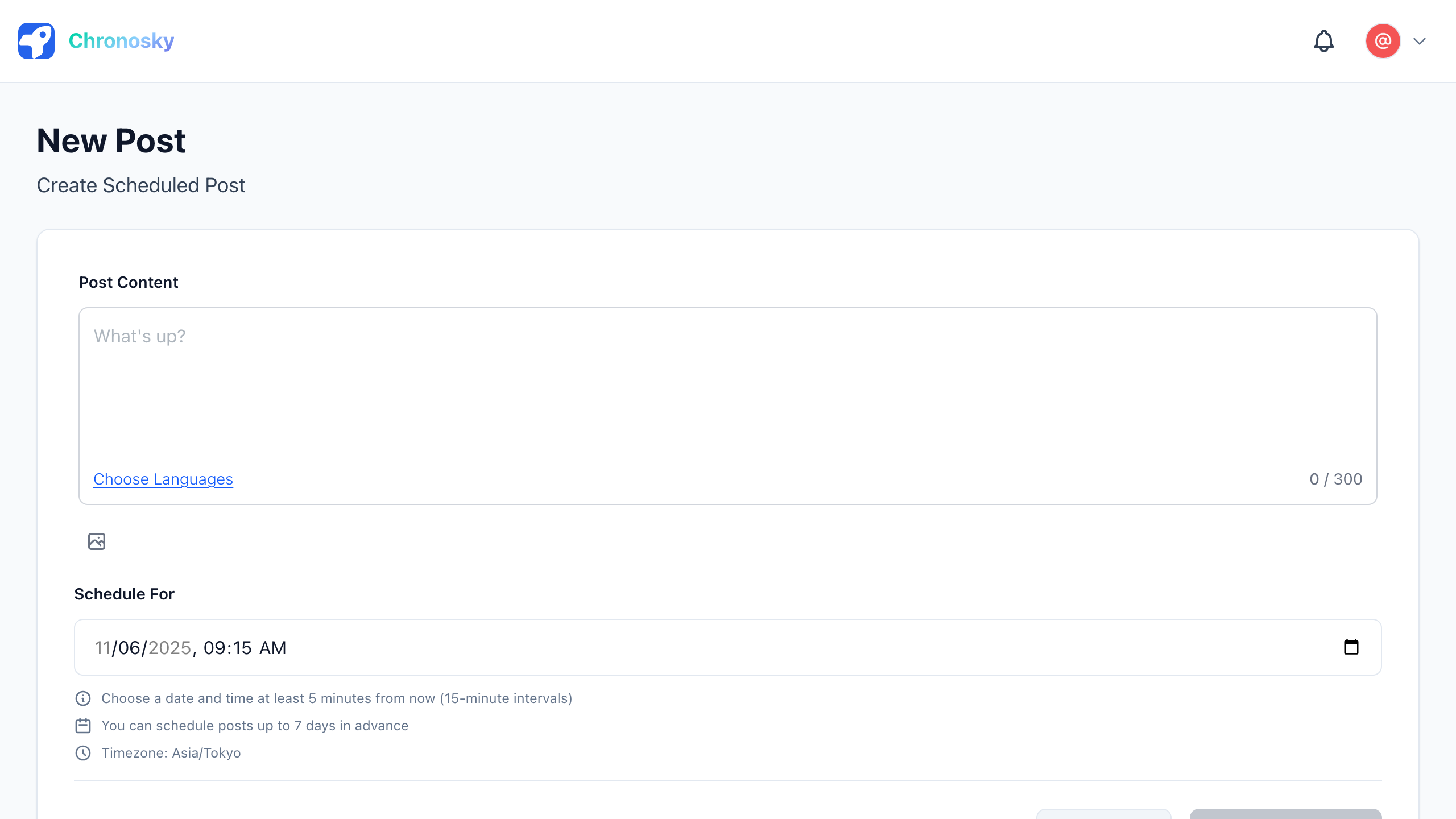
Adım 1: Yeni Gönderi Formuna Erişim
Kontrol panelinden "Yeni Gönderi" düğmesine tıklayın.
TIP
İpucu "Yeni Gönderi" düğmesi tüm sayfalardaki başlıkta görüntülenir.
Adım 2: Zincir Modunu Etkinleştirin
Gönderi oluşturma formunda "Zincirleme Gönderi" seçeneğini etkinleştirin.
- Formun üst kısmındaki "Zincirleme Gönderi" geçişine tıklayın
- Zincir modu etkinleştirildiğinde, birden fazla gönderi giriş alanı görünür
Adım 3: Gönderi İçeriğini Girin
Her gönderi için içerik girin.
Gönderi Alanı Öğeleri:
- Gönderi Numarası - Her gönderinin sıra numarası (1, 2, 3...)
- Metin Alanı - Gönderi içeriği için giriş alanı (300 karaktere kadar)
- Karakter Sayacı - Kalan karakterleri gösterir (
X / 300) - Sil Düğmesi - Gereksiz gönderileri sil
Zincir Örneği:
Gönderi 1:
Bluesky'de zamanlama için bazı yararlı ipuçları! 🦋
Temellerle başlayalım. (1/3)
Gönderi 2:
Zamanlanmış gönderiler içeriği önceden hazırlamanızı sağlar.
• Zamanı etkin kullanın
• Gönderi tutarlılığını koruyun
• Bilgi paylaşımını planlayın
Bunlar ana faydalarıdır. (2/3)
Gönderi 3:
Chronosky ile zincirleme gönderileri de kolayca zamanlayabilirsiniz!
Bir deneyin ✨ (3/3)
#Bluesky #ZamanlanmışGönderi
INFO
Gönderi Ekleme ve Silme
- Ekle: Son gönderi alanının altındaki "+ Gönderi Ekle" düğmesine tıklayın
- Sil: Her gönderi alanının sağ üst köşesindeki "×" düğmesine tıklayın
Adım 4: Gönderi Sayısını Ayarlayın
Zincirler en az 2, en fazla 5 gönderi içermelidir.
Gönderi Sayısı Yönergeleri:
- 2-3 gönderi: Kısa hikayeler veya bilgi paylaşımı için ideal
- 4-5 gönderi: Ayrıntılı açıklamalar veya eğitimler için uygun
WARNING
Gönderi Sayısı Sınırı Zincirler en az 2 gönderi gerektirir. Tek gönderiler için, bunun yerine normal gönderi oluşturun.
Adım 5: Zamanlama Saatini Seçin
Tüm zincirin gönderilmeye başlayacağı saati seçin.
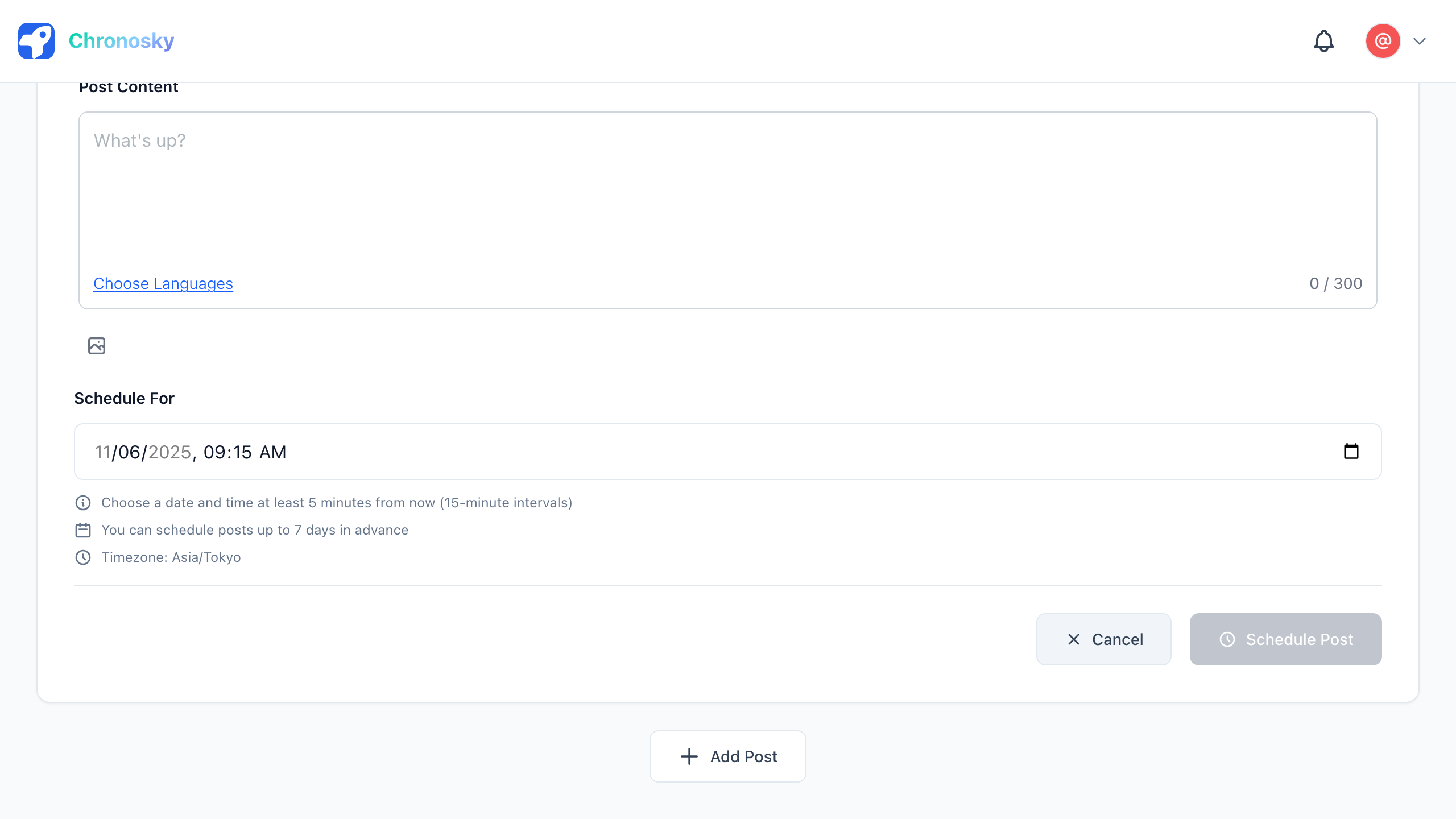
Tarih alanına tıklayın
- Takvimden bir tarih seçin
- Bugünden önceki tarihleri seçemezsiniz
Saat alanına tıklayın
- Saat seçiciyi kullanarak saat seçin
- 24 saatlik format
- En az 5 dakika sonrası olmalıdır
INFO
Zincir Gönderme Aralığı Bir zincirdeki her gönderi sırayla arka arkaya gönderilir. Gönderi aralıkları yapılandırılamaz, ancak tüm gönderiler genellikle saniyeler içinde yayınlanır.
Adım 6: Gözden Geçirin ve Zamanlayın
Zamanlamadan önce doğrulayın:
Gözden Geçirme Kontrol Listesi:
- ✅ Zincir 2-5 gönderi içeriyor
- ✅ Tüm gönderi içerikleri doğru
- ✅ Her gönderi 300 karakter içinde
- ✅ Gönderi sırası doğru
- ✅ Zamanlama saati doğru (en az 5 dakika sonra)
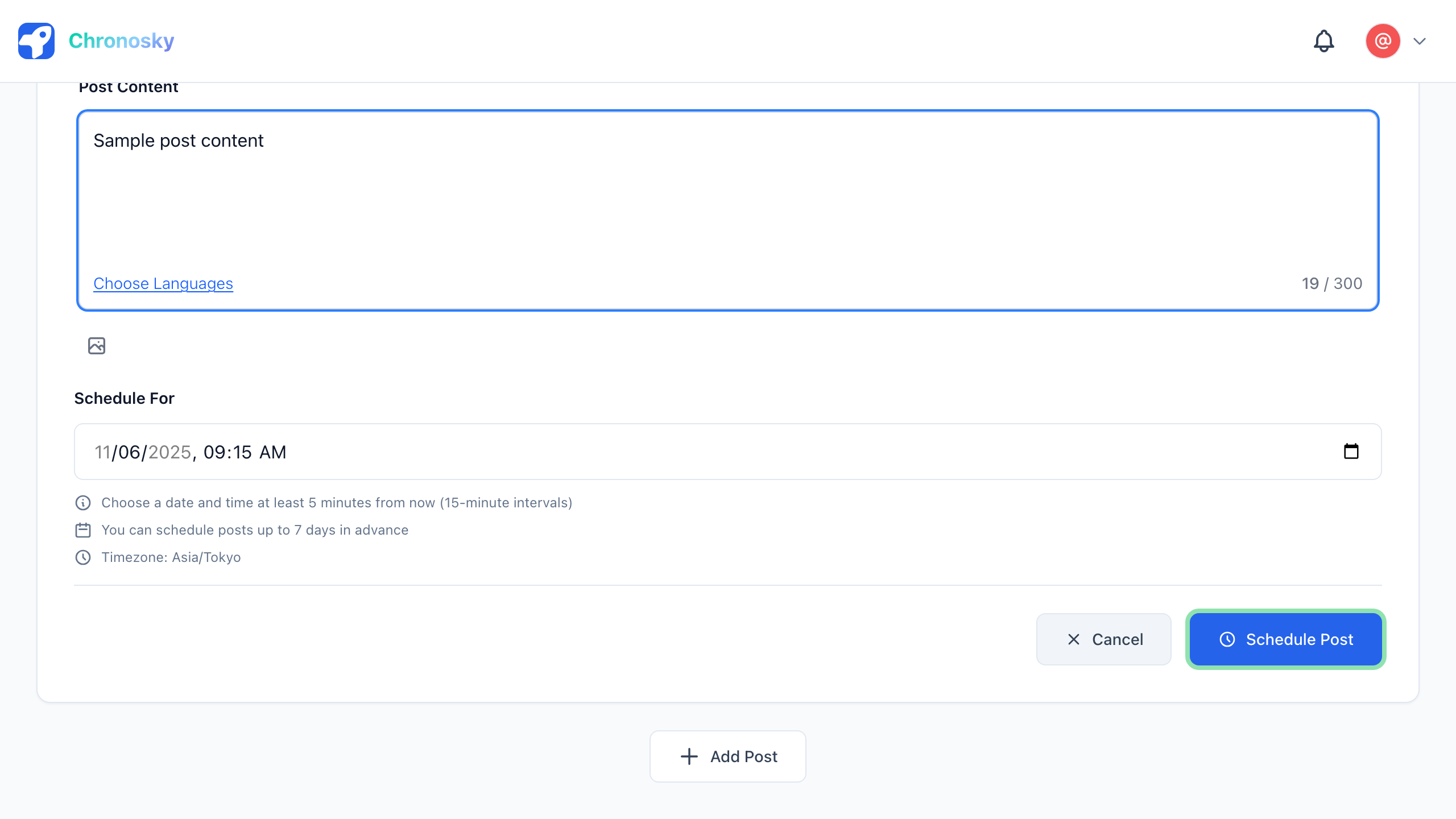
Zincirinizi zamanlamak için "Zinciri Zamanla" düğmesine tıklayın.
Zincir Durumları
Zamanlamadan sonra, zincirler aşağıdaki durumlardan geçer:
Durum Türleri
| Durum | Açıklama |
|---|---|
| Beklemede | Zamanlanmış saati bekliyor |
| İşleniyor | Bluesky'e gönderiliyor |
| Yayınlandı | Başarıyla gönderildi |
| Başarısız | Hata oluştu |
WARNING
Zincir Tutarlılığı Zincirler ya tamamen başarılı olur ya da tamamen başarısız olur. Kısmi gönderi gerçekleşmez.
Zincir Yönetimi
Zincirleme Gönderileri Görüntüleme
Zamanlanmış zincirleri kontrol panelinde görüntüleyebilirsiniz:
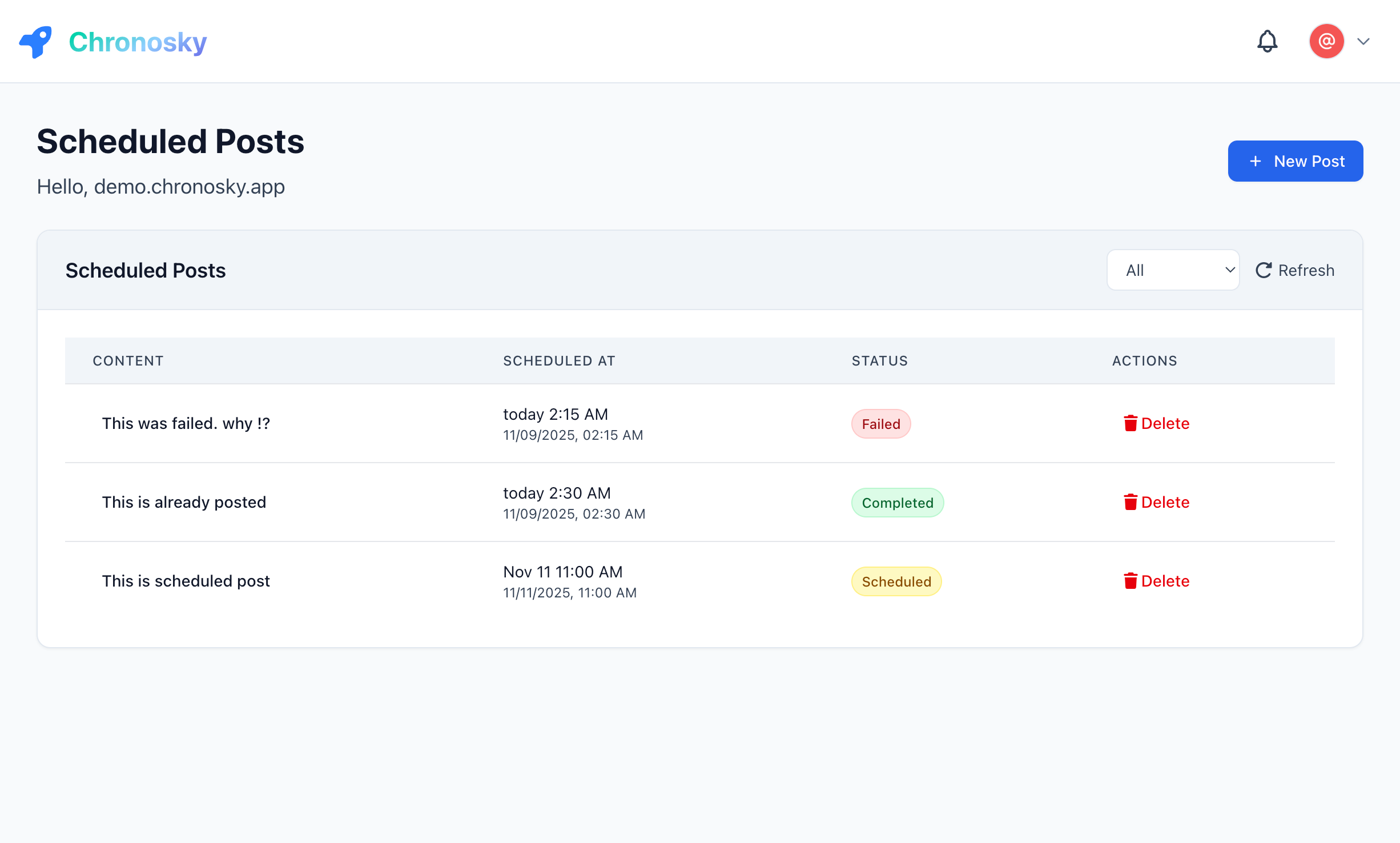
- Beklemede Sekmesi - Gönderilmeyi bekleyen zincirler
- Yayınlandı Sekmesi - Başarıyla gönderilen zincirler
- Başarısız Sekmesi - Hatayla karşılaşan zincirler
Zincir Görünümü:
- Zincirleme gönderiler kartta "Zincir" rozeti gösterir
- Gönderi sayısı görüntülenir (örn., "3 gönderi")
- Tüm gönderileri görmek için zincir kartına tıklayın
Zincirleri Düzenleme
Gönderilmeden önce zamanlanmış zincirleri düzenleyebilirsiniz:
- Beklemede Sekmesi'nde zinciri bulun
- Detayları görmek için zincir kartına tıklayın
- "Düzenle" düğmesine tıklayın
- Gönderi içeriğini değiştirin
- "Değişiklikleri Kaydet"'e tıklayın
WARNING
Düzenleme Sınırlamaları
- Gönderme saatinden 2 dakika içinde düzenleyemezsiniz
- Zaten gönderilmiş zincirleri düzenleyemezsiniz
Zincirleri Silme
Tüm zinciri silmek için:
- Zincir kartına tıklayın
- "Sil" düğmesine tıklayın (genellikle kırmızı)
- Silme işlemini iletişim kutusunda onaylayın
DANGER
Silme Geri Alınamaz Silinen zincirler geri yüklenemez. Silmeden önce her zaman onaylayın.
Bir zinciri silmek, zincirdeki tüm gönderileri tek seferde siler.
Sorun Giderme
Yaygın Sorunlar
Zincir Yayınlanmıyor
Belirtiler:
- Zincir "Beklemede" kalıyor ve zamanlanmış saatten sonra gönderilmiyor
- Hata mesajı görüntülenmiyor
Çözümler:
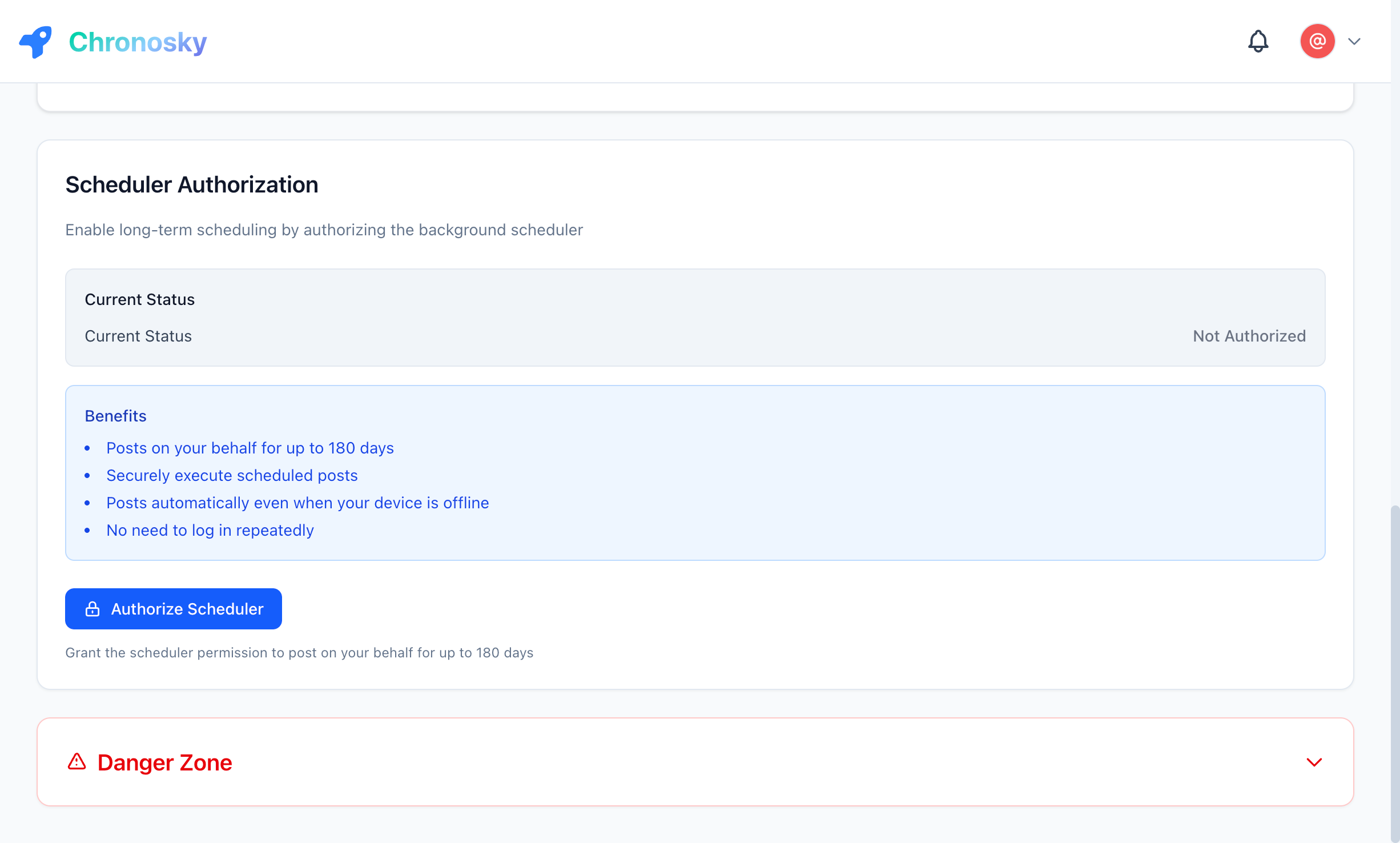
- Zamanlayıcı kimlik doğrulamasını kontrol edin
- Ayarlar → Zamanlayıcı'ya gidin
- "Aktif" durumu kontrol edin
- Süresi dolmuşsa yeniden kimlik doğrulayın
- Zamanlayıcı durumunu kontrol edin
- Kontrol Paneli → Sistem durumunu görüntüle
- Yeşil = Normal, Kırmızı = Sorun
Kısmi Zincir Yayınlanmıyor
Belirtiler:
- Zincirdeki yalnızca ilk gönderi yayınlanıyor
- Kalan gönderiler yayınlanmıyor
Açıklama:
Chronosky'nin zincir gönderimi, tüm gönderilerin başarılı olmasını veya tümünün başarısız olmasını sağlar. Kısmi gönderi gerçekleşmez.
Kontrol Edin:
- Kontrol panelindeki "Başarısız" sekmesini kontrol edin
- Hata mesajını kontrol edin
Karakter Sayısı Hatası
Belirtiler:
- "Karakter sayısı 300 karakteri aşıyor" hatası
- Emoji veya özel karakterler kullanılıyor
Açıklama:
Bazı karakterler (emoji'ler, belirli dil karakterleri) Bluesky sisteminde birden fazla karakter olarak sayılır.
Çözümler:
- Her gönderi için karakter sayacını kontrol edin
- Emoji sayısını azaltın
- Metni basitleştirin
Zincir Oluşturulamıyor
Belirtiler:
- "Zincir oluşturulamadı" hatası
- Zincir kontrol panelinde görüntülenmiyor
Yaygın Nedenler:
- Ağ bağlantısı sorunları
- Sunucu geçici olarak kullanılamıyor
- Tarayıcı oturumu süresi doldu
Çözümler:
Sayfayı yenileyin
- Tarayıcıyı yeniden yükleyin
- Gerekirse yeniden giriş yapın
Ağ bağlantısını kontrol edin
- İstikrarlı internet bağlantısı olduğundan emin olun
- Mümkünse farklı bir ağ deneyin
Tarayıcı önbelleğini temizleyin
- Çerezleri ve önbelleği temizleyin
- Yeniden giriş yapın
Destek ile iletişime geçin
- Sorun devam ederse
- GitHub Issues'da bildirin
En İyi Uygulamalar
İçerik Planlama
Çevrimdışı taslak oluşturun
- Önceden metin düzenleyicide oluşturun
- Zamanlamadan önce içeriği gözden geçirin
- Gelecekte kullanmak üzere kaydedin
Gönderi yapısı
- Her gönderiyi bağımsız yapın
- İlerlemeyi göstermek için gönderileri numaralandırın (örn., 1/3, 2/3, 3/3)
- Son gönderiye sonuç veya özet ekleyin
Okunabilirlik
- Her gönderiyi kısa ve öz tutun
- Okunabilirlik için satır sonları kullanın
- Emoji'leri ölçülü kullanın
Zincir Gönderme İpuçları
Hikaye anlatımı
- Giriş, gövde, sonuç yapısı
- İlgiyi çekmek için ilgi çekici ilk gönderi
- Akılda kalıcı son gönderi
Bilgi bölme
- Gönderi başına bir fikir
- Uzun listeleri birden fazla gönderiye bölün
- Önemli noktaları vurgulayın
Etkileşim
- Son gönderide sorular sorun
- Keşfedilebilirlik için hashtag'ler kullanın
- İlgili kullanıcılardan bahsedin
Zamanlama İpuçları
Zamanlama stratejisi
- Yoğun saatlerde zamanlayın (sabah 8-9, öğle 12-13, akşam 20-22)
- Hafta sonları ve hafta içi için farklı saatler deneyin
- Takipçilerinizin ne zaman aktif olduğunu göz önünde bulundurun
Tampon süresi
- En az 10 dakika önceden zamanlayın
- Son düzenlemeler için zaman bırakın
İçerik takvimi
- Zincirleri haftalık olarak planlayın
- Tutarlı gönderi programı
- Temaları ve konuları önceden belirleyin
Sonraki Adımlar
Artık zincirleme gönderiler oluşturmayı öğrendiğinize göre, daha fazla özellik keşfedin:
- Görseller - Zincirlere görseller ekleyin
- Bağlantı Kartları - Bağlantı önizlemeleri ekleyin
- Metin Gönderileri - Temel gönderiler hakkında bilgi edinin
- Zamanlanmış Repostlar ve Silmeler - Bir zincir tek bir zaman slotu kaplar; slotların ve zamanlama sınırlarının nasıl çalıştığını öğrenin
SSS
S: Zincirler için gönderi aralığını yapılandırabilir miyim?
C: Şu anda, zincirleme gönderiler otomatik olarak arka arkaya yayınlanır.
S: Bir zincirin ortasındaki gönderileri silebilir miyim?
C: Tüm zinciri silebilir veya gönderileri kaldırmak için düzenleyebilirsiniz. Ancak, zaten gönderilmiş zincirler düzenlenemez.
S: Zincirlere görseller ekleyebilir miyim?
C: Evet, gönderi başına 10'a kadar görsel ekleyebilirsiniz. Ayrıntılar için Görseller Kılavuzu'na bakın.
S: Zincirleri çoğaltabilir miyim?
C: Evet, aynı içeriğe sahip bir zincir oluşturmak için zincir detay sayfasındaki "Çoğalt" düğmesine tıklayın. ılavuzu](/guide/images)'na bakın.
S: Zincirleri çoğaltabilir miyim?
C: Evet, aynı içeriğe sahip bir zincir oluşturmak için zincir detay sayfasındaki "Çoğalt" düğmesine tıklayın.