
スレッド投稿
Chronosky でマルチ投稿スレッドを作成・予約する方法を学びましょう。
概要
スレッド投稿は、複数の投稿を連続して投稿する機能です。長い内容を複数の投稿に分けたり、ストーリーを段階的に伝えたりする際に便利です。
スレッド投稿の特徴
- 2~5 件の投稿: 1 つのスレッドに最大 5 件の投稿を予約可能
- 自動順序管理: 投稿の順序を自動的に管理
- 一括操作: スレッド全体をまとめて作成・削除可能
- 親子関係: 投稿間の返信関係を自動設定
INFO
スレッドとは スレッドとは、複数の投稿が返信の形でつながった投稿のことです。Twitter(X)のスレッド機能と同じように、長い内容を複数の投稿に分けて投稿できます。
スレッド投稿の作成
ステップ 1: 新規投稿フォームにアクセス
ダッシュボードから 「新規投稿」 ボタンをクリックします。
TIP
ヒント 「新規投稿」ボタンは、どのページでもヘッダーに表示されています。
ステップ 2: スレッドモードを有効化
投稿作成フォームで 「スレッド投稿」 オプションを有効にします。
- フォーム上部の 「スレッド投稿」 トグルをクリック
- スレッドモードが有効になると、複数の投稿入力欄が表示されます
ステップ 3: 投稿内容を入力
各投稿の内容を入力します。
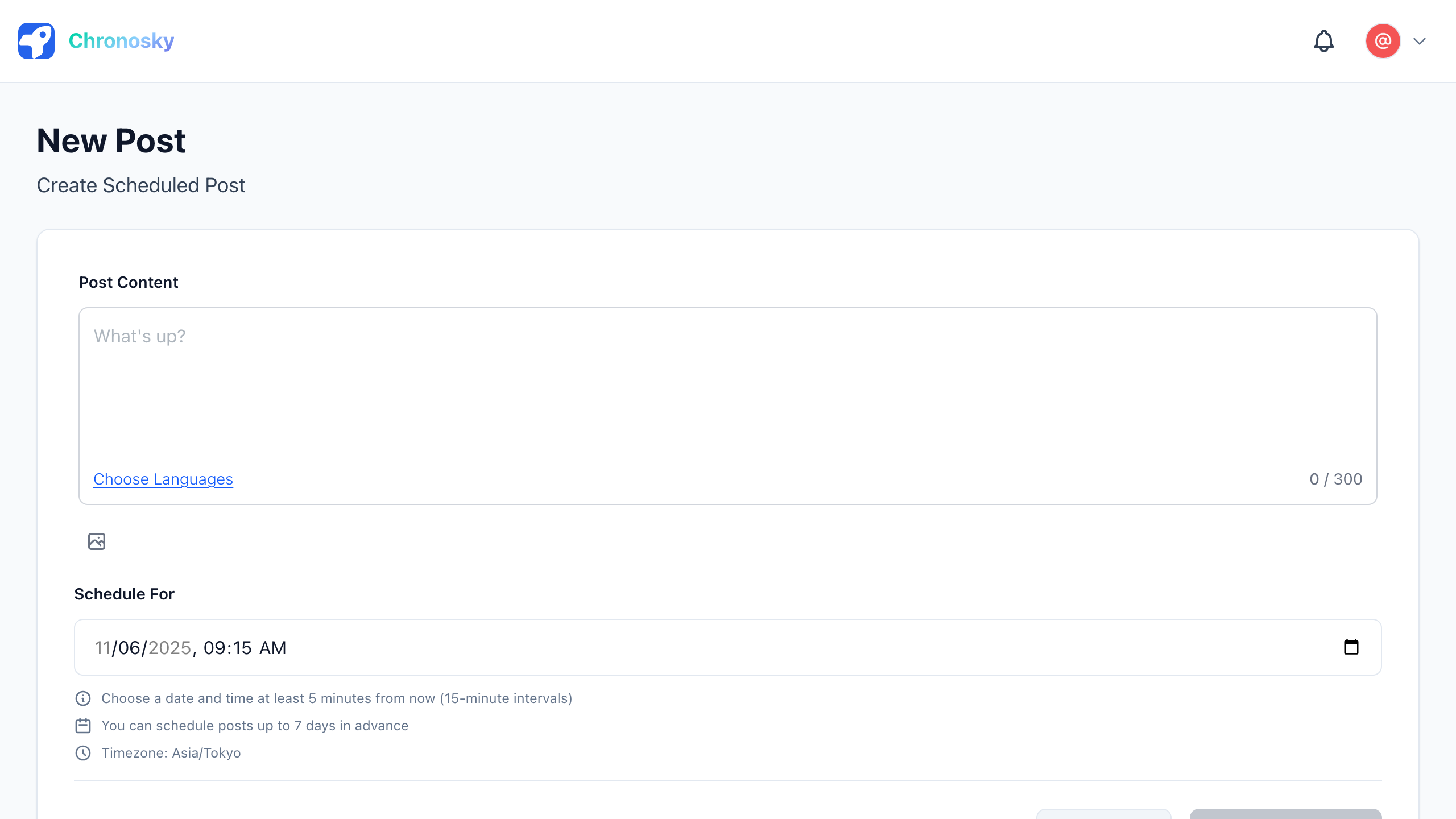
投稿欄の要素:
- 投稿番号 - 各投稿の順序番号(1, 2, 3...)
- テキストエリア - 投稿内容の入力欄(最大 300 文字)
- 文字数カウンター - 残り文字数の表示(
X / 300) - 削除ボタン - 不要な投稿を削除
スレッドの例:
投稿 1:
Bluesky の予約投稿について、便利な使い方を紹介します!🦋
まずは基本的な使い方から。(1/3)
投稿 2:
予約投稿を使えば、事前にコンテンツを準備できます。
・時間を有効活用
・投稿の一貫性を保つ
・計画的な情報発信
これが主なメリットです。(2/3)
投稿 3:
Chronosky なら、スレッド投稿も簡単に予約できます!
ぜひ試してみてください✨ (3/3)
#Bluesky #予約投稿
INFO
投稿の追加と削除
- 追加: 最後の投稿欄の下にある 「+ 投稿を追加」 ボタンをクリック
- 削除: 各投稿欄の右上にある 「×」 ボタンをクリック
ステップ 4: 投稿数の調整
スレッドには最低 2 件、最大 5 件の投稿を含められます。
投稿数のガイドライン:
- 2~3 件: 短めのストーリーや情報共有に最適
- 4~5 件: 詳細な説明やチュートリアルに適している
WARNING
投稿数の制限 スレッドには最低 2 件の投稿が必要です。1 件だけの場合は、通常の投稿として作成してください。
ステップ 5: スケジュール時刻を選択
スレッド全体の投稿開始時刻を選択します。
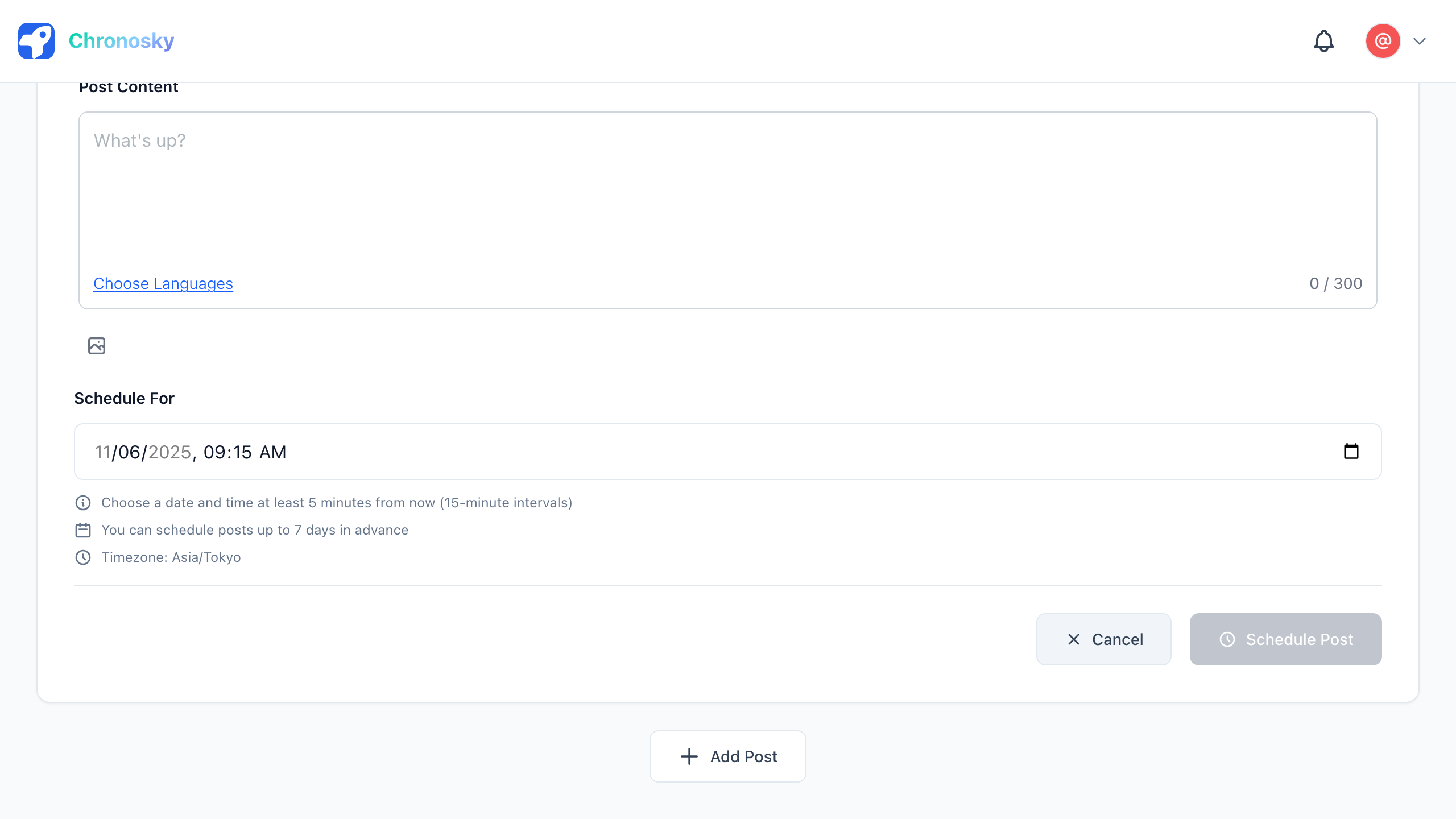
日付フィールド をクリック
- カレンダーから日付を選択
- 今日より前の日付は選択不可
時刻フィールド をクリック
- 時刻ピッカーで時間と分を選択
- 24 時間形式
- 最低 5 分後から設定可能
INFO
スレッドの投稿間隔 スレッドの各投稿は、順番に連続して投稿されます。投稿間隔は設定できませんが、通常は数秒以内にすべて投稿されます。
ステップ 6: 確認と予約
予約前に、以下を確認してください:
確認チェックリスト:
- ✅ スレッドに 2~5 件の投稿が含まれている
- ✅ すべての投稿内容が正しい
- ✅ 各投稿の文字数が 300 文字以内
- ✅ 投稿の順序が正しい
- ✅ スケジュール時刻が正しい(最低 5 分後)
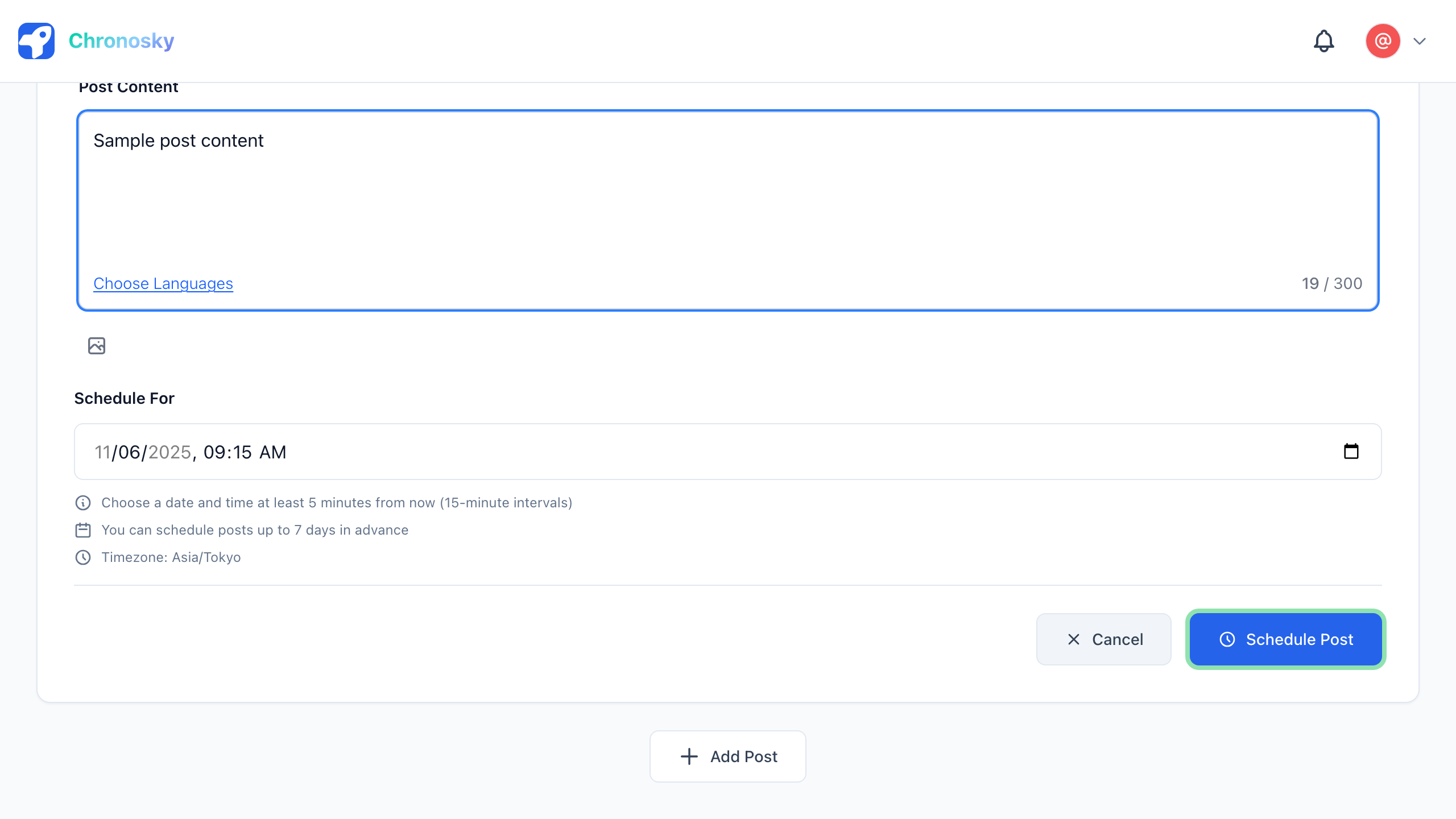
「スレッドを予約」 ボタンをクリックして、スレッド投稿を予約します。
スレッドの状態
予約後、スレッドは以下の状態を経ます:
状態の種類
| 状態 | 説明 |
|---|---|
| 保留中 | 予約時刻待ち |
| 処理中 | Bluesky に投稿中 |
| 公開済み | 正常に投稿完了 |
| 失敗 | エラーが発生 |
WARNING
スレッドの一貫性 スレッドはすべての投稿が成功するか、すべて失敗するかのどちらかです。一部だけが投稿されることはありません。
スレッドの管理
スレッド投稿の確認
ダッシュボードで予約済みのスレッドを確認できます:
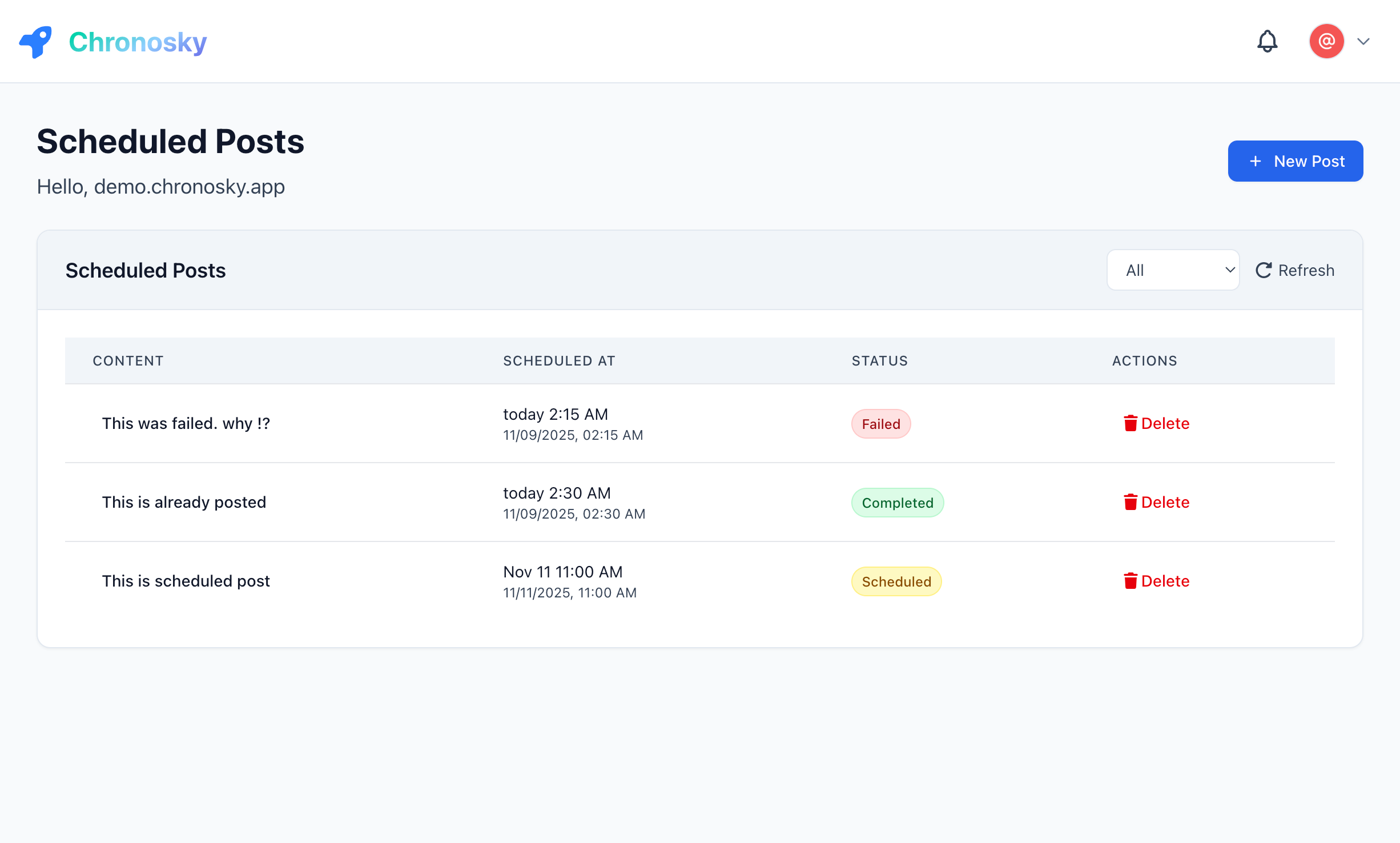
- 保留中タブ - 投稿待ちのスレッド
- 公開済みタブ - 正常に投稿されたスレッド
- 失敗タブ - エラーが発生したスレッド
INFO
表示モードの切り替え 「リスト表示」と「カレンダー表示」を切り替えて、スケジュールを直感的に管理できます。
スレッドの表示:
- スレッド投稿は、カードに 「スレッド」 バッジが表示されます
- 投稿数が表示されます(例:
3 件の投稿) - スレッドカードをクリックすると、すべての投稿を確認できます
スレッドの編集
予約済みのスレッドは、投稿前であれば編集できます:
- 保留中タブ でスレッドを見つける
- スレッドカードをクリックして詳細を表示
- 「編集」 ボタンをクリック
- 投稿内容を変更
- 「変更を保存」 をクリック
WARNING
編集の制限
- 投稿時刻の 2 分前以降は編集できません
- すでに投稿されたスレッドは編集できません
スレッドの削除
スレッド全体を削除するには:
- スレッドカードをクリック
- 「削除」 ボタン(通常は赤色)をクリック
- 確認ダイアログで削除を確認
DANGER
削除は取り消せません 削除したスレッドは復元できません。削除前に必ず確認してください。
スレッドを削除すると、スレッド内のすべての投稿が一括で削除されます。
トラブルシューティング
よくある問題
スレッドが投稿されない
症状:
- スレッドが「保留中」のまま、予約時刻を過ぎても投稿されない
- エラーメッセージが表示されない
解決方法:
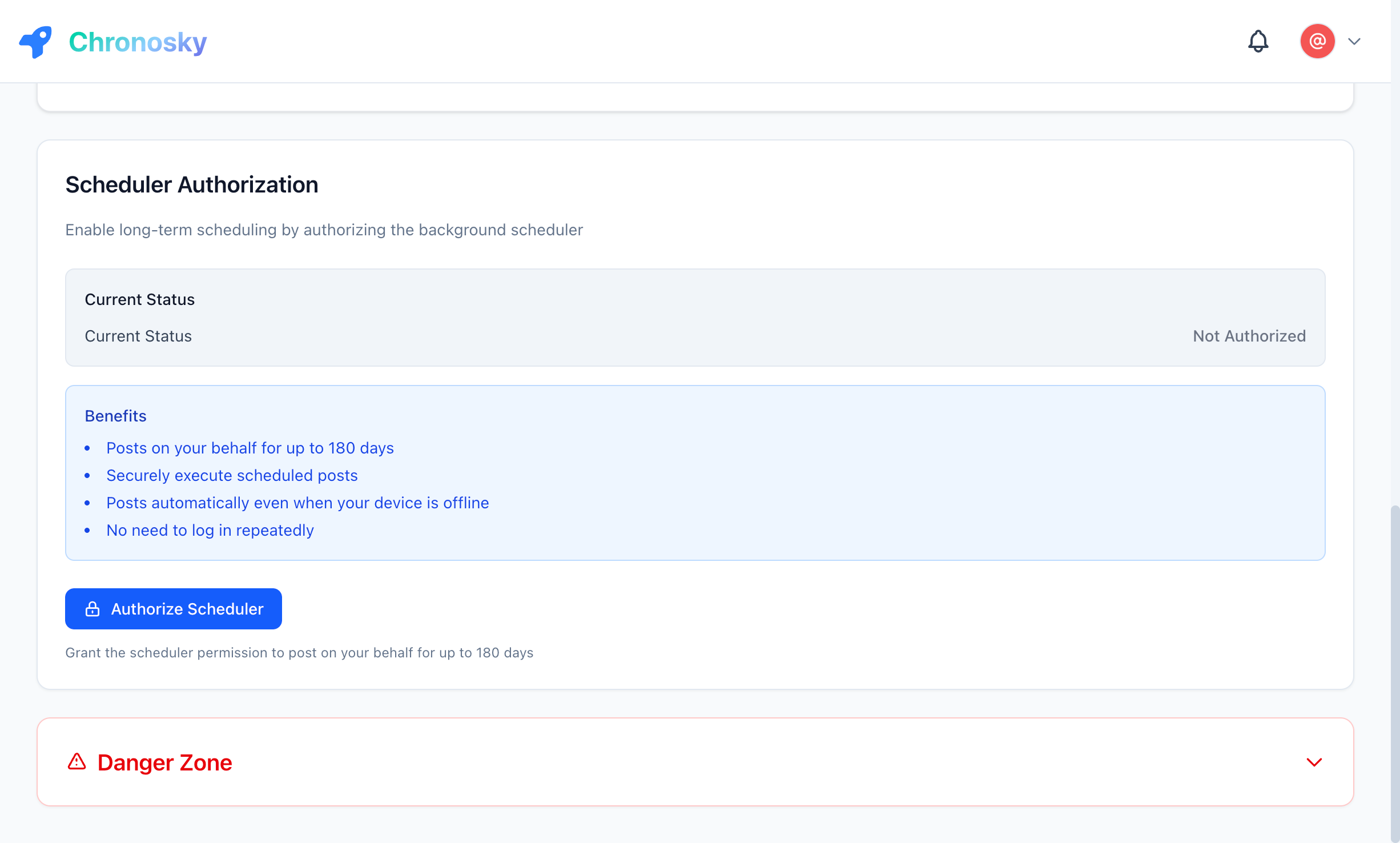
- スケジューラ認証を確認
- 設定 → スケジューラ に移動
- 「有効」ステータスを確認
- 期限切れの場合は再認証
- スケジューラステータスを確認
- ダッシュボード → システムステータス表示
- 緑 = 正常、赤 = 問題あり
スレッドの一部が投稿されない
症状:
- スレッドの最初の投稿だけが投稿される
- 残りの投稿が投稿されない
説明:
Chronosky のスレッド投稿は、すべての投稿が成功するか、すべて失敗するかのどちらかです。一部だけが投稿されることはありません。
確認事項:
- ダッシュボードで「失敗」タブを確認
- エラーメッセージを確認
文字数オーバーエラー
症状:
- 「文字数が 300 文字を超えています」エラー
- 絵文字や特殊文字を使用している
説明:
一部の文字(絵文字、特定の言語の文字)は、Bluesky のシステムで複数文字としてカウントされます。
解決方法:
- 各投稿の文字数カウンターを確認
- 絵文字の数を減らす
- テキストをシンプルにする
スレッドが作成できない
症状:
- 「スレッドの作成に失敗しました」エラー
- ダッシュボードにスレッドが表示されない
よくある原因:
- ネットワーク接続の問題
- サーバーが一時的に利用不可
- ブラウザセッションの期限切れ
解決方法:
ページを更新
- ブラウザをリロード
- 必要に応じて再ログイン
ネットワーク接続を確認
- 安定したインターネット接続を確保
- 可能であれば別のネットワークを試す
ブラウザキャッシュをクリア
- Cookie とキャッシュをクリア
- 再ログイン
サポートに連絡
- 問題が解決しない場合
- GitHub Issues で報告
ベストプラクティス
コンテンツ計画
オフラインで下書き
- テキストエディタで事前に作成
- 予約前に内容を確認
- 将来の使用のために保存
投稿の構成
- 各投稿は独立した内容にする
- 番号を付けて進行状況を示す(例:1/3, 2/3, 3/3)
- 最後の投稿に結論やまとめを含める
読みやすさ
- 各投稿は短く簡潔に
- 改行を使って読みやすくする
- 絵文字を適度に使用
スレッド投稿のヒント
ストーリーテリング
- 導入、本論、結論の構成
- 読者の興味を引く最初の投稿
- 印象的な最後の投稿
情報の分割
- 1 つの投稿に 1 つのアイデア
- 長いリストは複数の投稿に分ける
- 重要なポイントを強調
エンゲージメント
- 最後の投稿で質問を投げかける
- ハッシュタグを使用して発見しやすくする
- 関連するユーザーをメンション
スケジューリングのコツ
タイミング戦略
- ピーク時間に予約(午前 8-9 時、昼 12-13 時、夜 20-22 時)
- 週末と平日で異なる時間帯を試す
- フォロワーが活動的な時間帯を考慮
バッファ時間
- 10 分以上先に予約
- 最後の編集のための時間を確保
コンテンツカレンダー
- 週単位でスレッドを計画
- 一貫した投稿スケジュール
- テーマやトピックを事前に決める
次のステップ
スレッド投稿の作成方法を学んだので、さらに多くの機能を探索しましょう:
- 画像投稿 - スレッドに画像を追加
- リンクカード - リンクプレビューを含める
- テキスト投稿 - 基本的な投稿について学ぶ
- 予約リポスト・予約削除 - スレッドは 1 つの時間枠を占有します。時間枠と予約上限の仕組みを解説
FAQ
Q: スレッドの投稿間隔を設定できますか?
A: 現在、スレッドの投稿は自動的に連続して投稿されます。
Q: スレッドの途中から投稿を削除できますか?
A: スレッド全体を削除するか、編集で投稿を削除できます。ただし、すでに投稿されたスレッドは編集できません。
Q: スレッドに画像を追加できますか?
A: はい、各投稿に最大 10 枚の画像を追加できます。詳しくは 画像投稿ガイド をご覧ください。
Q: スレッドを複製できますか?
A: はい、スレッドの詳細ページで「複製」ボタンをクリックすると、同じ内容のスレッドを作成できます。