
스레드 게시물
Chronosky에서 여러 게시물로 구성된 스레드를 생성하고 예약하는 방법을 알아보세요.
개요
스레드 게시물은 여러 게시물을 순서대로 게시할 수 있게 해줍니다. 긴 콘텐츠를 여러 게시물로 나누거나 단계별로 이야기를 전달하는 데 유용합니다.
스레드 게시물 기능
- 2-5개 게시물: 하나의 스레드에 최대 5개의 게시물 예약
- 자동 순서 관리: 게시물 순서가 자동으로 관리됩니다
- 일괄 작업: 전체 스레드를 한 번에 생성하고 삭제
- 부모-자식 관계: 게시물 간의 답글 관계가 자동으로 설정됩니다
INFO
스레드란? 스레드는 답글 형태로 연결된 여러 게시물입니다. Twitter (X)의 스레드 기능처럼 긴 콘텐츠를 여러 게시물로 나눌 수 있습니다.
스레드 게시물 만들기
1단계: 새 게시물 양식에 접근
대시보드에서 "새 게시물" 버튼을 클릭합니다.
TIP
"새 게시물" 버튼은 모든 페이지의 헤더에 표시됩니다.
2단계: 스레드 모드 활성화
게시물 생성 양식에서 "스레드 게시물" 옵션을 활성화합니다.
- 양식 상단의 "스레드 게시물" 토글을 클릭합니다
- 스레드 모드가 활성화되면 여러 게시물 입력 필드가 나타납니다
3단계: 게시물 내용 입력
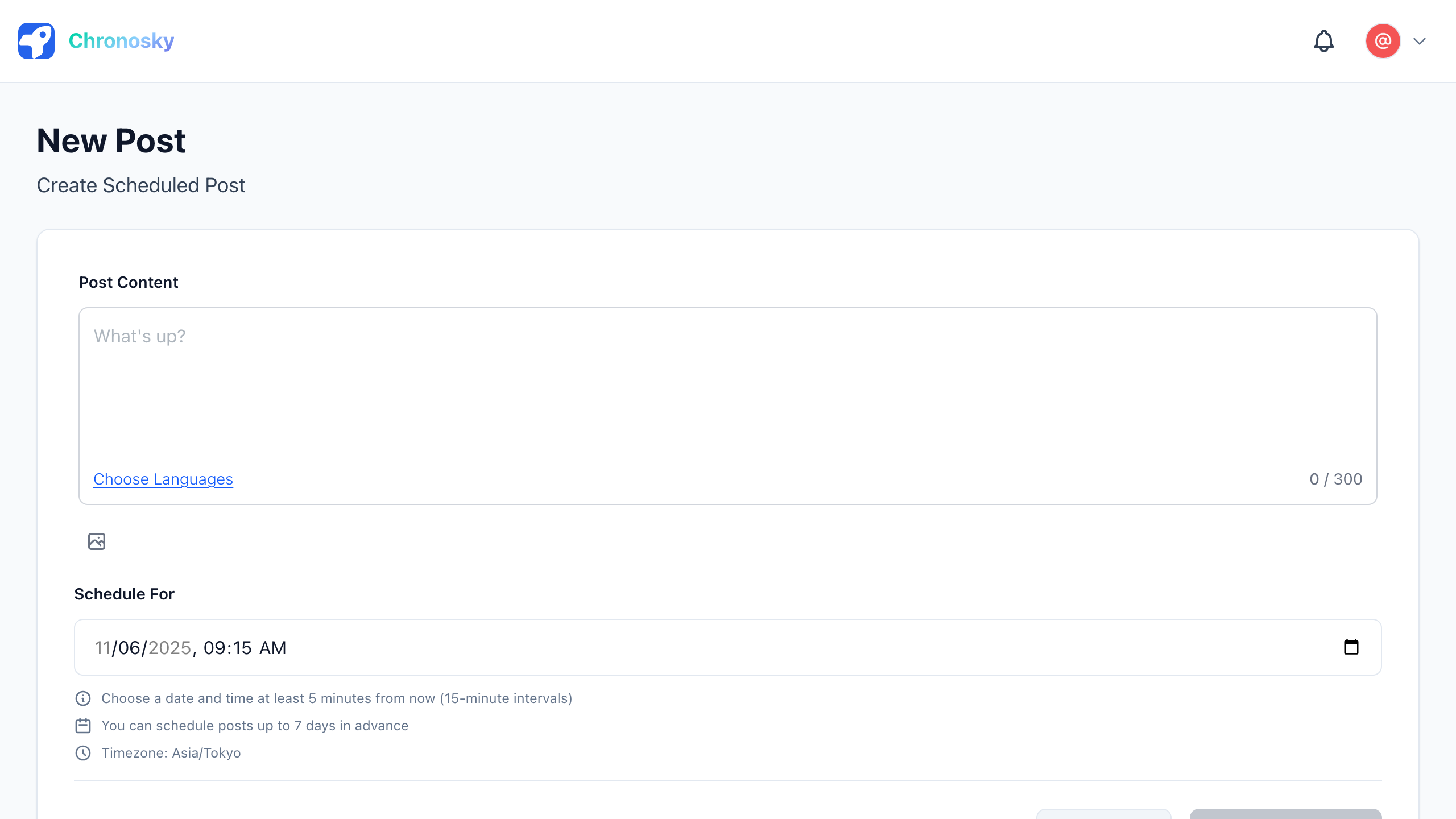
각 게시물의 내용을 입력합니다.
게시물 필드 요소:
- 게시물 번호 - 각 게시물의 순서 번호 (1, 2, 3...)
- 텍스트 영역 - 게시물 내용 입력 필드 (최대 300자)
- 글자 수 카운터 - 남은 글자 수 표시 (
X / 300) - 삭제 버튼 - 불필요한 게시물 삭제
스레드 예시:
게시물 1:
Bluesky에서 예약 게시를 위한 유용한 팁을 소개합니다! 🦋
기본부터 시작해볼까요. (1/3)
게시물 2:
예약 게시를 사용하면 콘텐츠를 미리 준비할 수 있습니다.
• 시간을 효과적으로 활용
• 게시 일관성 유지
• 정보 공유 계획
이것이 주요 이점입니다. (2/3)
게시물 3:
Chronosky를 사용하면 스레드 게시물도 쉽게 예약할 수 있습니다!
한번 시도해보세요 ✨ (3/3)
#Bluesky #예약게시
INFO
게시물 추가 및 삭제
- 추가: 마지막 게시물 필드 아래의 "+ 게시물 추가" 버튼을 클릭합니다
- 삭제: 각 게시물 필드의 오른쪽 상단에 있는 "×" 버튼을 클릭합니다
4단계: 게시물 수 조정
스레드는 최소 2개, 최대 5개의 게시물을 포함해야 합니다.
게시물 수 가이드라인:
- 2-3개 게시물: 짧은 이야기나 정보 공유에 이상적
- 4-5개 게시물: 상세한 설명이나 튜토리얼에 적합
WARNING
게시물 수 제한 스레드는 최소 2개의 게시물이 필요합니다. 단일 게시물의 경우 일반 게시물을 생성하세요.
5단계: 예약 시간 선택
전체 스레드를 게시할 시작 시간을 선택합니다.
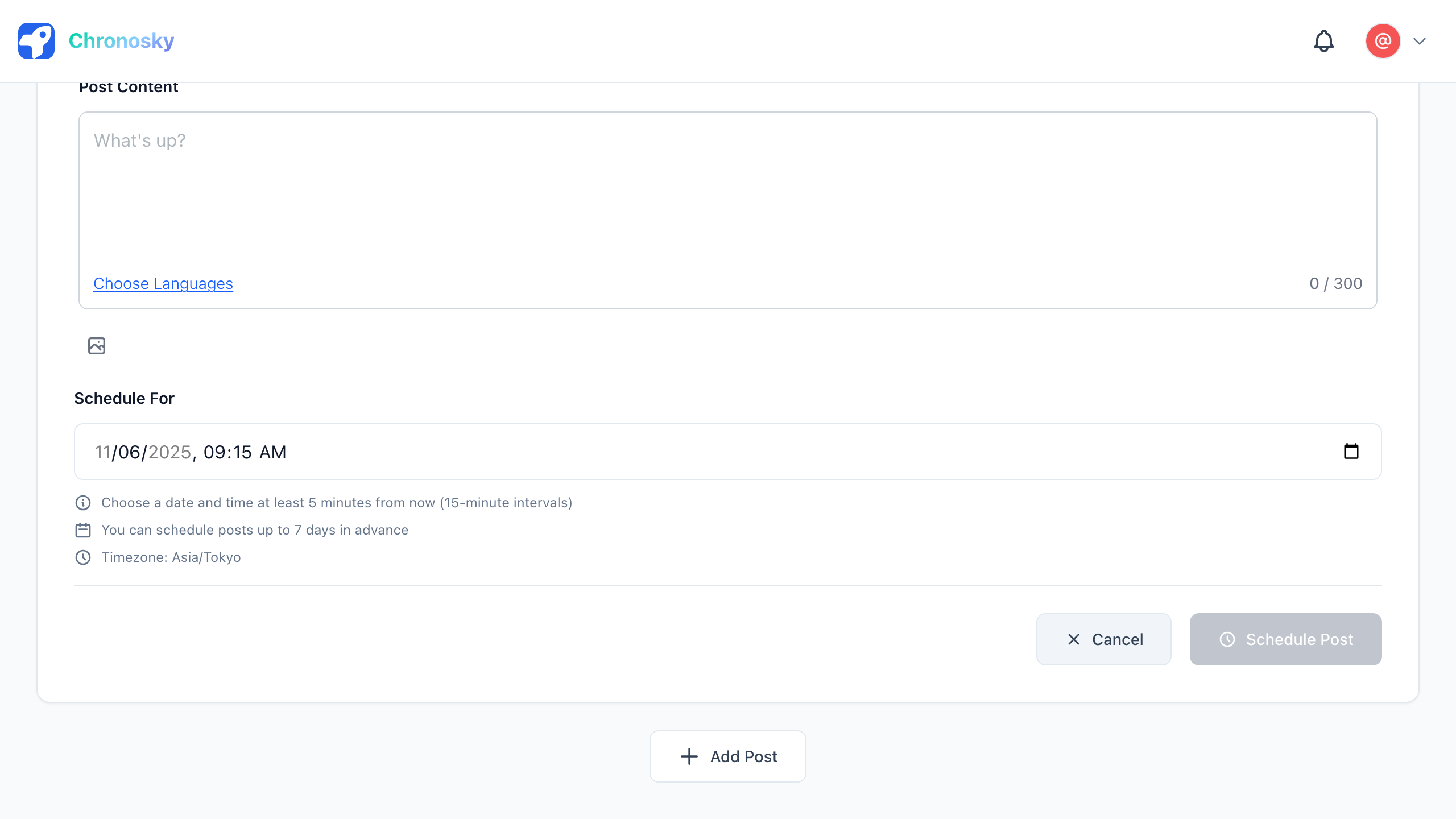
날짜 필드를 클릭합니다
- 달력에서 날짜를 선택합니다
- 오늘 이전의 날짜는 선택할 수 없습니다
시간 필드를 클릭합니다
- 시간 선택기를 사용하여 시간을 선택합니다
- 24시간 형식
- 최소 5분 이후여야 합니다
INFO
스레드 게시 간격 스레드의 각 게시물은 순서대로 연속적으로 게시됩니다. 게시 간격은 구성할 수 없지만 모든 게시물은 보통 몇 초 내에 게시됩니다.
6단계: 검토 및 예약
예약하기 전에 확인하세요:
검토 체크리스트:
- ✅ 스레드에 2-5개의 게시물이 포함되어 있습니다
- ✅ 모든 게시물 내용이 정확합니다
- ✅ 각 게시물이 300자 이내입니다
- ✅ 게시물 순서가 정확합니다
- ✅ 예약 시간이 정확합니다 (최소 5분 이후)
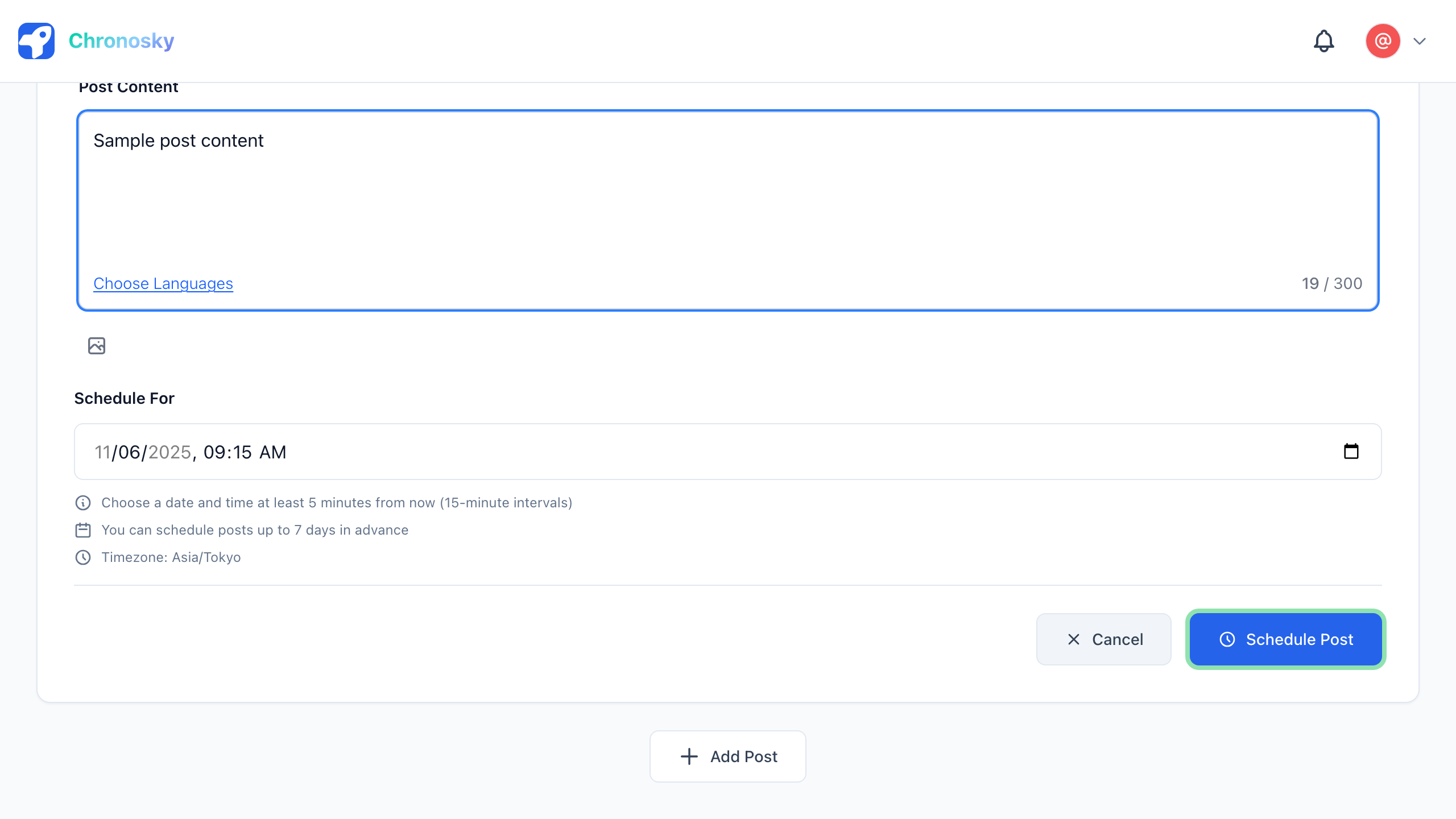
"스레드 예약" 버튼을 클릭하여 스레드를 예약합니다.
스레드 상태
예약 후 스레드는 다음 상태를 거칩니다:
상태 유형
| 상태 | 아이콘 | 설명 |
|---|---|---|
| 대기 중 | ⏳ | 예약된 시간을 기다리는 중 |
| 처리 중 | ⚙️ | Bluesky에 게시하는 중 |
| 게시됨 | ✅ | 성공적으로 게시됨 |
| 실패 | ❌ | 오류가 발생함 |
WARNING
스레드 일관성 스레드는 모두 성공하거나 모두 실패합니다. 부분 게시는 발생하지 않습니다.
스레드 관리
스레드 게시물 보기
대시보드에서 예약된 스레드를 볼 수 있습니다:
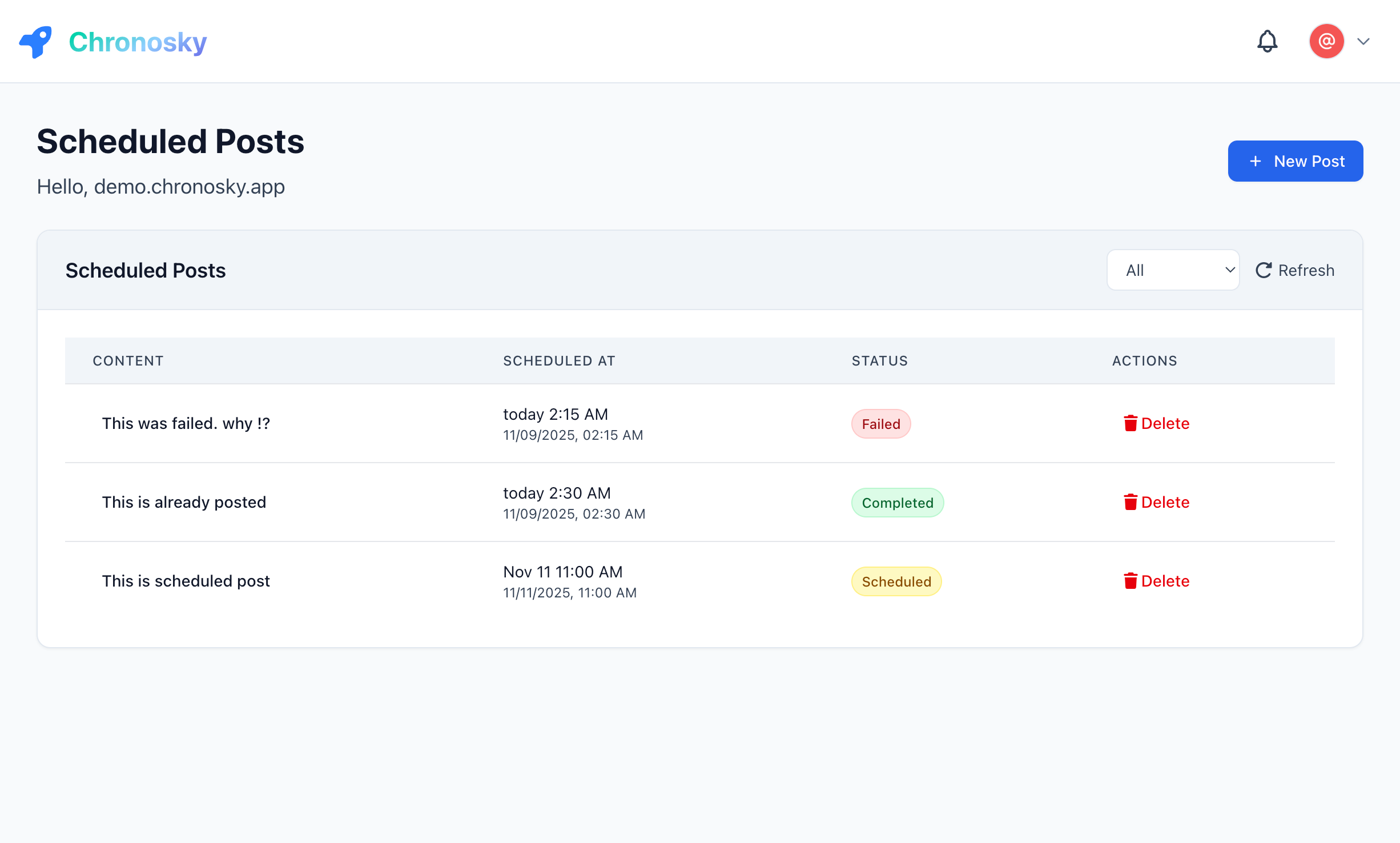
- 대기 중 탭 - 게시 대기 중인 스레드
- 게시됨 탭 - 성공적으로 게시된 스레드
- 실패 탭 - 오류가 발생한 스레드
INFO
표시 모드 전환 "목록 보기"와 "캘린더 보기"를 전환하여 일정을 관리할 수 있습니다.
스레드 표시:
- 스레드 게시물은 카드에 "스레드" 배지를 표시합니다
- 게시물 수가 표시됩니다 (예: "3개 게시물")
- 스레드 카드를 클릭하여 모든 게시물을 확인합니다
스레드 편집
게시되기 전에 예약된 스레드를 편집할 수 있습니다:
- 대기 중 탭에서 스레드를 찾습니다
- 스레드 카드를 클릭하여 세부 정보를 확인합니다
- "편집" 버튼을 클릭합니다
- 게시물 내용을 수정합니다
- **"변경 사항 저장"**을 클릭합니다
WARNING
편집 제한
- 게시 시간 2분 전에는 편집할 수 없습니다
- 이미 게시된 스레드는 편집할 수 없습니다
스레드 삭제
전체 스레드를 삭제하려면:
- 스레드 카드를 클릭합니다
- "삭제" 버튼을 클릭합니다 (일반적으로 빨간색)
- 대화 상자에서 삭제를 확인합니다
DANGER
삭제는 되돌릴 수 없습니다 삭제된 스레드는 복원할 수 없습니다. 항상 삭제 전에 확인하세요.
스레드를 삭제하면 스레드의 모든 게시물이 한 번에 삭제됩니다.
문제 해결
일반적인 문제
스레드가 게시되지 않음
증상:
- 스레드가 "대기 중" 상태로 남아 있고 예약된 시간 이후에도 게시되지 않습니다
- 오류 메시지가 표시되지 않습니다
해결 방법:
- 스케줄러 인증 확인
- 설정 → 스케줄러로 이동합니다
- "활성" 상태를 확인합니다
- 만료된 경우 재인증합니다
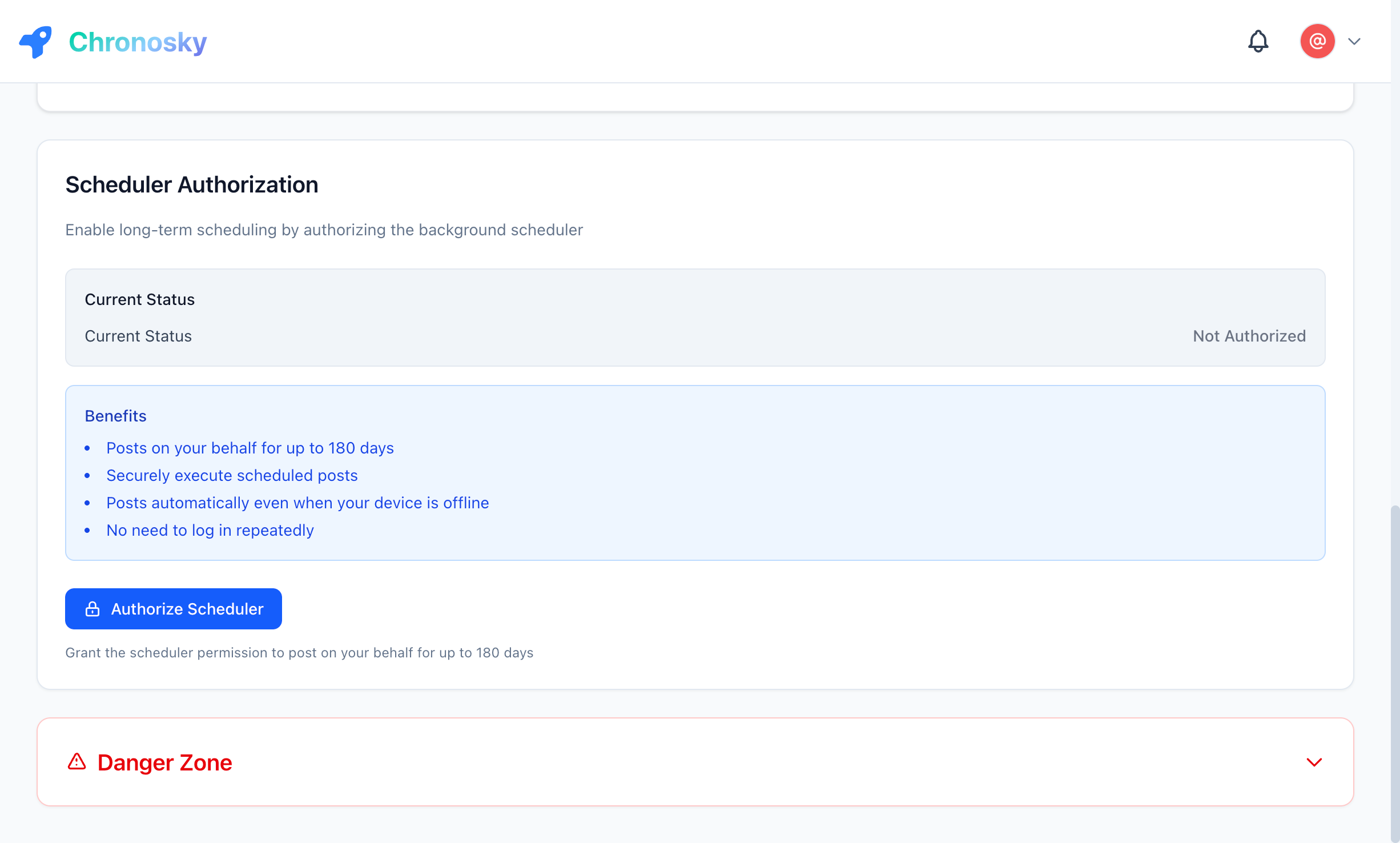
- 스케줄러 상태 확인
- 대시보드 → 시스템 상태 보기
- 녹색 = 정상, 빨간색 = 문제
부분 스레드가 게시되지 않음
증상:
- 스레드의 첫 번째 게시물만 게시됩니다
- 나머지 게시물은 게시되지 않습니다
설명:
Chronosky의 스레드 게시는 모든 게시물이 성공하거나 모두 실패하도록 보장합니다. 부분 게시는 발생하지 않습니다.
확인:
- 대시보드의 "실패" 탭을 확인합니다
- 오류 메시지를 확인합니다
글자 수 오류
증상:
- "글자 수가 300자를 초과합니다" 오류
- 이모지나 특수 문자 사용
설명:
일부 문자(이모지, 특정 언어 문자)는 Bluesky 시스템에서 여러 문자로 계산됩니다.
해결 방법:
- 각 게시물의 글자 수 카운터를 확인합니다
- 이모지 수를 줄입니다
- 텍스트를 단순화합니다
스레드를 생성할 수 없음
증상:
- "스레드 생성 실패" 오류
- 대시보드에 스레드가 표시되지 않습니다
일반적인 원인:
- 네트워크 연결 문제
- 서버가 일시적으로 사용 불가
- 브라우저 세션 만료
해결 방법:
페이지 새로고침
- 브라우저를 새로고침합니다
- 필요한 경우 다시 로그인합니다
네트워크 연결 확인
- 안정적인 인터넷 연결을 확인합니다
- 가능한 경우 다른 네트워크를 시도합니다
브라우저 캐시 지우기
- 쿠키 및 캐시를 지웁니다
- 다시 로그인합니다
지원팀에 문의
- 문제가 지속되는 경우
- GitHub Issues에 보고합니다
모범 사례
콘텐츠 계획
오프라인 초안 작성
- 미리 텍스트 편집기에서 작성합니다
- 예약하기 전에 내용을 검토합니다
- 향후 사용을 위해 저장합니다
게시물 구조
- 각 게시물을 독립적으로 만듭니다
- 진행 상황을 표시하기 위해 게시물에 번호를 매깁니다 (예: 1/3, 2/3, 3/3)
- 마지막 게시물에 결론이나 요약을 포함합니다
가독성
- 각 게시물을 짧고 간결하게 유지합니다
- 가독성을 위해 줄 바꿈을 사용합니다
- 이모지를 적당히 사용합니다
스레드 게시 팁
스토리텔링
- 서론, 본론, 결론 구조
- 관심을 끌기 위한 매력적인 첫 게시물
- 기억에 남는 마지막 게시물
정보 분할
- 게시물당 하나의 아이디어
- 긴 목록을 여러 게시물로 나눕니다
- 중요한 포인트를 강조합니다
참여
- 마지막 게시물에서 질문합니다
- 검색 가능성을 위해 해시태그를 사용합니다
- 관련 사용자를 언급합니다
예약 팁
타이밍 전략
- 피크 시간대에 예약합니다 (오전 8-9시, 낮 12-1시, 저녁 8-10시)
- 주말과 평일에 다른 시간을 시도합니다
- 팔로워가 활동하는 시간을 고려합니다
버퍼 시간
- 최소 10분 앞서 예약합니다
- 최종 편집을 위한 시간을 허용합니다
콘텐츠 캘린더
- 주간 스레드를 계획합니다
- 일관된 게시 일정
- 미리 테마와 주제를 결정합니다
다음 단계
스레드 게시물을 생성하는 방법을 배웠으니 더 많은 기능을 탐색하세요:
- 이미지 - 스레드에 이미지 추가
- 링크 카드 - 링크 미리보기 포함
- 텍스트 게시물 - 기본 게시물에 대해 알아보기
- 예약 리포스트·예약 삭제 - 스레드는 하나의 시간 슬롯을 차지합니다. 슬롯과 예약 한도의 작동 방식을 알아보세요
FAQ
Q: 스레드의 게시 간격을 구성할 수 있나요?
A: 현재 스레드 게시물은 자동으로 연속적으로 게시됩니다.
Q: 스레드 중간에서 게시물을 삭제할 수 있나요?
A: 전체 스레드를 삭제하거나 편집하여 게시물을 제거할 수 있습니다. 하지만 이미 게시된 스레드는 편집할 수 없습니다.
Q: 스레드에 이미지를 추가할 수 있나요?
A: 예, 게시물당 최대 10개의 이미지를 추가할 수 있습니다. 자세한 내용은 이미지 가이드를 참조하세요.
Q: 스레드를 복제할 수 있나요?
A: 예, 스레드 세부 정보 페이지에서 "복제" 버튼을 클릭하여 동일한 내용으로 스레드를 생성할 수 있습니다.