
Thread-Beiträge
Erfahren Sie, wie Sie Multi-Post-Threads in Chronosky erstellen und planen können.
Übersicht
Thread-Beiträge ermöglichen es Ihnen, mehrere Beiträge in Sequenz zu veröffentlichen. Nützlich, um lange Inhalte auf mehrere Beiträge aufzuteilen oder Geschichten in Etappen zu erzählen.
Thread-Beitrags-Funktionen
- 2-5 Beiträge: Planen Sie bis zu 5 Beiträge in einem einzelnen Thread
- Automatische Reihenfolge-Verwaltung: Die Reihenfolge der Beiträge wird automatisch verwaltet
- Massenoperationen: Erstellen und löschen Sie ganze Threads auf einmal
- Eltern-Kind-Beziehungen: Antwortbeziehungen zwischen Beiträgen werden automatisch festgelegt
INFO
Was ist ein Thread? Ein Thread besteht aus mehreren Beiträgen, die in Antwortform verbunden sind. Wie die Thread-Funktion von Twitter (X) können Sie lange Inhalte auf mehrere Beiträge aufteilen.
Thread-Beiträge Erstellen
Schritt 1: Neues Beitragsformular Aufrufen
Klicken Sie auf die Schaltfläche "Neuer Beitrag" vom Dashboard aus.
TIP
Tipp Die Schaltfläche "Neuer Beitrag" wird im Header auf allen Seiten angezeigt.
Schritt 2: Thread-Modus Aktivieren
Aktivieren Sie die Option "Thread-Beitrag" im Beitragserstellungsformular.
- Klicken Sie auf den "Thread-Beitrag" Schalter oben im Formular
- Wenn der Thread-Modus aktiviert ist, erscheinen mehrere Beitragseingabefelder
Schritt 3: Beitragsinhalt Eingeben
Geben Sie Inhalt für jeden Beitrag ein.
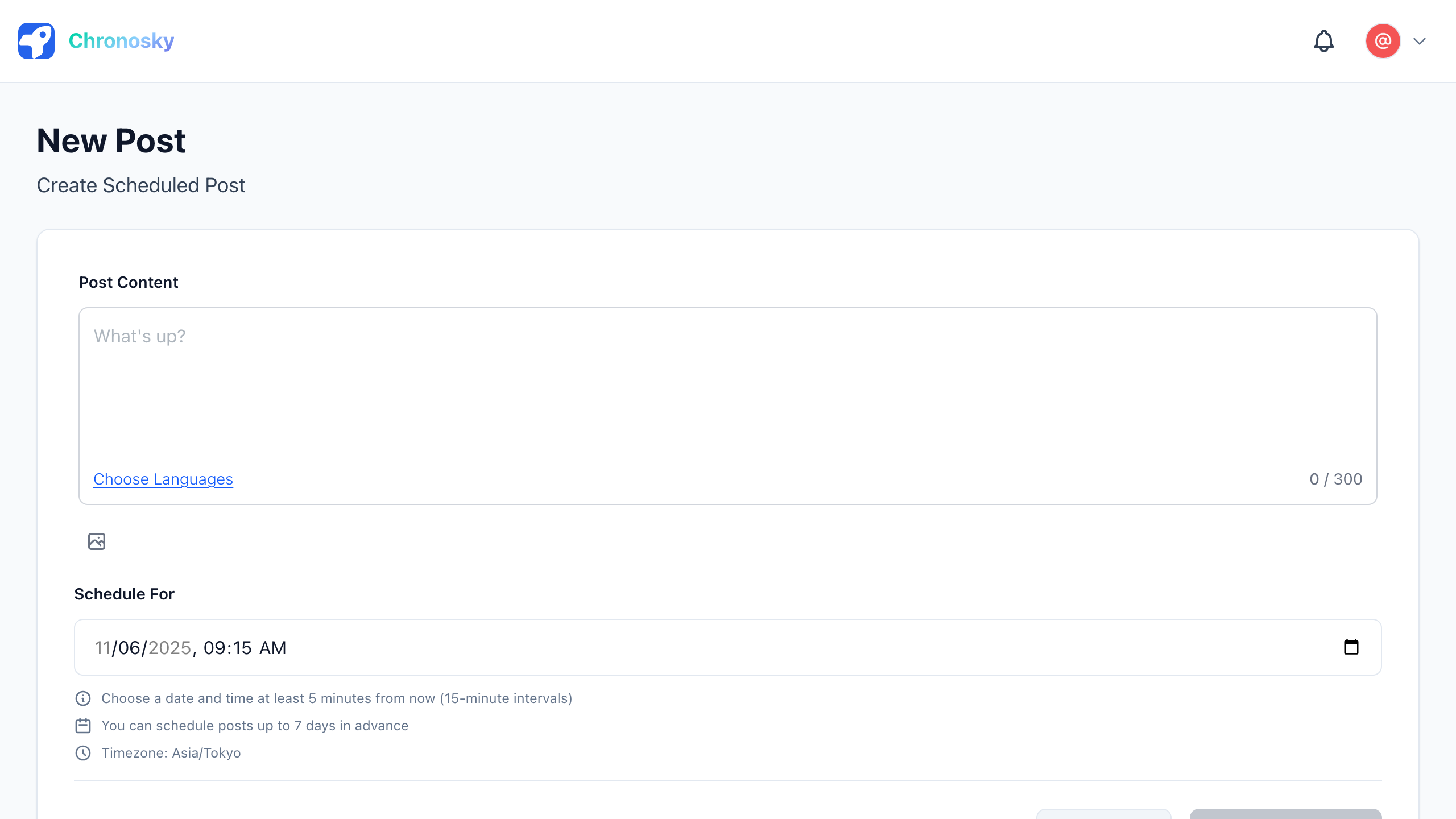
Beitragsfeld-Elemente:
- Beitragsnummer - Reihenfolgennummer für jeden Beitrag (1, 2, 3...)
- Textbereich - Eingabefeld für Beitragsinhalt (bis zu 300 Zeichen)
- Zeichenzähler - Zeigt verbleibende Zeichen an (
X / 300) - Löschen-Schaltfläche - Unnötige Beiträge löschen
Thread-Beispiel:
Beitrag 1:
Hier sind einige nützliche Tipps zum Planen auf Bluesky! 🦋
Fangen wir mit den Grundlagen an. (1/3)
Beitrag 2:
Geplante Veröffentlichung ermöglicht es Ihnen, Inhalte im Voraus vorzubereiten.
• Zeit effektiv nutzen
• Konsistenz bei Veröffentlichungen beibehalten
• Informationsaustausch planen
Das sind die Hauptvorteile. (2/3)
Beitrag 3:
Mit Chronosky können Sie auch Thread-Beiträge einfach planen!
Probieren Sie es aus ✨ (3/3)
#Bluesky #GeplantesPosten
INFO
Beiträge Hinzufügen und Löschen
- Hinzufügen: Klicken Sie auf die Schaltfläche "+ Beitrag Hinzufügen" unter dem letzten Beitragsfeld
- Löschen: Klicken Sie auf die Schaltfläche "×" in der oberen rechten Ecke jedes Beitrags- feldes
Schritt 4: Beitragsanzahl Anpassen
Threads müssen mindestens 2 Beiträge und höchstens 5 Beiträge enthalten.
Richtlinien zur Beitragsanzahl:
- 2-3 Beiträge: Ideal für kurze Geschichten oder Informationsaustausch
- 4-5 Beiträge: Geeignet für detaillierte Erklärungen oder Tutorials
WARNING
Beitragsanzahl-Limit Threads erfordern mindestens 2 Beiträge. Für einzelne Beiträge erstellen Sie stattdessen einen regulären Beitrag.
Schritt 5: Planungszeit Auswählen
Wählen Sie die Startzeit für die Veröffentlichung des gesamten Threads.
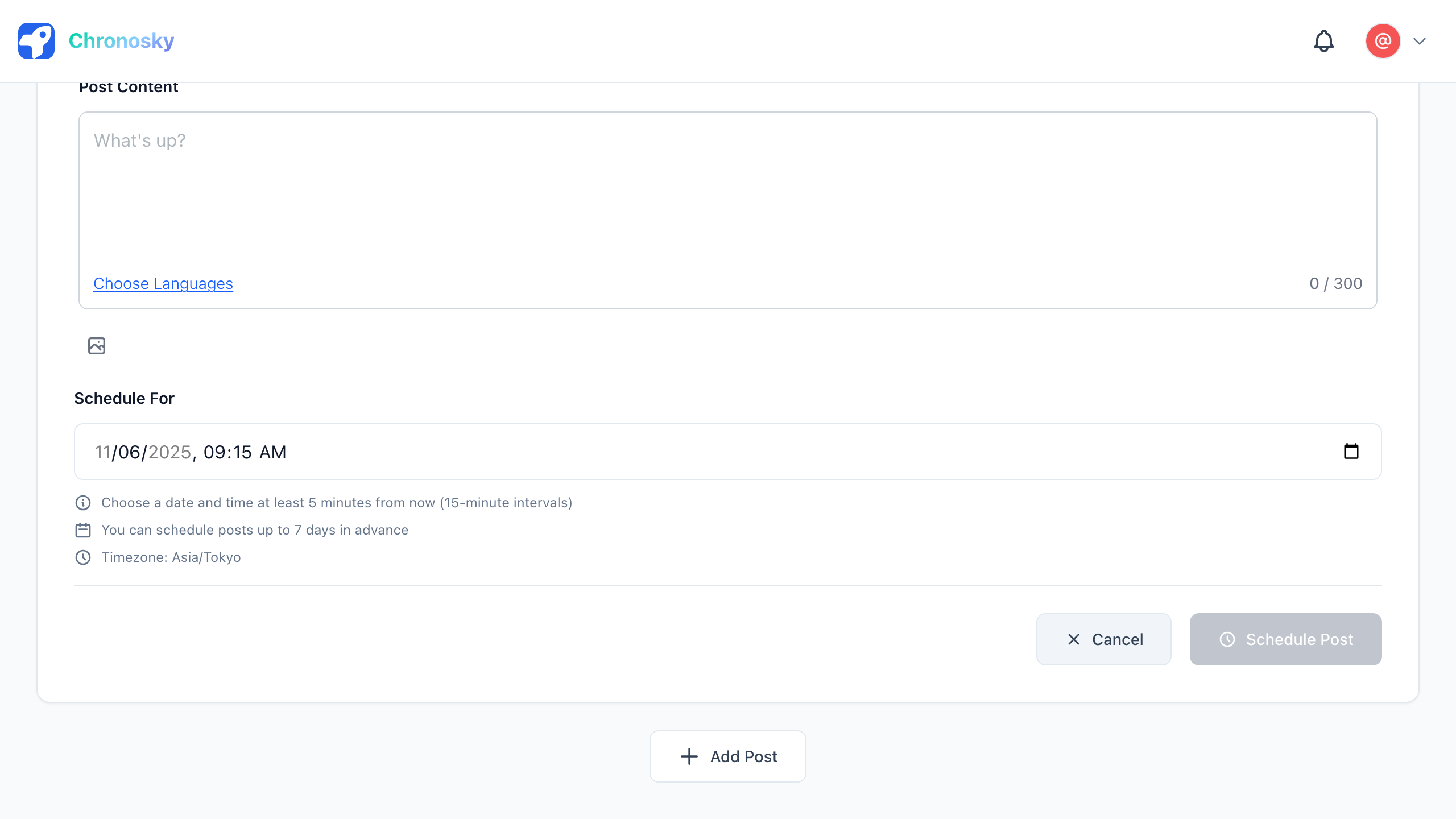
Klicken Sie auf das Datumsfeld
- Wählen Sie ein Datum aus dem Kalender
- Daten vor heute können nicht ausgewählt werden
Klicken Sie auf das Zeitfeld
- Wählen Sie die Zeit mit der Zeitauswahl
- 24-Stunden-Format
- Muss mindestens 5 Minuten in der Zukunft liegen
- Die Zeitzone des Browsers ist standardmäßig ausgewählt, aber Sie können beim Erstellen oder Bearbeiten eines Beitrags manuell eine andere Zeitzone über das Dropdown-Kombinationsfeld suchen und auswählen.
INFO
Thread-Veröffentlichungs-Intervall Jeder Beitrag in einem Thread wird nacheinander in Reihenfolge veröffentlicht. Veröffentlichungsintervalle können nicht konfiguriert werden, aber alle Beiträge werden normalerweise innerhalb von Sekunden veröffentlicht.
Schritt 6: Überprüfen und Planen
Überprüfen Sie vor der Planung:
Überprüfungs-Checkliste:
- ✅ Thread enthält 2-5 Beiträge
- ✅ Gesamter Beitragsinhalt ist korrekt
- ✅ Jeder Beitrag ist innerhalb von 300 Zeichen
- ✅ Beitragsreihenfolge ist korrekt
- ✅ Planungszeit ist korrekt (mindestens 5 Minuten voraus)
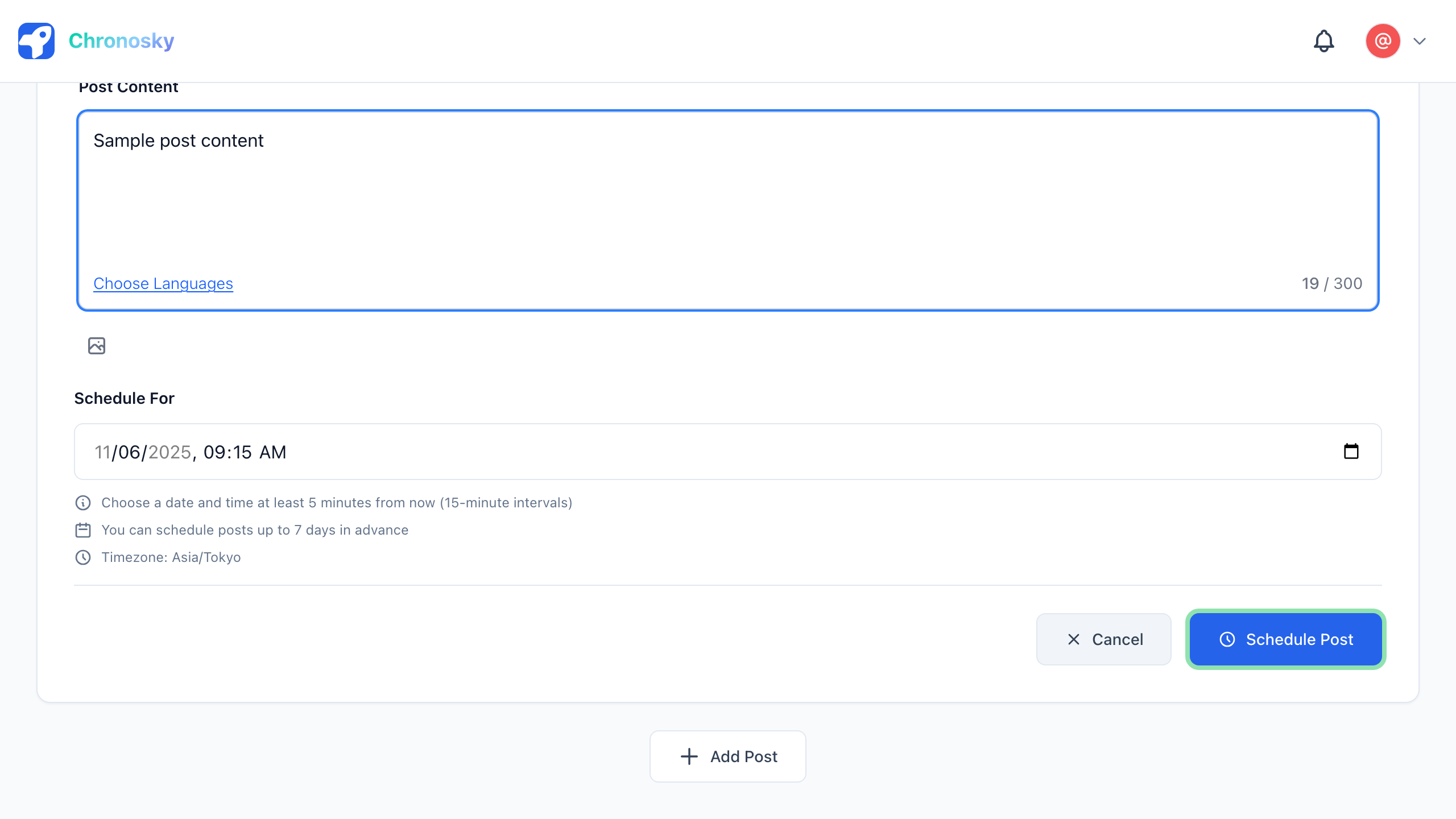
Klicken Sie auf die Schaltfläche "Thread Planen", um Ihren Thread zu planen.
Thread-Zustände
Nach der Planung durchlaufen Threads die folgenden Zustände:
Zustandstypen
| Zustand | Beschreibung |
|---|---|
| Ausstehend | Wartet auf geplante Zeit |
| Wird bearbeitet | Veröffentlichung auf Bluesky |
| Veröffentlicht | Erfolgreich veröffentlicht |
| Fehlgeschlagen | Fehler aufgetreten |
WARNING
Thread-Konsistenz Threads sind entweder alle erfolgreich oder alle fehlgeschlagen. Teilweise Veröffentlichung tritt nicht auf.
Thread-Verwaltung
Thread-Beiträge Anzeigen
Sie können geplante Threads im Dashboard anzeigen:
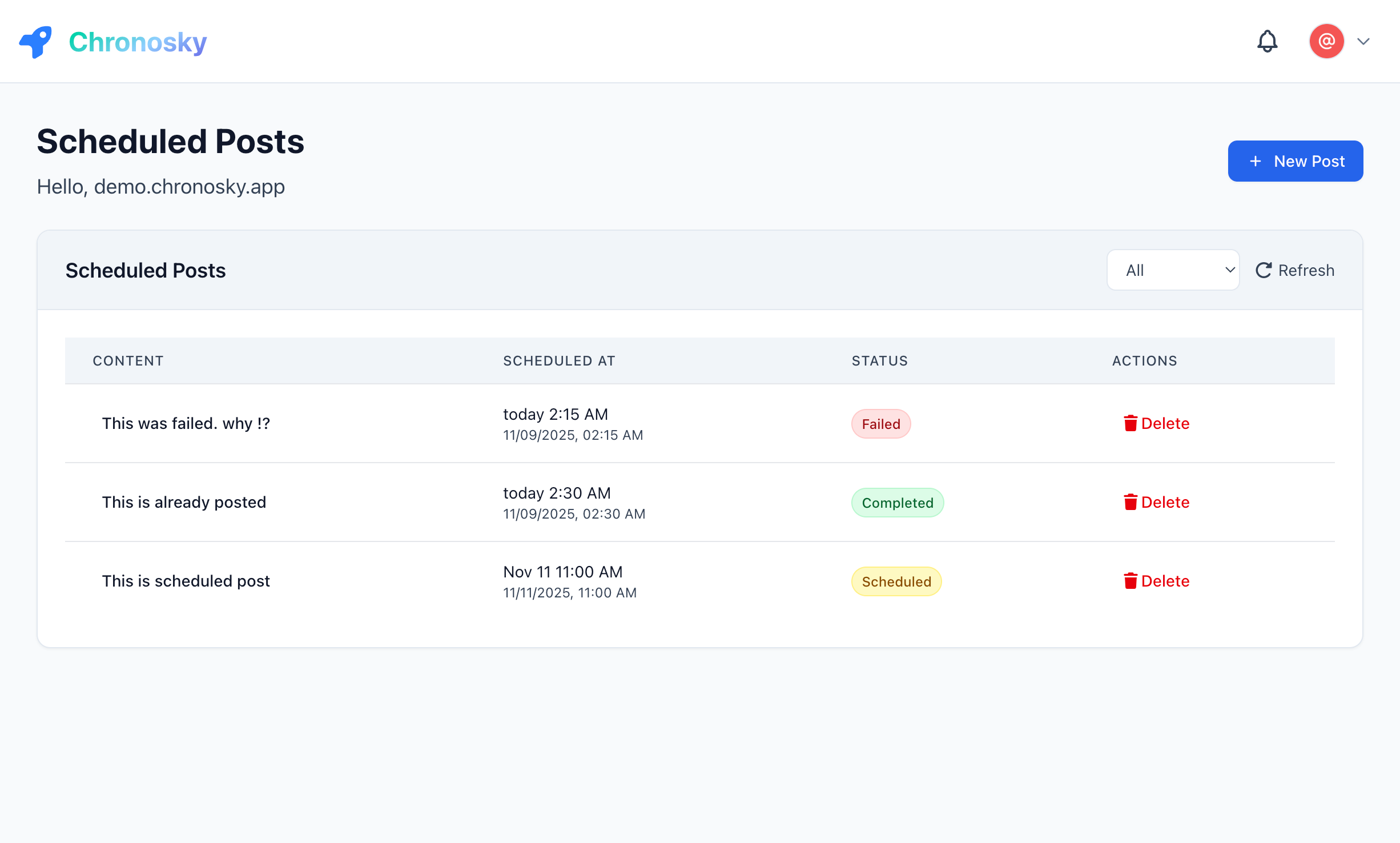
- Ausstehend-Tab - Threads, die auf Veröffentlichung warten
- Veröffentlicht-Tab - Erfolgreich veröffentlichte Threads
- Fehlgeschlagen-Tab - Threads mit Fehlern
TIP
Ansichten Sie können zwischen einer „Listenansicht“ und einer „Kalenderansicht“ wechseln, um Ihren Zeitplan zu verwalten.
Thread-Anzeige:
- Thread-Beiträge zeigen ein "Thread"-Abzeichen auf der Karte
- Beitragsanzahl wird angezeigt (z.B. "3 Beiträge")
- Klicken Sie auf die Thread-Karte, um alle Beiträge anzuzeigen
Threads Bearbeiten
Sie können geplante Threads bearbeiten, bevor sie veröffentlicht werden:
- Finden Sie den Thread im Ausstehend-Tab
- Klicken Sie auf die Thread-Karte, um Details anzuzeigen
- Klicken Sie auf die Schaltfläche "Bearbeiten"
- Ändern Sie den Beitragsinhalt
- Klicken Sie auf "Änderungen Speichern"
WARNING
Bearbeitungs-Einschränkungen
- Kann nicht innerhalb von 2 Minuten vor der Veröffentlichungszeit bearbeitet werden
- Bereits veröffentlichte Threads können nicht bearbeitet werden
Threads Löschen
Um einen gesamten Thread zu löschen:
- Klicken Sie auf die Thread-Karte
- Klicken Sie auf die Schaltfläche "Löschen" (normalerweise rot)
- Bestätigen Sie das Löschen im Dialog
DANGER
Löschen Kann Nicht Rückgängig Gemacht Werden Gelöschte Threads können nicht wiederhergestellt werden. Immer vor dem Löschen bestätigen.
Das Löschen eines Threads löscht alle Beiträge im Thread auf einmal.
Fehlerbehebung
Häufige Probleme
Thread Wird Nicht Veröffentlicht
Symptome:
- Thread bleibt "Ausstehend" und wird nach geplanter Zeit nicht veröffentlicht
- Keine Fehlermeldung angezeigt
Lösungen:
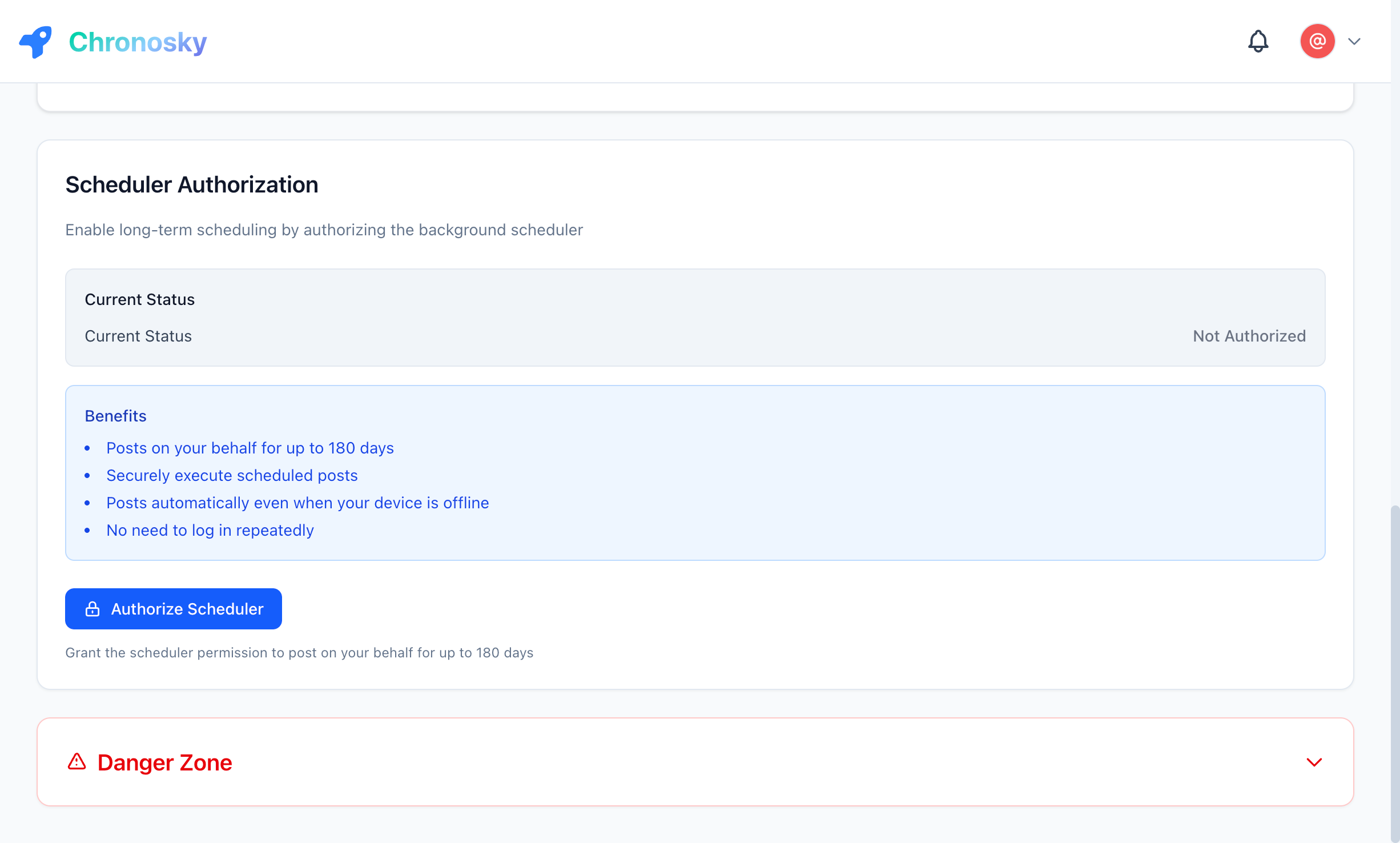
- Scheduler-Authentifizierung überprüfen
- Gehen Sie zu Einstellungen → Scheduler
- Überprüfen Sie auf "Aktiv"-Status
- Erneut authentifizieren, wenn abgelaufen
- Scheduler-Status überprüfen
- Dashboard → Systemstatus anzeigen
- Grün = Normal, Rot = Problem
Teilweiser Thread Wird Nicht Veröffentlicht
Symptome:
- Nur der erste Beitrag im Thread wird veröffentlicht
- Verbleibende Beiträge werden nicht veröffentlicht
Erklärung:
Die Thread-Veröffentlichung von Chronosky stellt sicher, dass alle Beiträge erfolgreich sind oder alle fehlschlagen. Teilweise Veröffentlichung tritt nicht auf.
Überprüfen:
- Überprüfen Sie den "Fehlgeschlagen"-Tab im Dashboard
- Überprüfen Sie die Fehlermeldung
Zeichenanzahl-Fehler
Symptome:
- Fehler "Zeichenanzahl überschreitet 300 Zeichen"
- Verwendung von Emojis oder Sonderzeichen
Erklärung:
Einige Zeichen (Emojis, bestimmte Sprachzeichen) zählen als mehrere Zeichen im Bluesky-System.
Lösungen:
- Überprüfen Sie den Zeichenzähler für jeden Beitrag
- Reduzieren Sie die Anzahl der Emojis
- Vereinfachen Sie den Text
Thread Kann Nicht Erstellt Werden
Symptome:
- Fehler "Thread-Erstellung fehlgeschlagen"
- Thread wird nicht im Dashboard angezeigt
Häufige Ursachen:
- Netzwerkverbindungsprobleme
- Server vorübergehend nicht verfügbar
- Browser-Sitzung abgelaufen
Lösungen:
Seite aktualisieren
- Browser neu laden
- Bei Bedarf erneut anmelden
Netzwerkverbindung überprüfen
- Stellen Sie eine stabile Internetverbindung sicher
- Versuchen Sie ein anderes Netzwerk, wenn möglich
Browser-Cache löschen
- Cookies und Cache löschen
- Erneut anmelden
Support kontaktieren
- Wenn das Problem weiterhin besteht
- Melden Sie bei GitHub Issues
Best Practices
Inhaltsplanung
Offline-Entwurf
- Erstellen Sie vorher in einem Texteditor
- Überprüfen Sie den Inhalt vor der Planung
- Speichern Sie für zukünftige Verwendung
Beitragsstruktur
- Machen Sie jeden Beitrag unabhängig
- Nummerieren Sie Beiträge, um Fortschritt anzuzeigen (z.B. 1/3, 2/3, 3/3)
- Fügen Sie Fazit oder Zusammenfassung im letzten Beitrag hinzu
Lesbarkeit
- Halten Sie jeden Beitrag kurz und prägnant
- Verwenden Sie Zeilenumbrüche für Lesbarkeit
- Verwenden Sie Emojis in Maßen
Thread-Veröffentlichungs-Tipps
Storytelling
- Einleitung, Hauptteil, Schluss-Struktur
- Fesselnder erster Beitrag, um Interesse zu wecken
- Einprägsamer letzter Beitrag
Informationsaufteilung
- Eine Idee pro Beitrag
- Lange Listen auf mehrere Beiträge aufteilen
- Wichtige Punkte hervorheben
Engagement
- Stellen Sie Fragen im letzten Beitrag
- Verwenden Sie Hashtags zur Auffindbarkeit
- Erwähnen Sie relevante Benutzer
Planungs-Tipps
Timing-Strategie
- Planen Sie während der Hauptzeiten (8-9 Uhr, 12-13 Uhr, 20-22 Uhr)
- Probieren Sie verschiedene Zeiten für Wochenenden vs. Wochentage
- Berücksichtigen Sie, wann Ihre Follower aktiv sind
Pufferzeit
- Planen Sie mindestens 10 Minuten im Voraus
- Lassen Sie Zeit für letzte Bearbeitungen
Inhaltskalender
- Planen Sie Threads wöchentlich
- Konsistenter Veröffentlichungszeitplan
- Entscheiden Sie Themen im Voraus
Nächste Schritte
Nachdem Sie gelernt haben, wie man Thread-Beiträge erstellt, erkunden Sie weitere Funktionen:
- Bilder - Bilder zu Threads hinzufügen
- Link-Karten - Link-Vorschauen einbinden
- Text-Beiträge - Erfahren Sie mehr über grundlegende Beiträge
- Geplante Reposts & Löschungen - Ein Thread belegt ein Zeitfenster; erfahren Sie, wie Zeitfenster und Planungslimits funktionieren
FAQ
F: Kann ich das Veröffentlichungsintervall für Threads konfigurieren?
A: Derzeit werden Thread-Beiträge automatisch nacheinander veröffentlicht.
F: Kann ich Beiträge aus der Mitte eines Threads löschen?
A: Sie können den gesamten Thread löschen oder bearbeiten, um Beiträge zu entfernen. Bereits veröffentlichte Threads können jedoch nicht bearbeitet werden.
F: Kann ich Bilder zu Threads hinzufügen?
A: Ja, Sie können bis zu 10 Bilder pro Beitrag hinzufügen. Siehe Bilder-Leitfaden für Details.
F: Kann ich Threads duplizieren?
A: Ja, klicken Sie auf die Schaltfläche "Duplizieren" auf der Thread-Detailseite, um einen Thread mit demselben Inhalt zu erstellen.