
Beiträge mit Bildern
Erfahren Sie, wie Sie Beiträge mit Bildern in Chronosky erstellen und planen.
Übersicht
Chronosky ermöglicht es Ihnen, Bilder zu Ihren geplanten Beiträgen hinzuzufügen. Planen Sie ganz einfach Beiträge mit Fotos, Illustrationen, Screenshots und anderen visuellen Inhalten.
Funktionen von Beiträgen mit Bildern
- Bis zu 10 Bilder: Fügen Sie bis zu 10 Bilder pro Beitrag hinzu
- Mehrere Formate: Unterstützt JPEG-, PNG-, WebP- und GIF-Formate
- Automatische Optimierung: Hochgeladene Bilder werden automatisch optimiert
- Alternativtext-Unterstützung: Fügen Sie alternativen Text für Barrierefreiheit hinzu
INFO
Automatische Bildverarbeitung Bilder werden automatisch in der Größe angepasst und komprimiert, um den Einschränkungen von Bluesky zu entsprechen (maximale Größe 2 MB, maximale Auflösung 4000×4000 px). Sie können größere Bilder hochladen, und das System optimiert sie automatisch.
Bilder hochladen
Schritt 1: Zugriff auf das Formular für neue Beiträge
Klicken Sie auf die Schaltfläche "Neuer Beitrag" im Dashboard.
Schritt 2: Bilder hinzufügen
Es gibt zwei Möglichkeiten, Bilder hinzuzufügen:
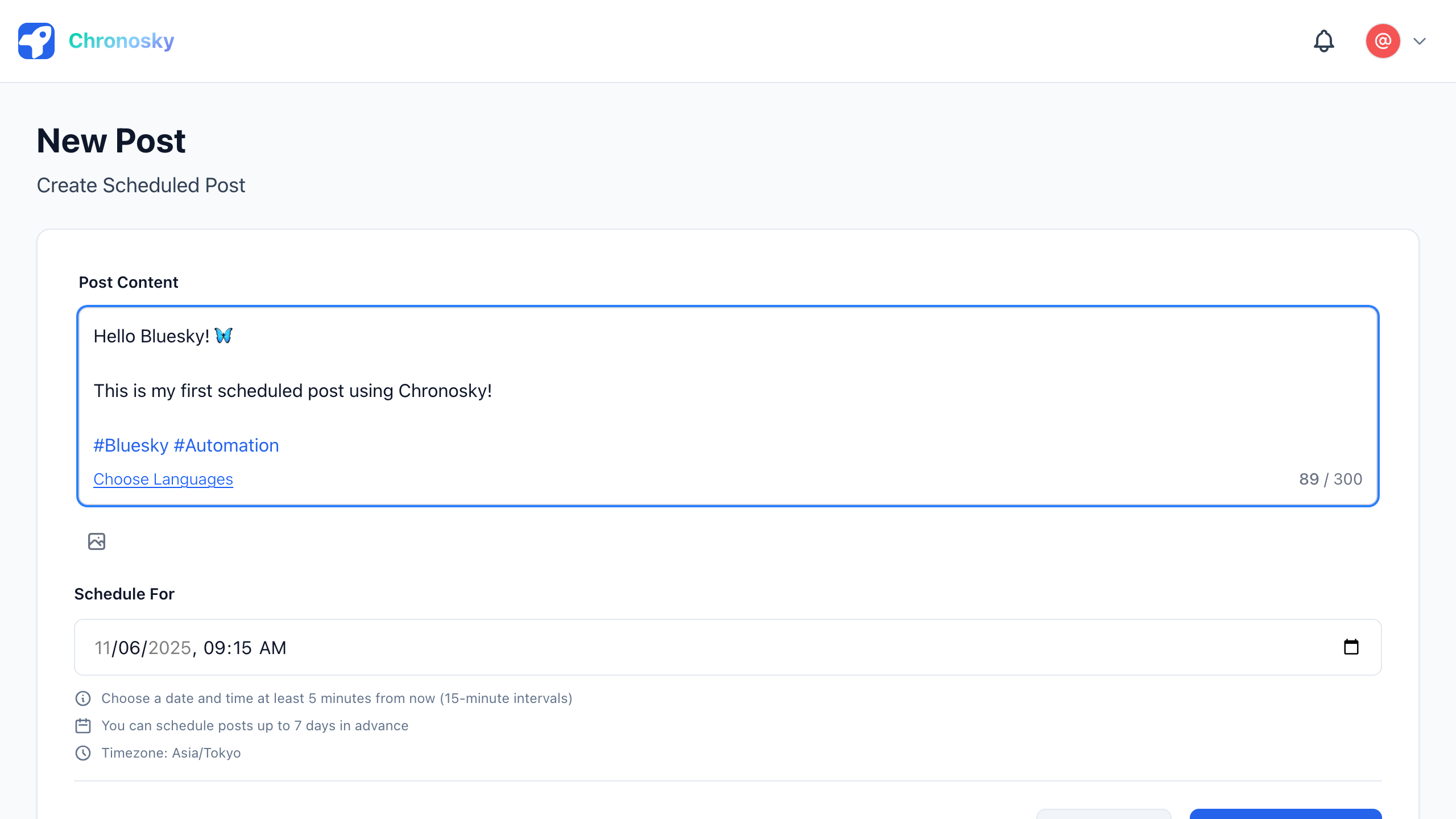
Methode 1: Drag & Drop
- Wählen Sie Bilddateien von Ihrem Computer aus
- Ziehen Sie sie in den Bildbereich im Beitragsformular
- Loslassen, um Bilder hochzuladen
Methode 2: Dateiauswahl
- Klicken Sie auf das Bildsymbol im Beitragsformular
- Der Dateiauswahldialog öffnet sich
- Wählen Sie die hochzuladenden Bilder aus
- Klicken Sie auf "Öffnen"
TIP
Mehrere Bilder gleichzeitig hinzufügen Sie können mehrere Bilder gleichzeitig auswählen und hochladen. Halten Sie Strg (Windows) oder Cmd (Mac) gedrückt, während Sie bis zu 10 Bilder auswählen.
Schritt 3: Bildvorschau
Hochgeladene Bilder werden im Beitragsformular in der Vorschau angezeigt.
Vorschau-Elemente:
- Miniaturansicht - Reduzierte Anzeige des hochgeladenen Bildes
- Dateiname - Bilddateiname
- Dateigröße - Bildgröße (KB oder MB)
- Löschen-Schaltfläche - × Schaltfläche zum Löschen des Bildes
- Alternativtext hinzufügen-Schaltfläche - Alternativen Text hinzufügen
Schritt 4: Alternativtext hinzufügen (Empfohlen)
Alternativtext ist ein alternativer beschreibender Text für Benutzer, die Bilder nicht sehen können. Es wird dringend empfohlen, ihn aus Gründen der Barrierefreiheit hinzuzufügen.
So fügen Sie Alternativtext hinzu:
- Klicken Sie auf die Schaltfläche "Alt" in der Bildvorschau
- Das Eingabefeld für Alternativtext erscheint
- Beschreiben Sie kurz den Bildinhalt (bis zu 1000 Zeichen)
- Klicken Sie auf "Speichern"
Beispiele für Alternativtext:
Schlecht: "Bild"
Gut: "Sonnenuntergang am Strand mit hereinrollenden Wellen"

Schlecht: "Screenshot"
Gut: "Chronosky-Dashboard-Bildschirm mit 3 geplanten Beiträgen"
INFO
Best Practices für Alternativtext
- Beschreiben Sie den Inhalt des Bildes spezifisch
- Dekorative Bilder benötigen keinen Alternativtext
- Bilder mit Text sollten diesen Text enthalten
- Halten Sie es prägnant (normalerweise 1-2 Sätze)
Schritt 5: Beitragsinhalt eingeben
Nach dem Hinzufügen von Bildern geben Sie Ihren Beitragstext ein.
Beispiel für einen Beitrag mit Bild:
Der heutige Sonnenuntergang war absolut wunderschön 🌅

Ich möchte diesen Moment, den ich am Strand eingefangen habe, mit allen teilen.

#Sonnenuntergang #Ozean #Fotografie
Schritt 6: Planungszeit auswählen
Wählen Sie aus, wann der Beitrag veröffentlicht werden soll.
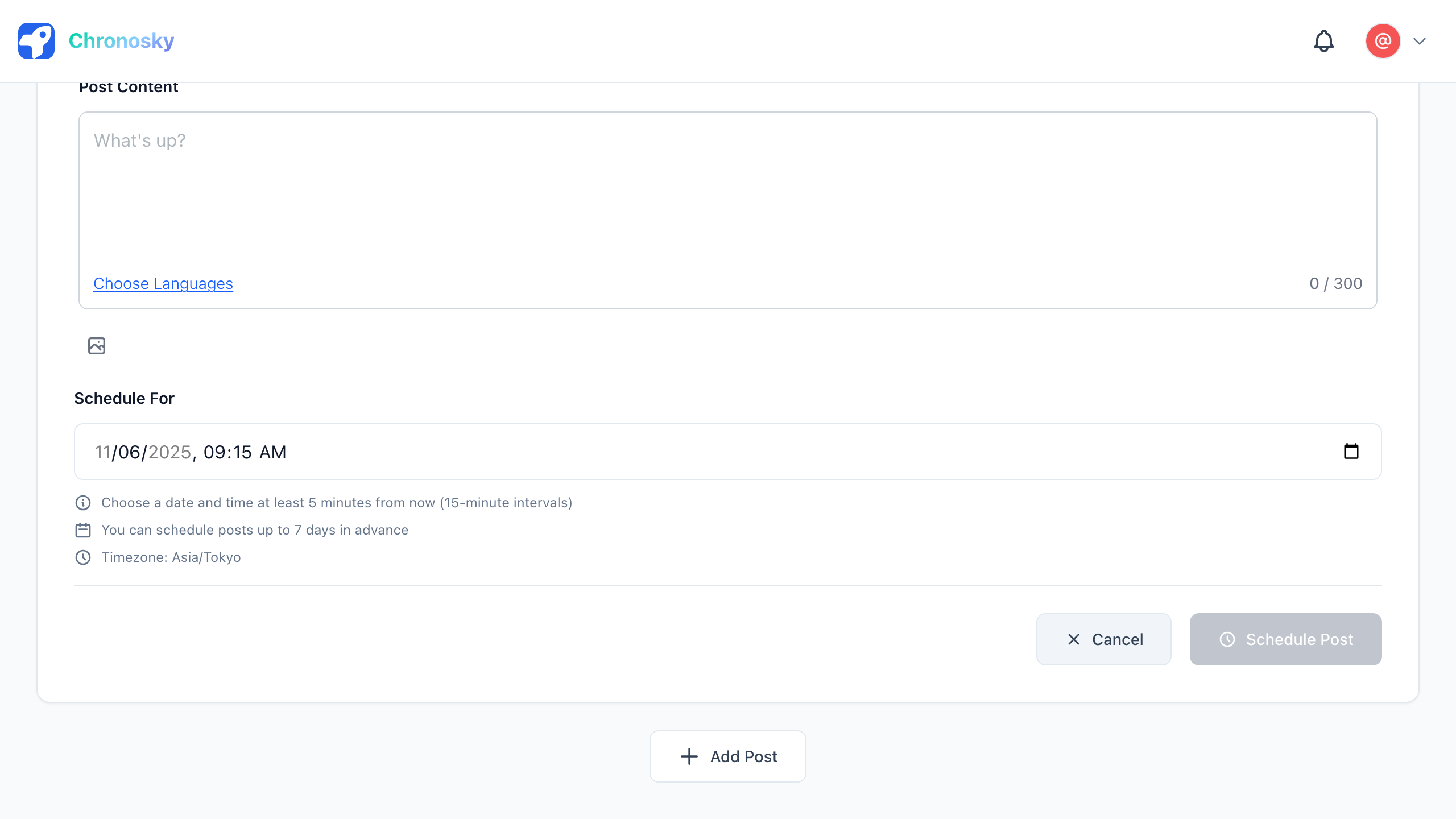
Schritt 7: Beitrag planen
Klicken Sie auf die Schaltfläche "Beitrag planen", um Ihren Beitrag mit Bildern zu planen.
Bildspezifikationen
Unterstützte Formate
- JPEG (.jpg, .jpeg) - Am besten für Fotos
- PNG (.png) - Am besten für Screenshots und Grafiken
- WebP (.webp) - Modernes Format mit guter Kompression
- GIF (.gif) - Animierte Bilder (können auf Bluesky als Standbilder angezeigt werden)
Größenbeschränkungen
- Maximale Dateigröße: 2 MB pro Bild (automatisch optimiert)
- Maximale Auflösung: 4000×4000 Pixel (automatisch skaliert)
- Maximum an Bildern: 10 Bilder pro Beitrag
- Empfohlene Auflösung: 1920×1080 oder kleiner für optimale Qualität
TIP
Automatische Optimierung Bilder, die größer als 2 MB sind oder 4000×4000 Pixel überschreiten, werden automatisch in der Größe angepasst und komprimiert. Das System verwendet eine hochwertige Verarbeitung (Lanczos3-Algorithmus), um die Bildqualität beizubehalten und gleichzeitig die Anforderungen von Bluesky zu erfüllen.
Bildverwaltung
Bilder bearbeiten
Nach dem Hochladen können Sie:
- Bilder löschen - Klicken Sie auf die × Schaltfläche in der Bildvorschau
- Alternativtext hinzufügen/bearbeiten - Klicken Sie auf die Schaltfläche "Alt"
- Bilder neu anordnen - Ziehen und loslassen von Bildvorschauen
Bilder löschen
- Klicken Sie auf die × Schaltfläche in der oberen rechten Ecke der Bildvorschau
- Das Bild wird sofort entfernt
- Sie können bei Bedarf ein anderes Bild hochladen
Thread-Beiträge mit Bildern
Sie können auch Bilder zu Thread-Beiträgen hinzufügen:
- Jeder Beitrag im Thread kann bis zu 10 Bilder haben
- Bilder sind für jeden Beitrag im Thread unabhängig
- Alternativtext kann zu jedem Bild hinzugefügt werden
Fehlerbehebung
Bild wird nicht hochgeladen
Überprüfen Sie Folgendes:
- Dateigröße - Stellen Sie sicher, dass jedes Bild 2 MB oder weniger groß ist
- Dateiformat - Verwenden Sie JPEG, PNG oder WebP
- Netzwerkverbindung - Stellen Sie eine stabile Internetverbindung sicher
- Browser-Cache - Versuchen Sie, den Browser-Cache zu leeren
Bildqualität ist schlecht
Lösungen:
- Verwenden Sie hochwertige Quellbilder - Beginnen Sie mit hochauflösenden Bildern
- Komprimieren Sie vor dem Hochladen - Verwenden Sie Bildkomprimierungs-Tools
- Vermeiden Sie mehrfache Kompressionen - Komprimieren Sie bereits komprimierte Bilder nicht erneut
Alternativtext wird nicht gespeichert
Überprüfen:
- Zeichenlimit - Alternativtext muss 1000 Zeichen oder weniger haben
- Speichern-Schaltfläche - Stellen Sie sicher, dass Sie auf "Speichern" klicken, nachdem Sie den Text eingegeben haben
- Netzwerkverbindung - Stellen Sie eine stabile Verbindung sicher
Best Practices
Bildauswahl
- Verwenden Sie relevante Bilder, die Ihren Beitragsinhalt ergänzen
- Wählen Sie hochwertige Bilder für besseres Engagement
- Vermeiden Sie urheberrechtlich geschützte Bilder, es sei denn, Sie haben die Erlaubnis
- Verwenden Sie einen konsistenten Bildstil für Branding
Alternativtext
- Fügen Sie immer Alternativtext hinzu aus Gründen der Barrierefreiheit
- Beschreiben Sie den Bildinhalt anstatt ihn nur zu identifizieren
- Seien Sie spezifisch und prägnant (1-2 Sätze)
- Fügen Sie wichtigen Text hinzu, der im Bild erscheint
Dateiverwaltung
- Optimieren Sie Bilder vor dem Hochladen, um Speicherplatz zu sparen
- Verwenden Sie geeignete Formate (JPEG für Fotos, PNG für Grafiken)
- Löschen Sie alte Beiträge, um Speicherkapazität freizugeben
FAQ
F: Was passiert mit Bildern, die größer als 2 MB oder 4000×4000 px sind?
A: Bilder werden während des Hochladens automatisch in der Größe angepasst und komprimiert, um die Anforderungen von Bluesky zu erfüllen. Bilder werden verarbeitet, um innerhalb der Grenzen von 2 MB und 4000×4000 px zu bleiben, während die bestmögliche Qualität beibehalten wird.
F: Kann ich Bilder nach dem Hochladen bearbeiten?
A: Nein, Sie können Bilder nach dem Hochladen nicht bearbeiten. Sie können sie nur löschen und erneut hochladen.
F: Werden animierte GIFs unterstützt?
A: Nein, das GIF-Format (einschließlich animierter GIFs) wird nicht unterstützt. Bitte verwenden Sie stattdessen die Formate JPEG, PNG oder WebP.
F: Kann ich mit meinem Smartphone aufgenommene Fotos so hochladen, wie sie sind?
A: Ja, das können Sie. Wenn das Foto jedoch groß ist, empfehlen wir, es vorher zuzuschneiden, die Größe anzupassen oder zu komprimieren.
Nächste Schritte:
- Thread-Beiträge - Erstellen Sie mehrteilige Threads mit Bildern
- Link-Karten - Fügen Sie Link-Vorschauen zu Ihren Beiträgen hinzu