
画像投稿
Chronosky で画像付きの投稿を作成・予約する方法を学びましょう。
概要
Chronosky では、予約投稿に画像を追加できます。写真、イラスト、スクリーンショットなど、視覚的なコンテンツを含む投稿を簡単に予約できます。
画像投稿の特徴
- 最大 10 枚の画像: 1 つの投稿に最大 10 枚の画像を添付可能
- 複数の形式に対応: JPEG、PNG、WebP 形式をサポート
- 自動最適化: アップロードした画像は自動的に最適化されます
- Alt テキスト対応: アクセシビリティのための代替テキストを追加可能
INFO
自動画像処理 画像は AT Protocol の制限(最大 2MB)に準拠するよう自動的に圧縮されます。2MB 未満の画像はそのままアップロードされ、2MB を超える場合は品質圧縮とリサイズを組み合わせて最適化されます。
画像のアップロード
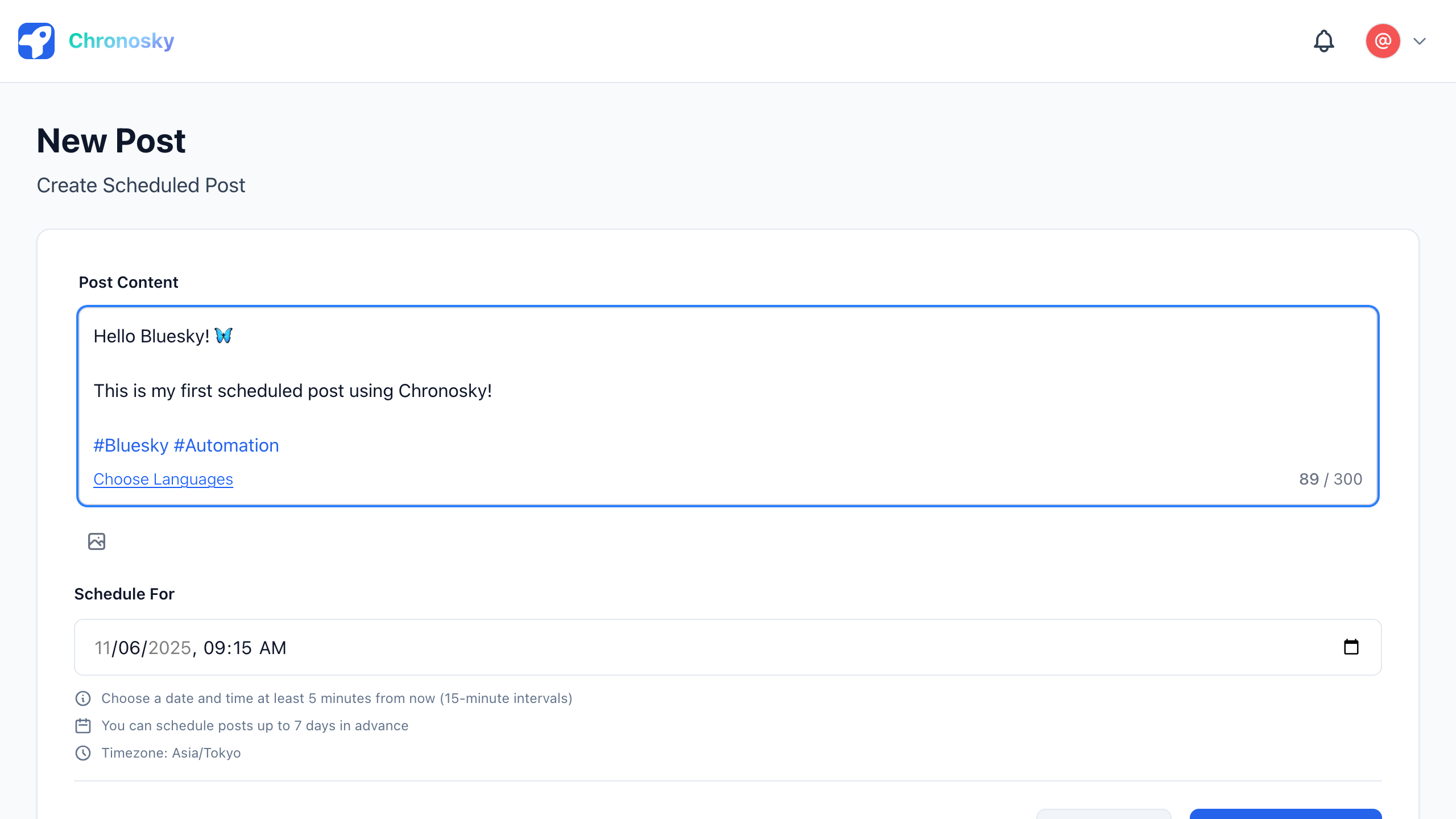
ステップ 1: 新規投稿フォームにアクセス
ダッシュボードから 「新規投稿」 ボタンをクリックします。
ステップ 2: 画像を追加
画像を追加するには、2 つの方法があります:
方法 1: ドラッグ & ドロップ
- 画像ファイルをパソコンから選択
- 投稿フォームの画像エリアにドラッグ
- ドロップして画像をアップロード
方法 2: ファイル選択
- 投稿フォームの 画像アイコン をクリック
- ファイル選択ダイアログが開きます
- アップロードする画像を選択
- 「開く」 をクリック
TIP
複数の画像を一度に追加 複数の画像を選択して、一度にアップロードできます。Ctrl キー(Windows)または Cmd キー(Mac)を押しながら、最大 10 枚の画像を選択してください。
ステップ 3: 画像のプレビュー
アップロードした画像は、投稿フォームにプレビュー表示されます。
プレビューの要素:
- サムネイル画像 - アップロードした画像の縮小表示
- ファイル名 - 画像のファイル名
- ファイルサイズ - 画像のサイズ(KB または MB)
- 削除ボタン - 画像を削除する ×ボタン
- Alt テキスト追加ボタン - 代替テキストを追加
ステップ 4: Alt テキストを追加(推奨)
Alt テキストは、画像を見ることができないユーザーのための代替説明文です。アクセシビリティ向上のために、追加を強く推奨します。
Alt テキストの追加方法:
- 画像プレビューの 「Alt」 ボタンをクリック
- Alt テキスト入力フィールドが表示されます
- 画像の内容を簡潔に説明(最大 1000 文字)
- 「保存」 をクリック
Alt テキストの例:
悪い例: "画像"
良い例: "夕焼けの海辺で、波が打ち寄せる様子"

悪い例: "スクリーンショット"
良い例: "Chronosky のダッシュボード画面。3 件の予約投稿が表示されている"
INFO
Alt テキストのベストプラクティス
- 画像の 内容 を具体的に説明する
- 装飾的な画像 には Alt テキストは不要
- テキストを含む画像 では、そのテキストを含める
- 簡潔に まとめる(通常は 1-2 文)
ステップ 5: 投稿内容を入力
画像を追加したら、投稿のテキストを入力します。
画像付き投稿の例:
今日の夕焼けがとてもきれいでした 🌅

海辺で撮影したこの瞬間を、みなさんにも共有したいと思います。

#夕焼け #海 #写真
TIP
画像とテキストのバランス 画像だけでなく、説明文を添えることで、投稿がより魅力的になります。画像の背景や撮影場所、感想などを追加しましょう。
ステップ 6: スケジュール時刻を選択
画像付き投稿も、通常の投稿と同様にスケジュール時刻を選択できます。
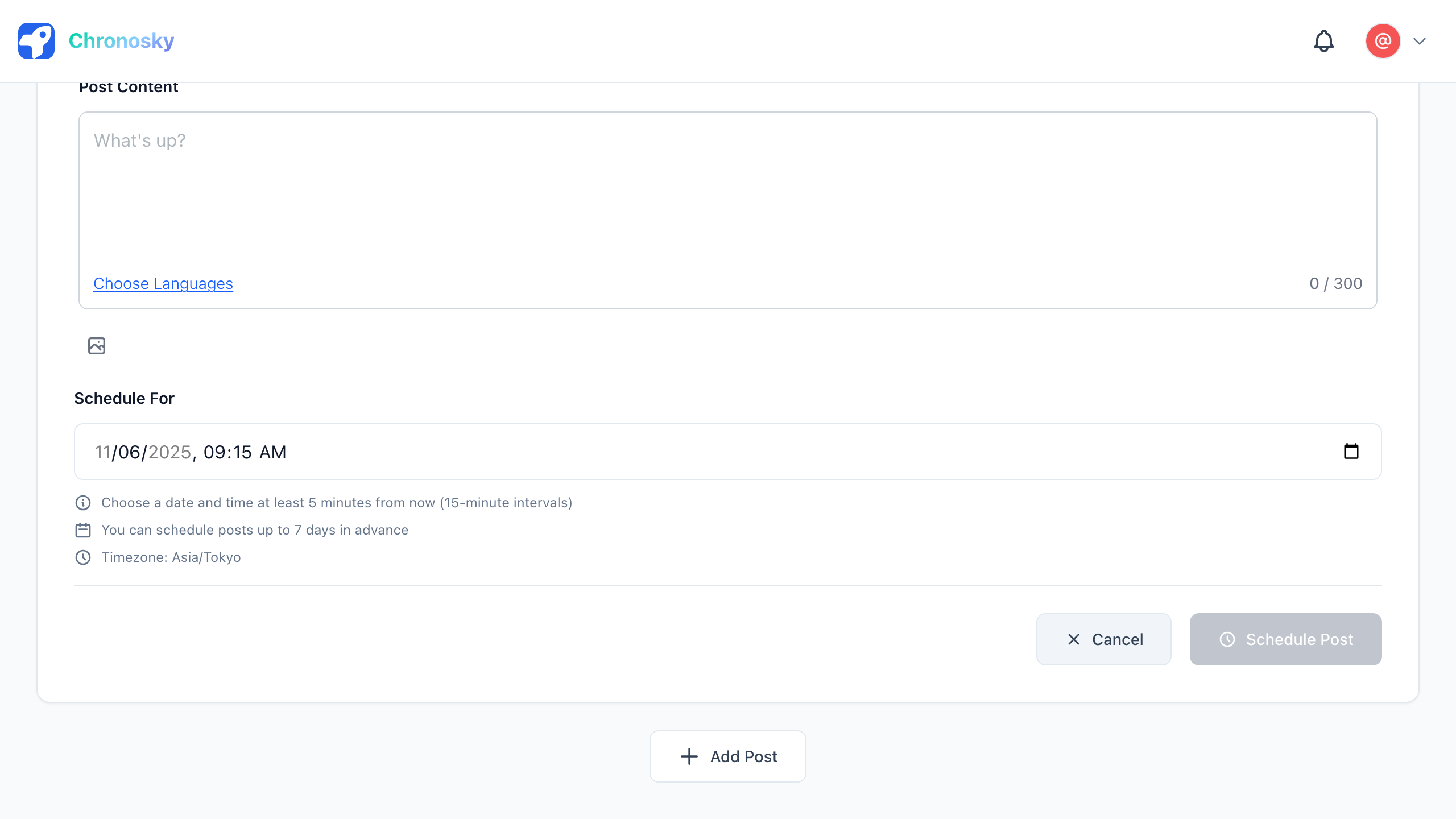
- 日付フィールド をクリックして日付を選択
- 時刻フィールド をクリックして時刻を選択
TIP
タイムゾーンについて 投稿時刻はお使いの環境(OSまたはブラウザ)のタイムゾーンで表示・設定されます。
ステップ 7: 確認と予約
予約前に、以下を確認してください:
確認チェックリスト:
- ✅ 画像が正しくアップロードされている(最大 10 枚)
- ✅ 各画像のサイズが 2MB 以内(自動最適化されます)
- ✅ Alt テキストが追加されている(推奨)
- ✅ 投稿内容が正しい
- ✅ スケジュール時刻が正しい(最低 5 分後)
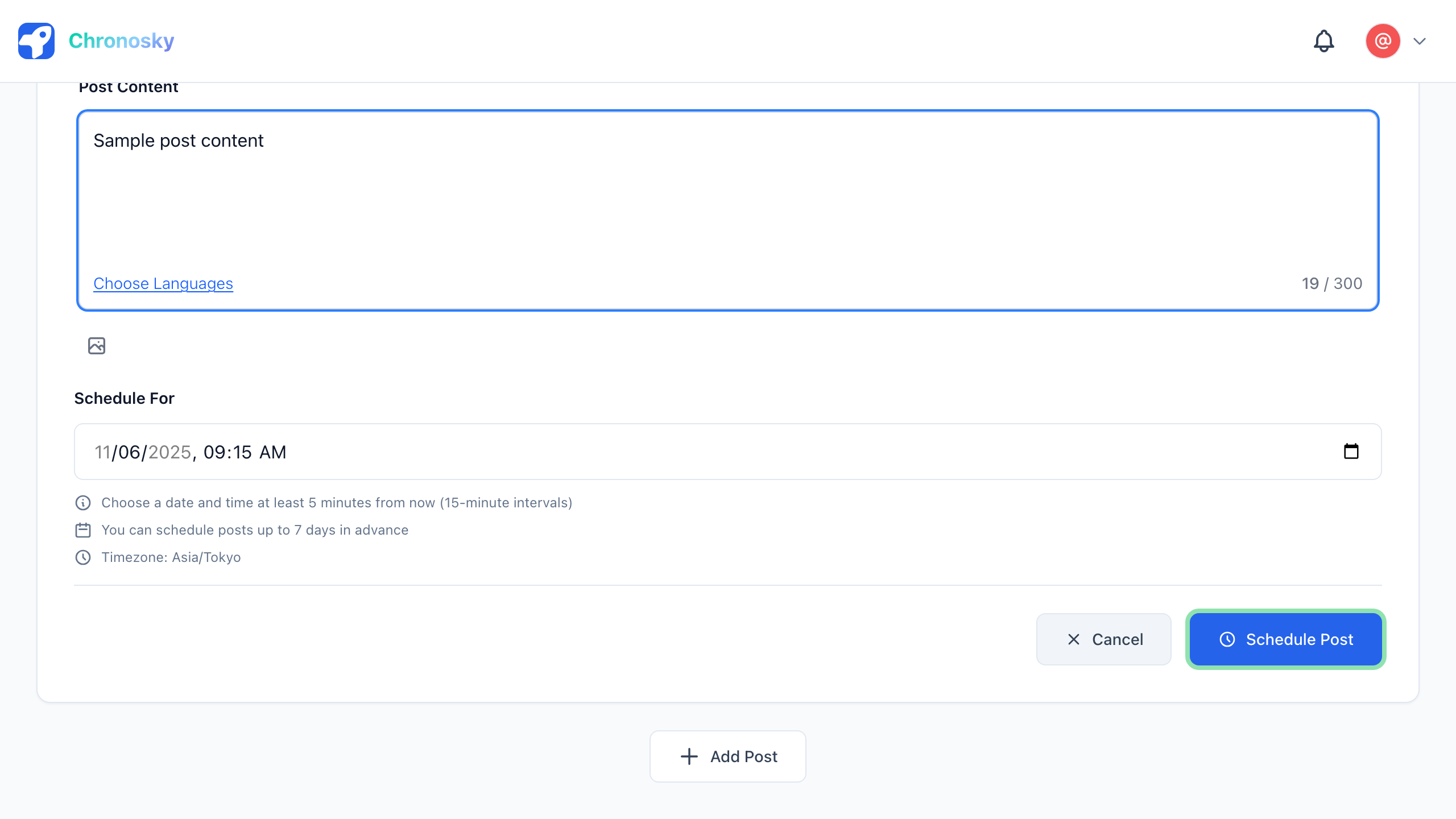
「投稿を予約」 ボタンをクリックして、画像付き投稿を予約します。
画像の仕様
対応形式
Chronosky では、以下の画像形式をサポートしています:
| 形式 | 拡張子 | 説明 |
|---|---|---|
| JPEG | .jpg, .jpeg | 写真に最適。高圧縮率で小さなファイルサイズ |
| PNG | .png | スクリーンショットやグラフィックに最適。透明背景対応 |
| WebP | .webp | 高品質で小さなファイルサイズ。最新の画像形式 |
WARNING
GIF 形式は現在サポートされていません GIF 形式(アニメーション GIF を含む)はサポートされていません。JPEG、PNG、または WebP 形式をご利用ください。
サイズ制限
- 最大ファイルサイズ: 2MB / 画像(AT Protocol の制限)
- 最大解像度: 制限なし(ピクセル数に上限はありません)
- 最大枚数: 1 投稿あたり 10 枚
- アップロード受付上限: 50MB / 画像(処理前の最大サイズ)
TIP
自動最適化機能(ハイブリッド WASM + Canvas API)
2MB を超える画像はハイブリッドアプローチにより自動的に最適化されます。
ハイブリッド圧縮戦略(最高品質):
- リサイズ: Canvas API (
imageSmoothingQuality: 'high') - ブラウザネイティブの高品質リサイズ - エンコード: WASM (@jsquash) - 最適化されたmozjpeg/libwebp
- WebP: method=6, use_sharp_yuv=1 など最高品質設定
- JPEG: progressive=true, trellis最適化など最高品質設定
処理フロー:
- PNG 画像:OxiPNG でロスレス圧縮を試行
- WebP 形式に変換(JPEG より 10-30% 高品質、最適化パラメータ適用)
- 品質レベルを段階的に調整(95% → 90% → ... → 65%)
- 必要に応じて段階的にリサイズ(100% → 90% → 80% → ... → 50%)
- WebP で達成できない場合は最適化 JPEG にフォールバック
この方式により、Canvas API の高品質リサイズと WASM の高度な圧縮アルゴリズムの両方の利点を活かし、最高品質の画像圧縮を実現しています。
2MB 未満の画像はピクセル数に関係なくそのまま投稿できます。
推奨解像度
| 画像の種類 | 推奨解像度 | アスペクト比 |
|---|---|---|
| 横長の写真 | 1200×675 px | 16:9 |
| 縦長の写真 | 1080×1350 px | 4:5 |
| 正方形の写真 | 1080×1080 px | 1:1 |
| スクリーンショット | 実際のサイズ | 可変 |
画像の管理
画像の並び替え
複数の画像をアップロードした場合、表示順序を変更できます:
- 画像のサムネイルをドラッグ
- 希望の位置にドロップ
- 順序が変更されます
TIP
最初の画像が重要 投稿プレビューでは、最初の画像が大きく表示されます。最も重要な画像を最初に配置しましょう。
画像の削除
アップロードした画像を削除するには:
- 画像プレビューの ×ボタン をクリック
- 画像が削除されます
画像の差し替え
画像を差し替えるには:
- 古い画像を削除
- 新しい画像をアップロード
WARNING
予約後の画像変更 予約済みの投稿に含まれる画像は、投稿前であれば編集で変更できます。ただし、投稿時刻の 2 分前以降は編集できません。
スレッドでの画像投稿
スレッド投稿でも、各投稿に画像を追加できます。
スレッドで画像を使用する際のヒント:
- 各投稿に 1-2 枚の画像 - 読みやすさを保つ
- 一貫したスタイル - すべての画像で同じフィルターやスタイルを使用
- ストーリーを語る - 画像の順序で物語を伝える
- 最後の投稿に印象的な画像 - 強い印象を残す
トラブルシューティング
よくある問題
画像がアップロードできない
症状:
- 「画像のアップロードに失敗しました」エラー
- アップロードが進まない
よくある原因:
- ファイルサイズが大きすぎる(50MB 超過)
- 対応していない画像形式
- ネットワーク接続の問題
解決方法:
ファイルサイズを確認
- 画像のファイルサイズを確認
- 50MB 以下であることを確認(システムが自動最適化します)
- 極端に大きい画像(50MB に近い)は事前に圧縮を推奨
画像形式を確認
- JPEG、PNG、WebP のいずれかに変換
- 画像編集ソフトで形式を変換
ネットワーク接続を確認
- 安定したインターネット接続を確保
- Wi-Fi またはモバイルデータ接続を確認
画像の画質が悪い
症状:
- アップロード後の画像がぼやける
- 画質が低下している
原因:
自動圧縮により、画質が低下している可能性があります。
解決方法:
元の画像サイズを確認
- 解像度が高すぎる場合、事前にリサイズ
- 推奨解像度(1200×675 px など)に調整
画像を事前に圧縮
- 高品質な圧縮ツールを使用(Adobe Photoshop、GIMP など)
- 品質設定を 80-90% に調整
PNG 形式を試す
- JPEG よりも PNG の方が高品質
- ただし、ファイルサイズが大きくなる
Alt テキストが保存されない
症状:
- Alt テキストを入力しても保存されない
- 投稿に Alt テキストが含まれない
確認事項:
保存ボタンをクリック
- Alt テキスト入力後、必ず 「保存」 をクリック
文字数を確認
- Alt テキストは最大 1000 文字
- 超過している場合は短縮
特殊文字を確認
- 一部の特殊文字は使用できない場合があります
画像が表示されない
症状:
- ダッシュボードで画像が表示されない
- プレビューが空白
解決方法:
ページを更新
- ブラウザをリロード
- キャッシュをクリア
画像のアップロードを再試行
- 画像を削除して再アップロード
別のブラウザで試す
- Chrome、Firefox、Safari など
ベストプラクティス
画像の選択
高品質な画像を使用
- 明るく、鮮明な画像を選ぶ
- ぼやけた画像や暗い画像は避ける
関連性のある画像
- 投稿内容に関連する画像を選ぶ
- ランダムな画像は避ける
視覚的に魅力的
- 色彩豊かで目を引く画像
- 構図が良い画像を選ぶ
アクセシビリティ
Alt テキストを必ず追加
- すべての画像に Alt テキストを追加
- 装飾的な画像を除く
具体的な説明
- 画像の内容を明確に説明
- 重要な詳細を含める
テキストの可読性
- 画像内のテキストは、投稿本文にも記載
- テキストだけに頼らない
ファイルサイズの最適化
事前に圧縮
- アップロード前に画像を圧縮
- 品質を保ちながらサイズを削減
適切な形式を選択
- 写真は JPEG
- グラフィックは PNG
- 最新のブラウザでは WebP
不要な部分をトリミング
- 余白や不要な部分を削除
- ファイルサイズを削減
複数画像の投稿
最大 10 枚を活用
- 複数の角度や視点を提供
- ストーリーを完結させる
一貫したスタイル
- 同じフィルターや色調を使用
- 統一感を持たせる
最初の画像に注力
- 最も魅力的な画像を最初に
- プレビューで大きく表示される
画像編集ツール
画像を最適化するための推奨ツール:
オンラインツール(無料)
デスクトップアプリ
- GIMP - 無料の画像編集ソフト
- Adobe Photoshop - プロフェッショナル向け(有料)
- Affinity Photo - 買い切り型の画像編集ソフト
次のステップ
画像投稿の作成方法を学んだので、さらに多くの機能を探索しましょう:
FAQ
Q: 2MB を超える画像はどうなりますか?
A: 画像は AT Protocol の制限(2MB)を満たすように自動的に圧縮されます。まず品質を下げる圧縮を試み、それでも 2MB 未満にならない場合はリサイズと組み合わせて最適化します。2MB 未満の画像はピクセル数に関係なくそのまま投稿できます。
Q: 画像を後から追加できますか?
A: 予約済みの投稿を編集して、画像を追加できます。ただし、投稿時刻の 2 分前以降は編集できません。
Q: アニメーション GIF はサポートされていますか?
A: いいえ、GIF 形式はサポートされません。
Q: スマートフォンで撮影した写真は、そのままアップロードできますか?
A: はい、もちろんです。システムが自動的にリサイズ・圧縮してBlueskyの要件に適合させます。非常に大きなファイル(50MBに近いサイズなど)の場合、事前に処理するとアップロードが速くなることがありますが、必須ではありません。