
動画投稿
Chronosky で動画付きの投稿を作成・予約する方法を学びましょう。
概要
Chronosky では、予約投稿に動画を添付できます。スマートフォンで撮影した動画やスクリーン録画など、動画コンテンツを含む投稿を予約できます。
動画投稿の特徴
- 複数の形式に対応: MP4、MPEG、WebM、MOV(QuickTime)形式をサポート
- 最大 300MB: 大きめのファイルもアップロード可能
- 最大 3 分: Bluesky の仕様に基づく動画時間の上限
- Alt テキスト対応: アクセシビリティのための代替テキストを追加可能
INFO
動画と画像は同時に添付できません
1 つの投稿に動画と画像を両方添付することはできません。動画を添付した場合、画像の添付は無効になります。逆に画像を添付した場合は動画を添付できません。
動画のアップロード
ステップ 1: 新規投稿フォームにアクセス
ダッシュボードから 「新規投稿」 ボタンをクリックします。
ステップ 2: 動画を追加
動画を追加するには、2 つの方法があります:
方法 1: ドラッグ & ドロップ
- 動画ファイルをパソコンから選択
- 投稿フォームの動画エリアにドラッグ
- ドロップして動画をアップロード
方法 2: ファイル選択
- 投稿フォームの 動画アイコン をクリック
- ファイル選択ダイアログが開きます
- アップロードする動画を選択
- 「開く」 をクリック
TIP
対応形式
動画ファイルの形式は以下の通りです:
- MP4 (
.mp4) — 最も広く対応 - MPEG (
.mpeg,.mpg) - WebM (
.webm) - MOV / QuickTime (
.mov) — iPhone などで撮影したファイル
ステップ 3: 動画のプレビュー確認
アップロードした動画は投稿フォームに表示されます。
表示される要素:
- 動画時間 — 動画の長さ(秒)
- 削除ボタン — 動画を削除する × ボタン
- Alt テキスト追加ボタン — 代替テキストを追加
ステップ 4: Alt テキストを追加(推奨)
Alt テキストは、動画を見ることができないユーザーへの代替説明文です。アクセシビリティ向上のために追加を推奨します。
Alt テキストの追加方法:
- 動画プレビューの 「Alt」 ボタンをクリック
- Alt テキスト入力フィールドが表示されます
- 動画の内容を簡潔に説明
- 「保存」 をクリック
Alt テキストの例:
悪い例: "動画"
良い例: "桜の花びらが風に舞う様子を撮影した 30 秒の動画"

悪い例: "スクリーン録画"
良い例: "Chronosky の新規投稿フォームで動画をアップロードする操作手順の画面録画"
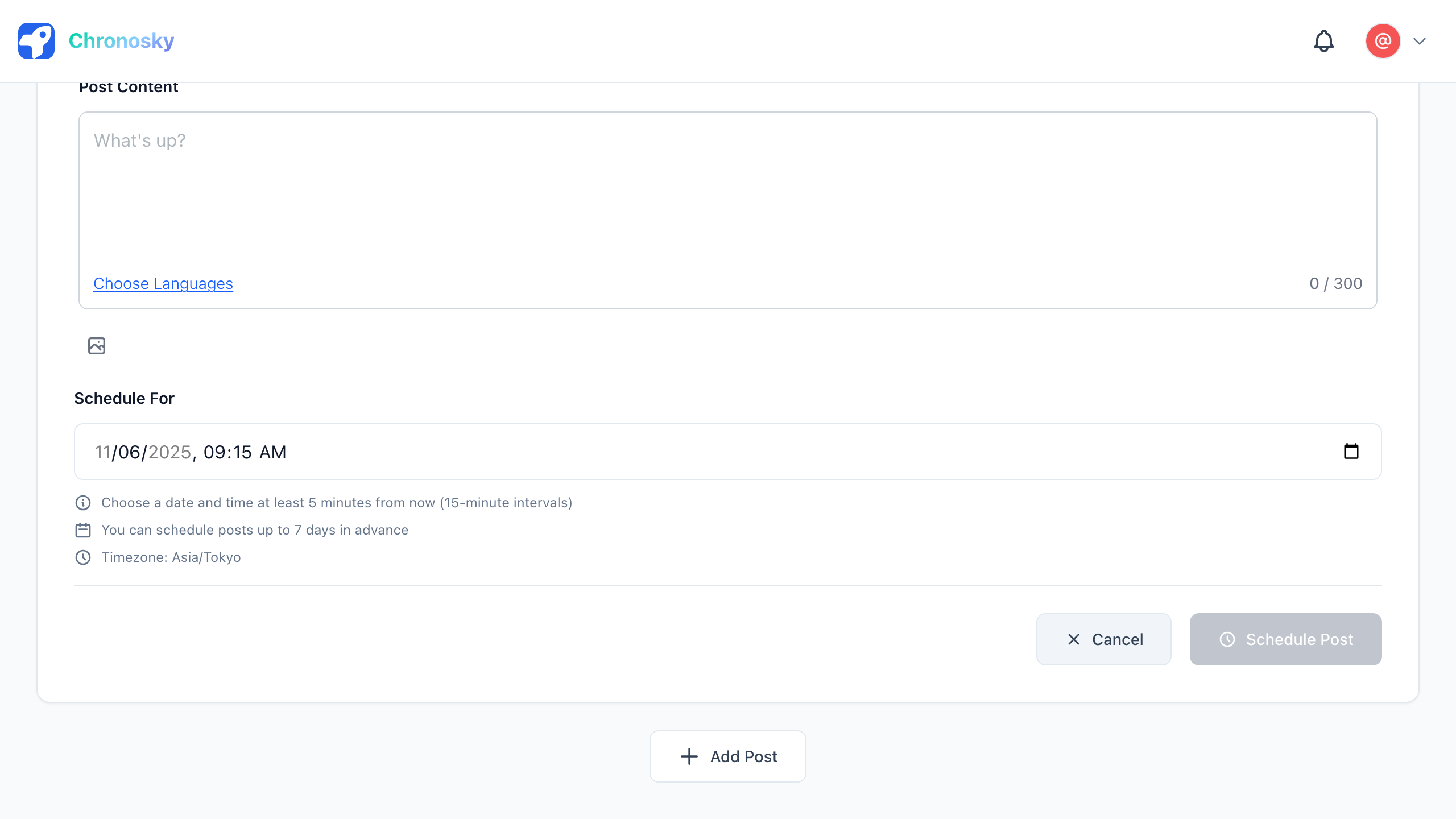
ステップ 5: スケジュール時刻を選択
動画付き投稿も、通常の投稿と同様にスケジュール時刻を選択できます。
ステップ 6: 確認と予約
予約前に以下を確認してください:
確認チェックリスト:
- ✅ 動画が正しくアップロードされている
- ✅ 動画の長さが 3 分以内
- ✅ ファイルサイズが 300MB 以内
- ✅ 投稿内容が正しい
- ✅ スケジュール時刻が正しい(最低 5 分後)
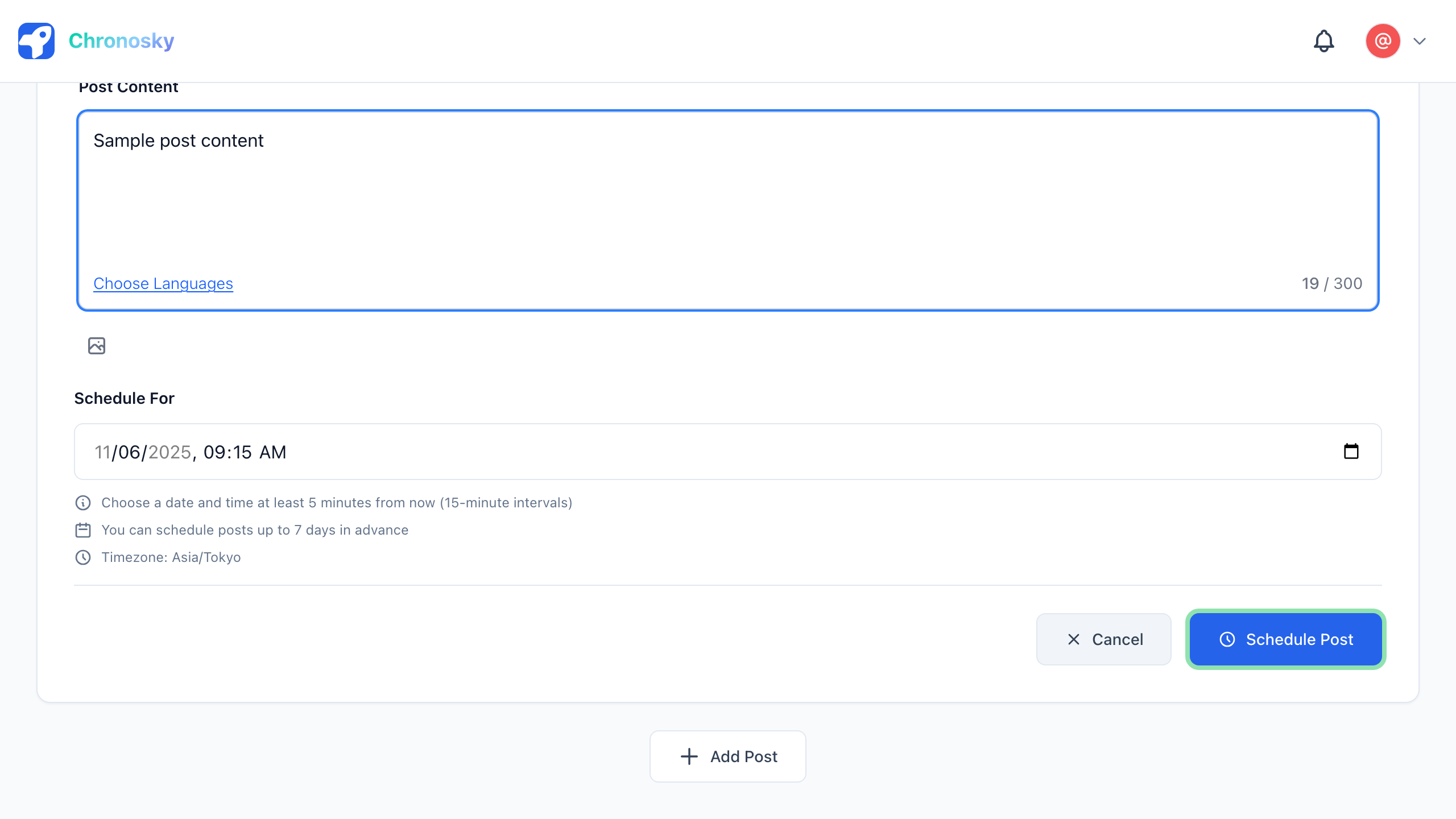
「投稿を予約」 ボタンをクリックして、動画付き投稿を予約します。
動画の制限
| 項目 | 制限値 |
|---|---|
| 最大ファイルサイズ | 300MB |
| 最大動画時間 | 3 分(180 秒) |
| 対応形式 | MP4、MPEG、WebM、MOV(QuickTime) |
| 1 投稿あたりの動画数 | 1 本 |
| 画像との併用 | 不可(動画と画像は排他) |
INFO
Bluesky の動画制限
動画時間の上限(3 分)は Bluesky の仕様によるものです。これを超える動画はアップロードできません。
スレッド投稿での動画
スレッド投稿では、各投稿(親投稿・子投稿)にそれぞれ動画を添付できます。
スレッドでの動画利用例:
投稿 1(親):
イベントのダイジェスト動画です!(1/2)(動画 1 を添付)
投稿 2(子):
続きのシーンもどうぞ。(2/2)(動画 2 を添付)
トラブルシューティング
よくある問題
動画がアップロードできない
症状:
- ファイルを選択しても動画が追加されない
- エラーメッセージが表示される
よくある原因:
- 対応していない形式のファイル(例: AVI、WMV、MKV)
- ファイルサイズが 300MB を超えている
- 動画の時間が 3 分を超えている
解決方法:
ファイル形式を確認
- MP4、MPEG、WebM、MOV のいずれかに変換して試す
- HandBrake などの無料変換ツールを使用
ファイルサイズを確認
- 300MB 未満に圧縮して試す
- 動画編集ソフトで品質を下げて書き出す
動画時間を確認
- 3 分を超える場合は動画を分割する
動画と画像を同時に添付したい
症状:
- 動画を添付すると画像ボタンが無効になる
説明:
Bluesky の仕様により、1 つの投稿に動画と画像の両方を添付することはできません。
解決方法:
- スレッド投稿を使用して、別々の投稿に動画と画像をそれぞれ添付する
ベストプラクティス
動画の品質
適切な解像度
- HD(1280×720)以上を推奨
- 不必要に高解像度にするとファイルサイズが増大します
ファイル形式の選択
- 最もよく使われる MP4 形式を推奨
- iPhone で撮影した MOV ファイルはそのまま使用可能
ファイルサイズの最適化
- 300MB の制限内に収まるよう編集する
- 必要に応じて動画編集ソフトで圧縮する
Alt テキストの活用
具体的な説明を書く
- 動画に含まれる内容を明確に説明
- 「動画」「ファイル」などの曖昧な表現は避ける
長さの目安
- 1〜2 文程度で内容を要約
- 過度に長くする必要はない
投稿コンテンツとの組み合わせ
動画の説明を追加
- 動画の内容を簡単にテキストで説明する
- 視聴者が動画を見る前に内容を把握できるようにする
適切なハッシュタグ
- 動画に関連するハッシュタグを使用
- エンゲージメントを高める
次のステップ
動画投稿の作成方法を学んだので、さらに多くの機能を探索しましょう:
FAQ
Q: どのような動画形式に対応していますか?
A: MP4、MPEG、WebM、MOV(QuickTime)形式に対応しています。AVI や WMV などの形式は対応していないため、事前に変換してください。
Q: 動画のファイルサイズの上限はありますか?
A: はい、最大 300MB です。これを超えるファイルはアップロードできません。
Q: 動画の長さに制限はありますか?
A: Bluesky の仕様により、3 分(180 秒)が上限です。これを超える動画は分割してスレッド投稿としてご利用ください。
Q: 1 つの投稿に複数の動画を添付できますか?
A: いいえ、1 つの投稿に添付できる動画は 1 本のみです。複数の動画を投稿する場合は、スレッド投稿を使用してください。
Q: 動画と画像を同じ投稿に添付できますか?
A: いいえ、Bluesky の仕様により、動画と画像は同じ投稿に添付できません。スレッド投稿を使って別々の投稿に添付してください。
Q: スマートフォンで撮影した動画をそのまま使えますか?
A: はい、iPhone で撮影した MOV ファイルやほとんどのスマートフォンで撮影した MP4 ファイルはそのまま使用できます。ファイルサイズと動画時間の制限にご注意ください。