
Post con Immagini
Scopri come creare e pianificare post con immagini in Chronosky.
Panoramica
Chronosky ti consente di aggiungere immagini ai tuoi post pianificati. Pianifica facilmente post con foto, illustrazioni, screenshot e altri contenuti visivi.
Funzionalità dei Post con Immagini
- Fino a 10 Immagini: Allega fino a 10 immagini per post
- Formati Multipli: Supporta formati JPEG, PNG, WebP e GIF
- Ottimizzazione Automatica: Le immagini caricate vengono automaticamente ottimizzate
- Supporto Testo Alternativo: Aggiungi testo alternativo per l'accessibilità
INFO
Elaborazione Automatica delle Immagini Le immagini vengono automaticamente ridimensionate e compresse per rispettare le limitazioni di Bluesky (dimensione massima 2MB, risoluzione massima 2000×4000px). Puoi caricare immagini più grandi e il sistema le ottimizzerà automaticamente.
Caricamento delle Immagini
Passaggio 1: Accedere al Modulo Nuovo Post
Fai clic sul pulsante "Nuovo Post" dalla dashboard.
Passaggio 2: Aggiungere Immagini
Ci sono due modi per aggiungere immagini:
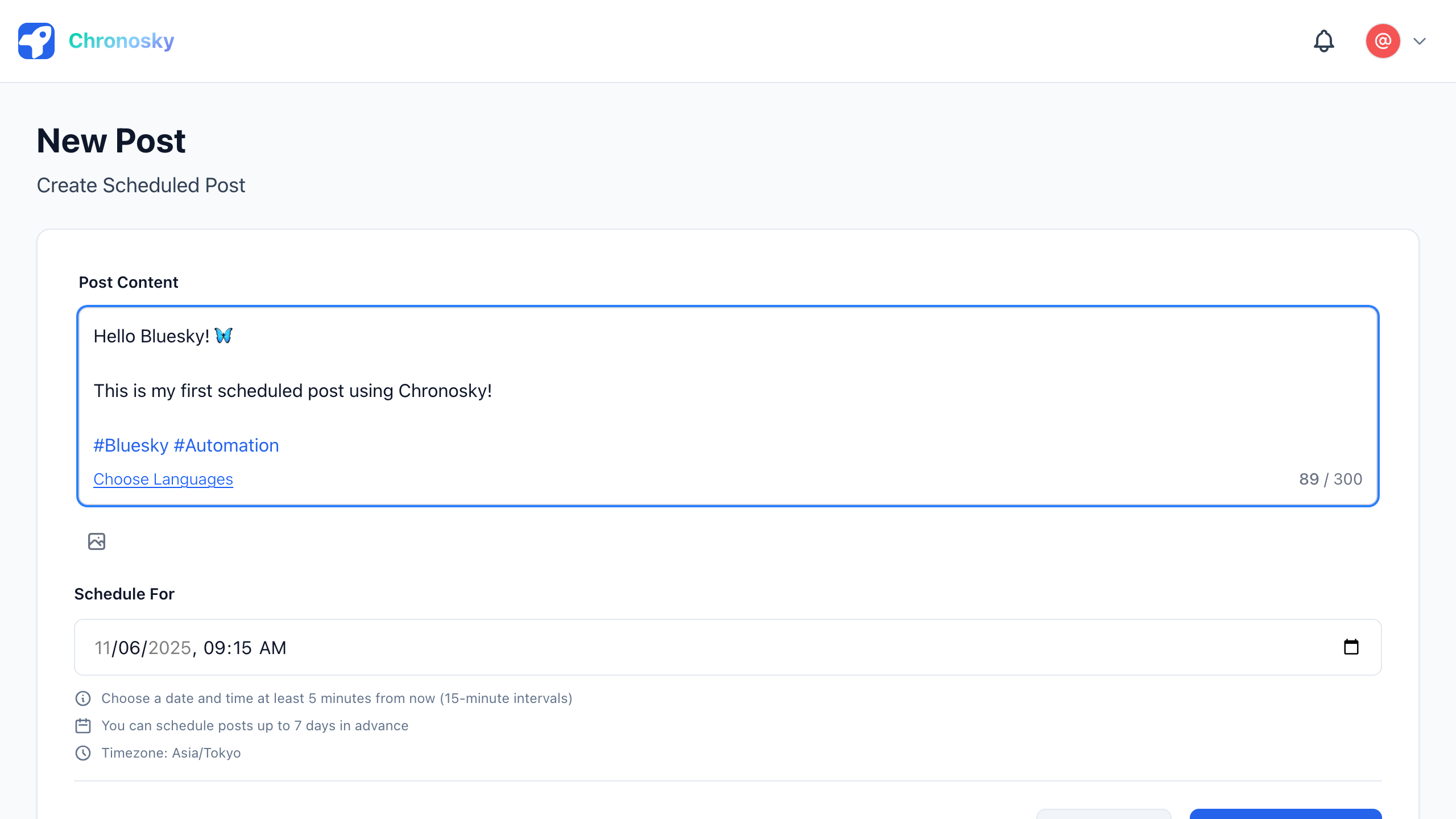
Metodo 1: Trascina e Rilascia
- Seleziona i file immagine dal tuo computer
- Trascinali nell'area immagine del modulo post
- Rilascia per caricare le immagini
Metodo 2: Selezione File
- Fai clic sull'icona immagine nel modulo post
- Si apre la finestra di dialogo di selezione file
- Seleziona le immagini da caricare
- Fai clic su "Apri"
TIP
Aggiungi Più Immagini Contemporaneamente Puoi selezionare e caricare più immagini contemporaneamente. Tieni premuto Ctrl (Windows) o Cmd (Mac) mentre selezioni fino a 10 immagini.
Passaggio 3: Anteprima Immagine
Le immagini caricate vengono visualizzate in anteprima nel modulo post.
Elementi di Anteprima:
- Miniatura - Visualizzazione ridotta dell'immagine caricata
- Nome File - Nome del file immagine
- Dimensione File - Dimensione dell'immagine (KB o MB)
- Pulsante Elimina - Pulsante × per eliminare l'immagine
- Pulsante Aggiungi Testo Alternativo - Aggiungi testo alternativo
Passaggio 4: Aggiungere Testo Alternativo (Consigliato)
Il testo alternativo è un testo descrittivo alternativo per gli utenti che non possono vedere le immagini. È fortemente consigliato aggiungerlo per l'accessibilità.
Come Aggiungere Testo Alternativo:
- Fai clic sul pulsante "Alt" nell'anteprima dell'immagine
- Appare il campo di input del testo alternativo
- Descrivi brevemente il contenuto dell'immagine (fino a 1000 caratteri)
- Fai clic su "Salva"
Esempi di Testo Alternativo:
Male: "Immagine"
Bene: "Tramonto sulla spiaggia con onde che si infrangono"

Male: "Screenshot"
Bene: "Schermata dashboard Chronosky che mostra 3 post pianificati"
INFO
Best Practice per il Testo Alternativo
- Descrivi il contenuto dell'immagine in modo specifico
- Le immagini decorative non necessitano di testo alternativo
- Le immagini con testo dovrebbero includere quel testo
- Mantienilo conciso (di solito 1-2 frasi)
Passaggio 5: Inserire il Contenuto del Post
Dopo aver aggiunto le immagini, inserisci il testo del tuo post.
Esempio di Post con Immagine:
Il tramonto di oggi era assolutamente bellissimo 🌅

Voglio condividere con tutti questo momento che ho catturato sulla spiaggia.

#Tramonto #Oceano #Fotografia
Passaggio 6: Selezionare l'Orario di Pianificazione
Scegli quando pubblicare il post.
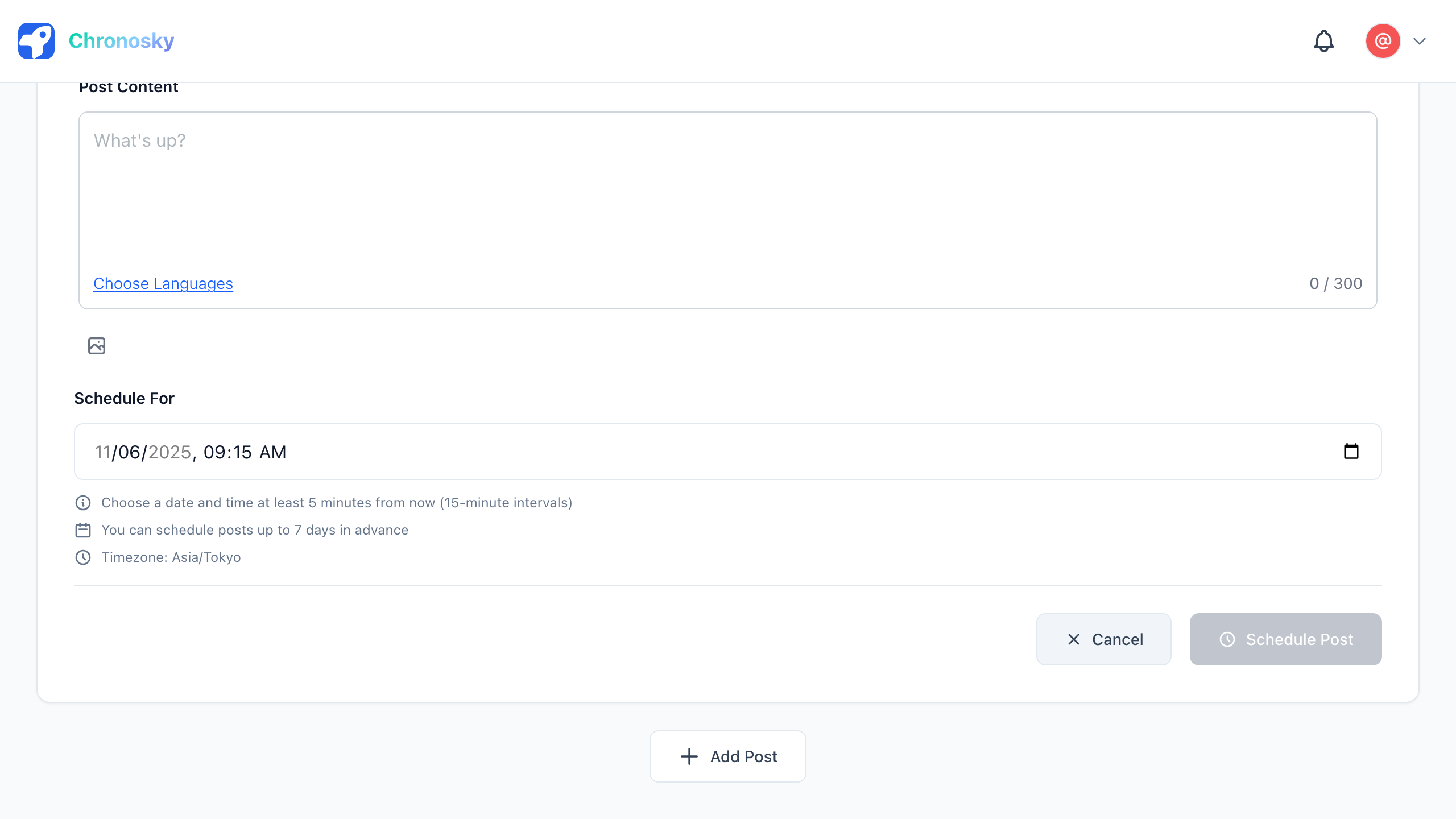
Passaggio 7: Pianificare il Post
Fai clic sul pulsante "Pianifica Post" per pianificare il tuo post con immagini.
Specifiche delle Immagini
Formati Supportati
- JPEG (.jpg, .jpeg) - Migliore per le foto
- PNG (.png) - Migliore per screenshot e grafiche
- WebP (.webp) - Formato moderno con buona compressione
- GIF (.gif) - Immagini animate (potrebbero apparire come statiche su Bluesky)
Limitazioni di Dimensione
- Dimensione Massima File: 2MB per immagine (ottimizzato automaticamente)
- Risoluzione Massima: 4000×4000 pixel (ridimensionato automaticamente)
- Massimo Immagini: 10 immagini per post
- Risoluzione Consigliata: 1920×1080 o inferiore per qualità ottimale
TIP
Ottimizzazione Automatica Le immagini più grandi di 2MB o che superano 4000×4000 pixel vengono automaticamente ridimensionate e compresse. Il sistema utilizza un'elaborazione di alta qualità (algoritmo Lanczos3) per mantenere la qualità dell'immagine rispettando i requisiti di Bluesky.
Gestione delle Immagini
Modifica delle Immagini
Dopo il caricamento, puoi:
- Eliminare immagini - Fai clic sul pulsante × nell'anteprima dell'immagine
- Aggiungere/modificare testo alternativo - Fai clic sul pulsante "Alt"
- Riordinare immagini - Trascina e rilascia le anteprime delle immagini
Eliminazione delle Immagini
- Fai clic sul pulsante × nell'angolo in alto a destra dell'anteprima dell'immagine
- L'immagine viene immediatamente rimossa
- Puoi caricare un'immagine diversa se necessario
Post a Thread con Immagini
Puoi anche aggiungere immagini ai post a thread:
- Ogni post nel thread può avere fino a 10 immagini
- Le immagini sono indipendenti per ogni post nel thread
- Il testo alternativo può essere aggiunto a ogni immagine
Risoluzione dei Problemi
L'Immagine Non si Carica
Controlla quanto segue:
- Dimensione file - Assicurati che ogni immagine sia di 2MB o meno
- Formato file - Usa JPEG, PNG o WebP
- Connessione di rete - Assicurati di avere una connessione internet stabile
- Cache del browser - Prova a svuotare la cache del browser
La Qualità dell'Immagine è Scarsa
Soluzioni:
- Usa immagini sorgente di alta qualità - Inizia con immagini ad alta risoluzione
- Comprimi prima di caricare - Usa strumenti di compressione immagini
- Evita compressioni multiple - Non ricomprimere immagini già compresse
Il Testo Alternativo Non si Salva
Controlla:
- Limite di caratteri - Il testo alternativo deve essere di 1000 caratteri o meno
- Pulsante Salva - Assicurati di fare clic su "Salva" dopo aver inserito il testo
- Connessione di rete - Assicurati di avere una connessione stabile
Best Practice
Selezione delle Immagini
- Usa immagini pertinenti che completino il contenuto del tuo post
- Scegli immagini di alta qualità per un migliore coinvolgimento
- Evita immagini protette da copyright a meno che tu non abbia il permesso
- Usa uno stile di immagine coerente per il branding
Testo Alternativo
- Aggiungi sempre testo alternativo per l'accessibilità
- Descrivi il contenuto dell'immagine piuttosto che identificarla semplicemente
- Sii specifico e conciso (1-2 frasi)
- Includi testo importante che appare nell'immagine
Gestione dei File
- Ottimizza le immagini prima di caricarle per risparmiare spazio di archiviazione
- Usa formati appropriati (JPEG per foto, PNG per grafiche)
- Elimina post vecchi per liberare capacità di archiviazione
FAQ
D: Cosa succede alle immagini più grandi di 2MB o 2000×4000px?
R: Le immagini vengono automaticamente ridimensionate e compresse durante il caricamento per soddisfare i requisiti di Bluesky. Le immagini vengono elaborate per rimanere entro i limiti di 2MB e 2000×4000px mantenendo la migliore qualità possibile.
D: Posso modificare le immagini dopo il caricamento?
R: No, non puoi modificare le immagini dopo il caricamento. Puoi solo eliminarle e ricaricarle.
D: Le GIF animate sono supportate?
R: No, il formato GIF (incluse le GIF animate) non è supportato. Si prega di utilizzare i formati JPEG, PNG o WebP invece.
D: Posso caricare foto scattate con il mio smartphone così come sono?
R: Sì, puoi. Tuttavia, se la foto è grande, consigliamo di ritagliarla, ridimensionarla o comprimerla in anticipo.
Prossimi Passi:
- Post a Thread - Crea thread multi-post con immagini
- Schede Link - Aggiungi anteprime di link ai tuoi post