
Schnellstart
Starten Sie in 5 Minuten mit Chronosky! Diese Anleitung führt Sie durch das Erstellen Ihres ersten geplanten Beitrags.
Voraussetzungen
Bevor Sie beginnen, stellen Sie sicher, dass Sie haben:
- Ein Bluesky Konto
- Zugang zur Chronosky Web-App unter chronosky.app
Schritt 1: Mit Bluesky Anmelden
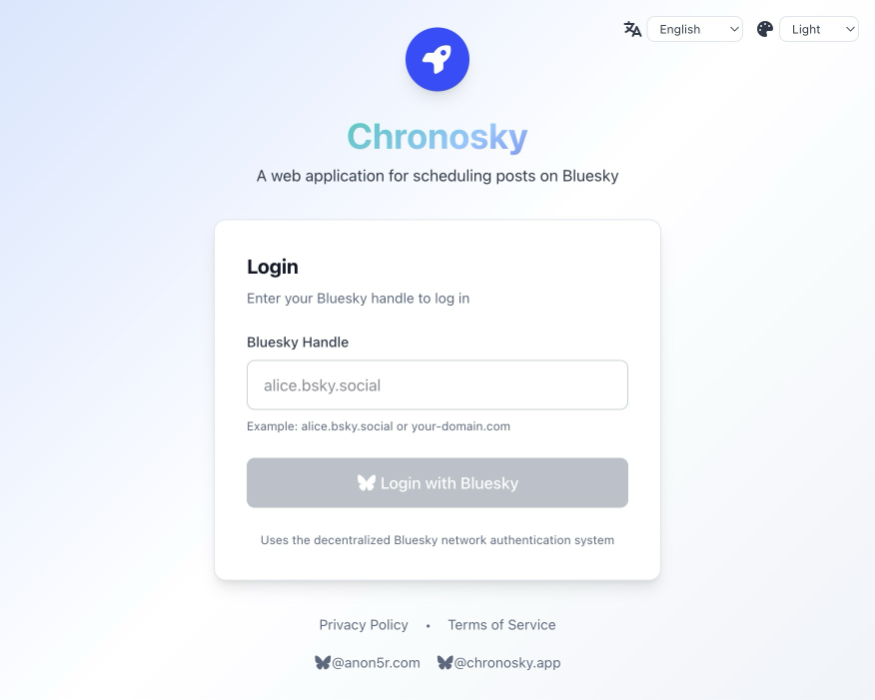
- Besuchen Sie chronosky.app
- Klicken Sie oben rechts auf die Schaltfläche „Anmelden“, um zum Anmeldebildschirm zu gelangen
- Klicken Sie auf die Schaltfläche "Mit Bluesky anmelden"
- Geben Sie Ihren Bluesky-Handle ein (z.B.
username.bsky.social) - Autorisieren Sie Chronosky, auf Ihr Konto zuzugreifen
INFO
OAuth-Authentifizierung Chronosky verwendet AT-Protokoll OAuth mit DPoP für sichere Authentifizierung. Ihr Bluesky-Passwort wird niemals mit Chronosky geteilt - die gesamte Authentifizierung erfolgt direkt mit Bluesky.
Schritt 2: Planer-Zugriff Autorisieren
Nach der Anmeldung werden Sie aufgefordert, den Planer zu autorisieren:
- Gehen Sie zu Einstellungen → Planer
- Klicken Sie auf "Planer Autorisieren"
- Schließen Sie den OAuth-Ablauf ab
WARNING
Warum Zwei OAuth-Schritte? Chronosky verwendet separate OAuth-Sitzungen:
- Web-Sitzung: Zum Durchsuchen und Erstellen von Beiträgen in Ihrem Browser
- Planer-Sitzung: Damit der Hintergrund-Planer in Ihrem Namen posten kann
Diese Trennung gewährleistet maximale Sicherheit und ermöglicht es Ihnen, den Planer-Zugriff unabhängig zu widerrufen.
Schritt 3: Erstellen Sie Ihren Ersten Beitrag
Jetzt sind Sie bereit, einen Beitrag zu planen!
Einfacher Text-Beitrag
- Klicken Sie auf die Schaltfläche "Neuer Beitrag"
- Geben Sie Ihren Beitragsinhalt ein:
Hallo Bluesky! 🦋
Dies ist mein erster geplanter Beitrag mit Chronosky!- Wählen Sie ein Datum und eine Uhrzeit für den Beitrag
- Klicken Sie auf "Beitrag Planen"
TIP
Planungszeiten Beiträge müssen mindestens 5 Minuten in der Zukunft geplant werden. Der Planer überprüft jede Minute auf ausstehende Beiträge.
Mit einem Bild
- Klicken Sie auf "Neuer Beitrag"
- Geben Sie Ihren Beitragsinhalt ein
- Klicken Sie auf das Bildsymbol oder ziehen Sie ein Bild per Drag & Drop
- Fügen Sie Alternativtext hinzu (optional, aber für Barrierefreiheit empfohlen)
- Wählen Sie die geplante Zeit
- Klicken Sie auf "Beitrag Planen"
Unterstützte Bildformate: JPEG, PNG, WebP, GIF Maximale Größe: 2MB pro Bild (AT-Protokoll-Limit) Maximale Bilder: 10 pro Beitrag
Schritt 4: Sehen Sie Ihre Geplanten Beiträge
Alle Ihre geplanten Beiträge erscheinen im Dashboard:
- Ausstehend: Beiträge, die auf Veröffentlichung warten
- Veröffentlicht: Beiträge, die erfolgreich gepostet wurden
- Fehlgeschlagen: Beiträge, bei denen Fehler aufgetreten sind (Sie können diese wiederholen)
TIP
Ansichten Sie können zwischen einer „Listenansicht“ und einer „Kalenderansicht“ wechseln, um Ihren Zeitplan zu verwalten.
Klicken Sie auf einen beliebigen Beitrag, um:
- Details anzeigen
- Bearbeiten (vor der Ausführung)
- Löschen
- Wiederholen (für fehlgeschlagene Beiträge)
Nächste Schritte
Nachdem Sie Ihren ersten geplanten Beitrag erstellt haben, erkunden Sie weitere Funktionen:
Einen Thread Erstellen
Erfahren Sie, wie Sie Multi-Post-Threads planen:
Reposts & Löschungen Planen
Reposten Sie automatisch Ihre vergangenen Beiträge, oder löschen Sie einen Beitrag automatisch zu einem von Ihnen gewählten Zeitpunkt:
Erweiterte Funktionen
- Link-Karten - Automatische OGP-Vorschau-Generierung
- Hashtags & Erwähnungen - Automatisches Parsing
Fehlerbehebung
Beitrag Wird Nicht Veröffentlicht
Wenn Ihr Beitrag nicht zur geplanten Zeit veröffentlicht wird:
- Planer-Autorisierung überprüfen: Gehen Sie zu Einstellungen → Planer
- Zeitzone überprüfen: Einstellungen → Sprache & Zeitzone
- Fehlermeldung überprüfen: Beitragsdetails für Fehlerinformationen anzeigen
Planer-Token Abgelaufen
Wenn Sie "Planer-Token abgelaufen" sehen:
- Gehen Sie zu Einstellungen → Planer
- Klicken Sie auf "Widerrufen & Neu Autorisieren"
- Schließen Sie den OAuth-Ablauf erneut ab
WARNING
Token-Ablauf Planer-Token laufen nach 180 Tagen ab. Sie erhalten 7 Tage vor Ablauf eine Warnung.
Brauchen Sie Hilfe?
- Sehen Sie sich die FAQ für häufige Fragen an
Herzlichen Glückwunsch! 🎉
Sie haben erfolgreich Ihren ersten geplanten Beitrag mit Chronosky erstellt. Beginnen Sie, weitere Funktionen zu erkunden und planen Sie Ihre Inhalte im Voraus!