
Hızlı Başlangıç
5 dakikada Chronosky ile başlayın! Bu kılavuz, ilk zamanlanmış gönderinizi oluşturma konusunda size yol gösterecektir.
Ön Koşullar
Başlamadan önce, sahip olduğunuzdan emin olun:
- Bir Bluesky hesabı
- chronosky.app adresindeki Chronosky web uygulamasına erişim
Adım 1: Bluesky ile Giriş Yapın
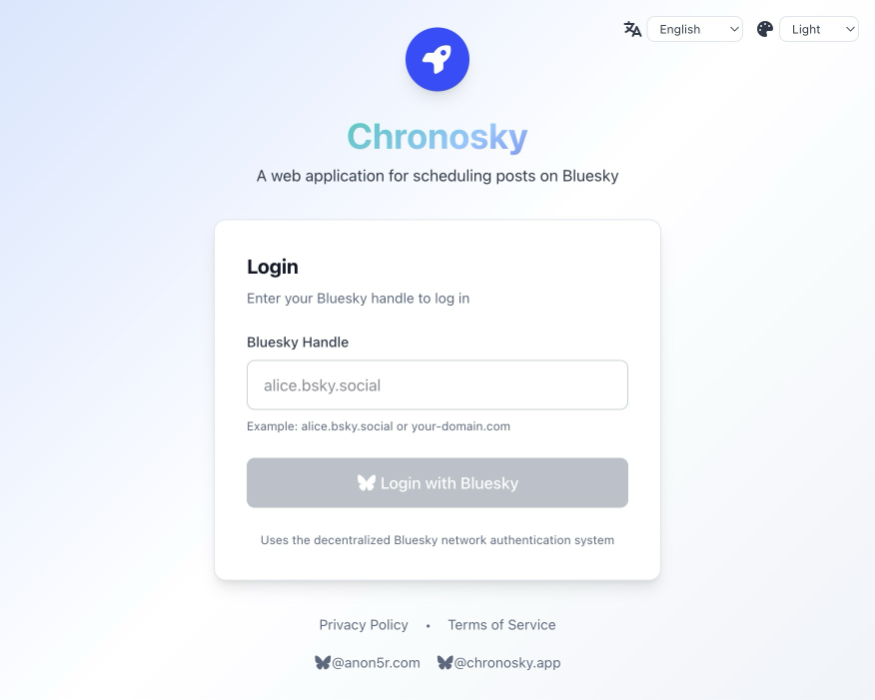
- chronosky.app'i ziyaret edin
- Giriş ekranına gitmek için sağ üst köşedeki Giriş düğmesine tıklayın
- "Bluesky ile giriş yap" butonuna tıklayın
- Bluesky tanıtıcınızı girin (örn.,
username.bsky.social) - Hesabınıza erişim için Chronosky'yi yetkilendirin
INFO
OAuth Kimlik Doğrulama Chronosky, güvenli kimlik doğrulama için DPoP ile AT Protocol OAuth kullanır. Bluesky şifreniz asla Chronosky ile paylaşılmaz - tüm kimlik doğrulama doğrudan Bluesky ile gerçekleşir.
Adım 2: Zamanlayıcı Erişimini Yetkilendirin
Giriş yaptıktan sonra, zamanlayıcıyı yetkilendirmeniz istenecektir:
- Ayarlar → Zamanlayıcı'ya gidin
- "Zamanlayıcıyı Yetkilendir"e tıklayın
- OAuth akışını tamamlayın
WARNING
Neden İki OAuth Adımı? Chronosky ayrı OAuth oturumları kullanır:
- Web Oturumu: Tarayıcınızda göz atmak ve gönderi oluşturmak için
- Zamanlayıcı Oturumu: Arka plan zamanlayıcısının sizin adınıza gönderi yapması için
Bu ayrım maksimum güvenliği sağlar ve zamanlayıcı erişimini bağımsız olarak iptal etmenize olanak tanır.
Adım 3: İlk Gönderinizi Oluşturun
Şimdi bir gönderi zamanlamaya hazırsınız!
Basit Metin Gönderisi
- "Yeni Gönderi" butonuna tıklayın
- Gönderi içeriğinizi girin:
Merhaba Bluesky! 🦋
Bu, Chronosky kullanarak ilk zamanlanmış gönderim!- Gönderi için bir tarih ve saat seçin
- "Gönderiyi Zamanla"ya tıklayın
TIP
Zamanlama Süreleri Gönderiler en az 5 dakika sonrası için zamanlanmalıdır. Zamanlayıcı, bekleyen gönderileri her dakika kontrol eder.
Görsel ile
- "Yeni Gönderi"ye tıklayın
- Gönderi içeriğinizi girin
- Görsel simgesine tıklayın veya bir görseli sürükleyip bırakın
- Alternatif metin ekleyin (isteğe bağlı ancak erişilebilirlik için önerilir)
- Zamanlanmış saati seçin
- "Gönderiyi Zamanla"ya tıklayın
Desteklenen görsel formatları: JPEG, PNG, WebP, GIF Maksimum boyut: Görsel başına 2MB (AT Protocol limiti) Maksimum görsel: Gönderi başına 10
Adım 4: Zamanlanmış Gönderilerinizi Görüntüleyin
Tüm zamanlanmış gönderileriniz kontrol panelinde görünür:
- Beklemede: Yayınlanmayı bekleyen gönderiler
- Yayınlandı: Başarıyla gönderilen gönderiler
- Başarısız: Hatayla karşılaşan gönderiler (bunları yeniden deneyebilirsiniz)
TIP
Görünüm Seçenekleri Programınızı yönetmek için "Liste görünümü" ve "Takvim görünümü" arasında geçiş yapabilirsiniz.
Herhangi bir gönderiye tıklayarak:
- Detayları görüntüleyin
- Düzenleyin (yürütmeden önce)
- Silin
Sonraki Adımlar
İlk zamanlanmış gönderinizi oluşturduğunuza göre, daha fazla özelliği keşfedin:
Thread Oluşturun
Çoklu gönderi threadlerini nasıl zamanlayacağınızı öğrenin:
Repostları ve Silmeleri Zamanlayın
Geçmiş gönderilerinizi otomatik olarak yeniden paylaşın veya bir gönderiyi seçtiğiniz bir zamanda otomatik olarak silin:
Gelişmiş Özellikler
- Bağlantı Kartları - Otomatik OGP önizleme oluşturma
- Etiketler ve Bahsetmeler - Otomatik ayrıştırma
Sorun Giderme
Gönderi Yayınlanmıyor
Gönderiniz zamanlanmış saatte yayınlanmazsa:
- Zamanlayıcı yetkilendirmesini kontrol edin: Ayarlar → Zamanlayıcı'ya gidin
- Hata mesajını kontrol edin: Hata bilgisi için gönderi detaylarını görüntüleyin
Zamanlayıcı Token'ı Süresi Doldu
"Zamanlayıcı token'ı süresi doldu" görürseniz:
- Ayarlar → Zamanlayıcı'ya gidin
- "İptal Et ve Yeniden Yetkilendir"e tıklayın
- OAuth akışını tekrar tamamlayın
WARNING
Token Süre Sonu Zamanlayıcı token'ları 180 gün sonra sona erer. Süre sonu tarihinden 7 gün önce bir uyarı alacaksınız.
Yardıma İhtiyacınız Var?
Tebrikler! 🎉
Chronosky ile ilk zamanlanmış gönderinizi başarıyla oluşturdunuz. Daha fazla özelliği keşfetmeye başlayın ve içeriğinizi önceden planlayın!