
Démarrage Rapide
Commencez avec Chronosky en 5 minutes ! Ce guide vous guidera dans la création de votre première publication programmée.
Prérequis
Avant de commencer, assurez-vous d'avoir :
- Un compte Bluesky
- Accès à l'application web Chronosky sur chronosky.app
Étape 1 : Se Connecter avec Bluesky
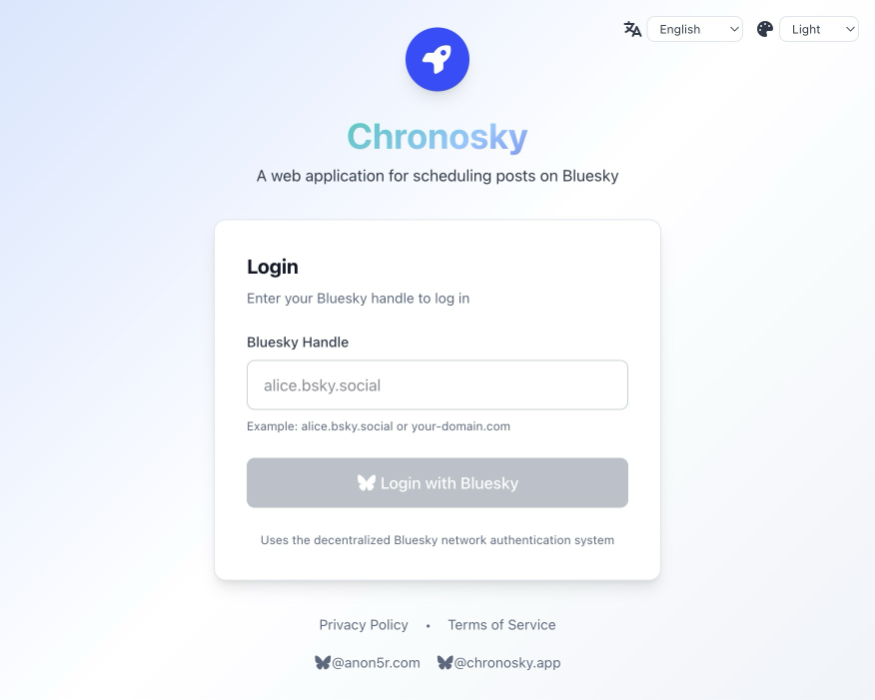
- Visitez chronosky.app
- Cliquez sur le bouton de connexion en haut à droite pour accéder à l'écran de connexion
- Cliquez sur le bouton "Se connecter avec Bluesky"
- Entrez votre identifiant Bluesky (ex.,
username.bsky.social) - Autorisez Chronosky à accéder à votre compte
INFO
Authentification OAuth Chronosky utilise OAuth du Protocole AT avec DPoP pour une authentification sécurisée. Votre mot de passe Bluesky n'est jamais partagé avec Chronosky - toute l'authentification se fait directement avec Bluesky.
Étape 2 : Autoriser l'Accès du Planificateur
Après vous être connecté, vous serez invité à autoriser le planificateur :
- Allez dans Paramètres → Planificateur
- Cliquez sur "Autoriser le Planificateur"
- Complétez le flux OAuth
WARNING
Pourquoi Deux Étapes OAuth ? Chronosky utilise des sessions OAuth séparées :
- Session Web : Pour naviguer et créer des publications dans votre navigateur
- Session du Planificateur : Pour que le planificateur en arrière-plan publie en votre nom
Cette séparation garantit une sécurité maximale et vous permet de révoquer l'accès du planificateur indépendamment.
Étape 3 : Créer Votre Première Publication
Vous êtes maintenant prêt à programmer une publication !
Publication Texte Simple
- Cliquez sur le bouton "Nouvelle Publication"
- Entrez le contenu de votre publication :
Bonjour Bluesky ! 🦋
Ceci est ma première publication programmée avec Chronosky !- Sélectionnez une date et une heure pour la publication
- Cliquez sur "Programmer la Publication"
TIP
Horaires de Programmation Les publications doivent être programmées au moins 5 minutes dans le futur. Le planificateur vérifie les publications en attente chaque minute.
Avec une Image
- Cliquez sur "Nouvelle Publication"
- Entrez le contenu de votre publication
- Cliquez sur l'icône d'image ou glissez-déposez une image
- Ajoutez du texte alternatif (optionnel mais recommandé pour l'accessibilité)
- Sélectionnez l'heure programmée
- Cliquez sur "Programmer la Publication"
Formats d'image pris en charge : JPEG, PNG, WebP, GIF Taille maximale : 1 Mo par image (limite du Protocole AT) Images maximales : 10 par publication
Étape 4 : Voir Vos Publications Programmées
Toutes vos publications programmées apparaissent dans le tableau de bord :
- En Attente : Publications en attente de publication
- Publiées : Publications qui ont été publiées avec succès
- Échouées : Publications qui ont rencontré des erreurs (vous pouvez réessayer)
TIP
Notez que vous pouvez basculer entre une "Vue liste" et une "Vue calendrier" pour gérer votre planning.
Cliquez sur n'importe quelle publication pour :
- Voir les détails
- Modifier (avant l'exécution)
- Supprimer
- Réessayer (pour les publications échouées)
Prochaines Étapes
Maintenant que vous avez créé votre première publication programmée, explorez plus de fonctionnalités :
Créer un Fil
Apprenez à programmer des fils de plusieurs publications :
Programmer des Republications et Suppressions
Republiez automatiquement vos publications passées, ou supprimez automatiquement une publication au moment de votre choix :
Fonctionnalités Avancées
- Cartes de Liens - Génération automatique de prévisualisation OGP
- Hashtags et Mentions - Analyse automatique
Dépannage
La Publication Ne Se Publie Pas
Si votre publication ne se publie pas à l'heure programmée :
- Vérifiez l'autorisation du planificateur : Allez dans Paramètres → Planificateur
- Vérifiez le message d'erreur : Voir les détails de la publication pour les informations d'erreur
Token du Planificateur Expiré
Si vous voyez "Token du planificateur expiré" :
- Allez dans Paramètres → Planificateur
- Cliquez sur "Révoquer et Réautoriser"
- Complétez à nouveau le flux OAuth
WARNING
Expiration du Token Les tokens du planificateur expirent après 180 jours. Vous recevrez un avertissement 7 jours avant l'expiration.
Besoin d'Aide ?
- Consultez la FAQ pour les questions courantes
Félicitations ! 🎉
Vous avez créé avec succès votre première publication programmée avec Chronosky. Commencez à explorer plus de fonctionnalités et planifiez votre contenu à l'avance !