
Publications Texte
Apprenez à créer et programmer de simples publications texte avec Chronosky.
Vue d'ensemble
Les publications texte sont le type de publication programmée le plus basique dans Chronosky. Vous pouvez écrire jusqu'à 300 caractères (la limite de Bluesky) et les programmer pour être publiées à une heure spécifique.
Créer une Publication Texte
Étape 1 : Accéder au Formulaire de Nouvelle Publication
Depuis votre tableau de bord, cliquez sur le bouton "Nouvelle Publication" situé dans le coin supérieur droit.
TIP
Emplacement Le bouton "Nouvelle Publication" est toujours visible dans l'en-tête, quelle que soit la page sur laquelle vous vous trouvez.
Étape 2 : Saisir le Contenu de Votre Publication
Dans le formulaire de création de publication, vous verrez une grande zone de texte où vous pouvez écrire votre contenu.
Éléments de l'Interface :
- Zone de Texte - Le champ de saisie principal pour le contenu de votre publication
- Compteur de Caractères - Affiche
X / 300pour suivre vos caractères restants - Barre d'Outils de Formatage - Accès rapide aux options de formatage (optionnel)
Exemple de Publication :
Bonjour Bluesky ! 🦋

J'essaie Chronosky pour la publication programmée. Ceci est ma première publication automatisée !

#Bluesky #Automatisation
INFO
Limite de Caractères Les publications Bluesky ont une longueur maximale de 300 caractères. Chronosky affiche un avertissement rouge lorsque vous dépassez cette limite.
Étape 3 : Sélectionner l'Heure de Programmation
Sous la zone de texte, vous trouverez le sélecteur de date et d'heure.
Comment Définir la Programmation :
Cliquer sur le Champ Date
- Ouvre un sélecteur de calendrier
- Sélectionnez la date souhaitée
- Aujourd'hui et les dates passées sont désactivées
Cliquer sur le Champ Heure
- Ouvre un sélecteur d'heure
- Sélectionnez les heures et les minutes
- Prend en charge le format 24 heures
- Minimum : 5 minutes à partir de maintenant
Affichage du Fuseau Horaire
- Le fuseau horaire du navigateur est sélectionné par défaut
- Vous pouvez rechercher et sélectionner manuellement un fuseau horaire différent dans la liste déroulante
WARNING
Délai Minimum de Programmation Les publications doivent être programmées au moins 5 minutes dans le futur. Cela garantit un traitement approprié par le programmateur.
Étape 4 : Vérifier et Programmer
Avant de programmer, vérifiez votre publication :
Liste de Vérification Pré-vol :
- ✅ Le contenu de la publication est correct
- ✅ Le nombre de caractères est dans la limite de 300
- ✅ L'heure de programmation est au moins 5 minutes plus tard
- ✅ Le fuseau horaire est correct
Cliquez sur le bouton "Programmer la Publication" pour créer votre publication programmée.
Flux d'État de Publication
Après la programmation, votre publication passe par plusieurs états :
Signification des États
| État | Description |
|---|---|
| En attente | En attente de l'heure programmée |
| Traitement | En cours de publication sur Bluesky |
| Publiée | Publiée avec succès |
| Échec | Une erreur s'est produite (réessayer) |
Gérer Vos Publications
Voir les Publications Programmées
Accédez à votre tableau de bord pour voir toutes les publications programmées :
- Onglet En attente - Publications en attente de publication
- Onglet Publiées - Publications publiées avec succès
- Onglet Échec - Publications ayant rencontré des erreurs
Notez que vous pouvez basculer entre une "Vue liste" et une "Vue calendrier" pour gérer votre planning.
Voir l'Aperçu de la Publication
Pour voir comment votre publication apparaîtra sur Bluesky avant sa publication :
- Trouvez la publication dans l'onglet "En attente"
- Cliquez sur la zone de contenu de la publication pour ouvrir la fenêtre d'aperçu
- Vérifiez comment votre publication apparaîtra sur Bluesky
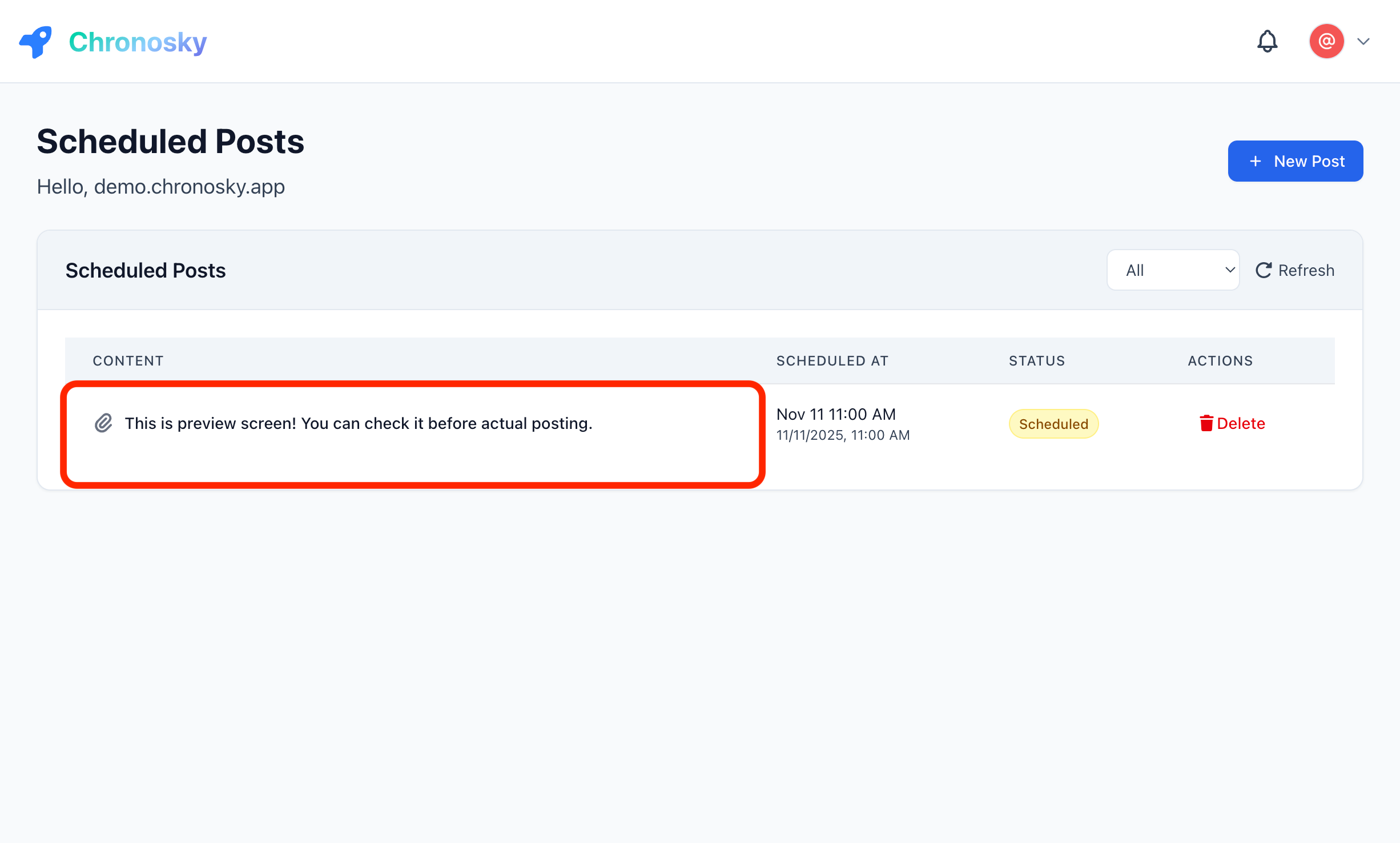 Cliquez n'importe où sur le contenu de la publication pour ouvrir la fenêtre d'aperçu
Fonctionnalités de la Fenêtre d'Aperçu :
- Rendu style Bluesky - Voyez exactement comment votre publication apparaîtra
- Compteur de caractères - Vérifiez que vous êtes dans la limite de 300 caractères
- Aperçus de liens - Voyez comment les cartes de liens apparaîtront
- Aperçus d'images - Vérifiez la mise en page et la qualité des images
- Aperçu de fil - Pour les publications en fil, voyez toutes les publications en séquence
- Heure programmée - Confirmez quand la publication sera publiée
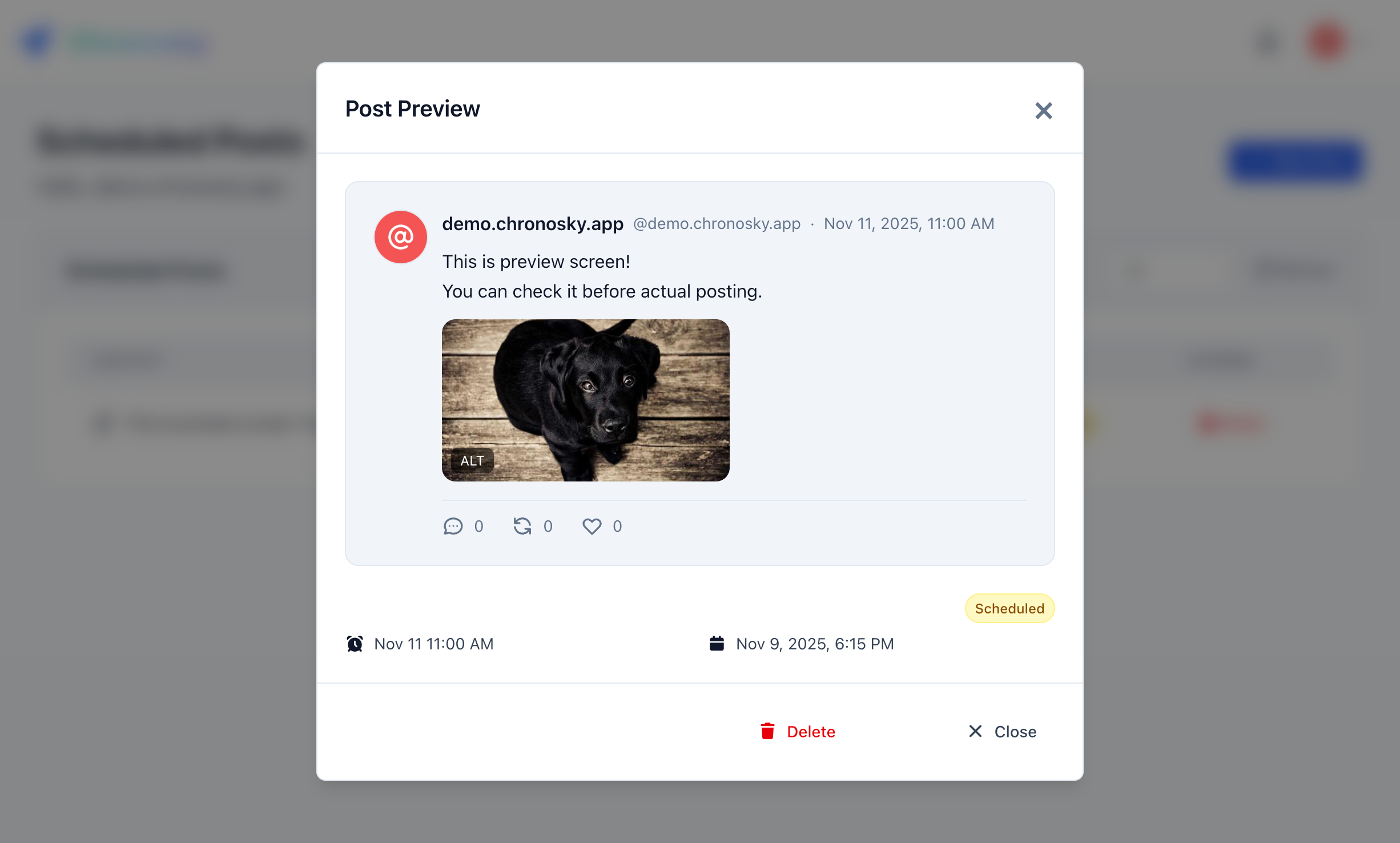 La fenêtre d'aperçu montre votre publication exactement comme elle apparaîtra sur Bluesky
TIP
Précision de l'Aperçu L'aperçu utilise le moteur de rendu officiel de Bluesky, donc ce que vous voyez est exactement ce qui sera publié.
Modifier une Publication En Attente
Vous pouvez modifier les publications qui n'ont pas encore été publiées :
- Trouvez la publication dans l'onglet "En attente"
- Cliquez sur le contenu de la publication pour ouvrir la fenêtre d'aperçu
- Cliquez sur le bouton "Modifier" dans le pied de page de la fenêtre
- Apportez vos modifications dans le formulaire de modification
- Cliquez sur "Enregistrer les Modifications" pour mettre à jour la publication
Champs Modifiables :
- Contenu de la publication (texte, hashtags, mentions)
- Date et heure programmées
- Images (ajouter, supprimer ou réorganiser)
- Cartes de liens (changer l'URL ou supprimer)
- Structure de fil (pour les publications en fil)
WARNING
Restrictions de Modification Vous ne pouvez pas modifier les publications qui sont à moins de 2 minutes de leur heure programmée ou les publications qui ont déjà été publiées.
Supprimer une Publication
Pour supprimer une publication programmée :
- Cliquez sur la carte de publication
- Cliquez sur le bouton "Supprimer" (généralement rouge)
- Confirmez la suppression dans la boîte de dialogue
DANGER
La Suppression est Définitive Les publications supprimées ne peuvent pas être récupérées. Assurez-vous de vouloir supprimer avant de confirmer.
Fonctionnalités Spéciales
Hashtags
Chronosky détecte automatiquement les hashtags dans votre publication :
Découvrez cette magnifique photo de #coucher de soleil ! #Photographie #NatureRègles des Hashtags :
- Commencent par
# - Pas d'espaces (utilisez camelCase pour plusieurs mots :
#ConseilsBluesky) - Peuvent inclure des lettres, des chiffres et des traits de soulignement
- Maximum 8 hashtags par publication (recommandé)
Mentions
Mentionnez d'autres utilisateurs Bluesky avec @ :
Merci @nomutilisateur.bsky.social pour l'inspiration !Format de Mention :
- Utilisez le pseudo complet :
@nomutilisateur.bsky.social - Ou un domaine personnalisé :
@votrenom.com - Chronosky valide les pseudos avant la programmation
URLs
Vous pouvez inclure des URLs dans vos publications texte :
Consultez mon blog : https://exemple.com/article-blogComportement des URLs :
- Automatiquement détectées et comptées
- Peuvent ajouter des cartes de liens (voir Guide des Cartes de Liens)
- Les URLs raccourcies fonctionnent bien
- HTTPS recommandé
Formatage Markdown
Chronosky prend en charge le formatage Markdown dans le texte de vos publications sur tous les plans, y compris le plan Free. En pratique, la seule syntaxe Markdown ayant un effet visible sur Bluesky est le lien texte : le format des publications Bluesky est du texte brut associé à des liens de texte enrichi (facets), donc les autres syntaxes Markdown ne sont pas rendues.
Liens Texte
Utilisez le format [texte affiché](URL) pour transformer une partie de votre publication en un lien cliquable avec un texte personnalisé :
Consultez l'[article de blog](https://example.com/blog) pour plus de détails.Lors de la publication, ceci est converti en lien de texte enrichi natif de Bluesky (facet). Les lecteurs voient « article de blog » comme un lien cliquable, et non le Markdown brut ni l'URL complète.
Méthode 1 : Saisir en format Markdown :
Tapez directement dans la zone de texte :
Consultez l'[article de blog](https://example.com/blog) pour plus de détails.Méthode 2 : Coller l'URL sur le texte sélectionné :
Sélectionnez du texte dans la zone de texte, puis collez une URL (commençant par https://) avec Cmd+V (Mac) / Ctrl+V (Windows). Le texte sélectionné est automatiquement converti au format [texte sélectionné](URL).
TIP
Liens Texte et Cartes de Lien
Les URL dans les liens texte sont également détectées comme candidates pour les cartes de lien. Cliquez sur le bouton d'URL sous la zone de texte pour générer une carte d'aperçu de lien.
WARNING
Les Autres Syntaxes Markdown Ne Sont Pas Rendues
Les titres (# Titre), le gras (**texte**), l'italique (*texte*), les listes et les autres syntaxes Markdown ne sont pas prises en charge par le format de publication de Bluesky. Seule la syntaxe de lien [texte](URL) est convertie en lien cliquable ; tout le reste est publié en texte brut tel qu'il a été saisi.
Dépannage
Problèmes Courants
La Publication ne se Publie Pas
Symptômes :
- La publication reste dans l'état "En attente" après l'heure programmée
- Aucun message d'erreur affiché
Solutions :
Vérifier l'Autorisation du Programmateur
- Allez dans Paramètres → Programmateur
- Vérifiez le statut "Actif"
- Réautorisez si expiré
Vérifier le Fuseau Horaire
- Paramètres → Langue et Fuseau Horaire
- Assurez-vous que le fuseau horaire correct est défini
Vérifier l'État du Programmateur
- Tableau de bord → Indicateur d'état du système
- Vert = opérationnel, Rouge = problèmes
Incohérence du Compteur de Caractères
Symptômes :
- La publication semble inférieure à 300 caractères mais affiche une erreur
- Les caractères Unicode comptent comme plusieurs
Explication : Certains caractères (emojis, certaines langues) peuvent compter comme plusieurs caractères dans le système de Bluesky.
Solutions :
- Utilisez le compteur de caractères intégré
- Testez avec moins d'emojis
- Simplifiez le formatage du texte
Erreur d'Échec de Programmation
Symptômes :
- Message d'erreur "Échec de la programmation de la publication"
- La publication n'apparaît pas dans le tableau de bord
Causes Courantes :
- Problème de connectivité réseau
- Serveur temporairement indisponible
- Session du navigateur expirée
Solutions :
Actualiser la Page
- Rechargez le navigateur
- Reconnectez-vous si nécessaire
Vérifier la Connexion Réseau
- Assurez une connexion internet stable
- Essayez un autre réseau si possible
Vider le Cache du Navigateur
- Supprimez les cookies et le cache
- Reconnectez-vous
Contacter le Support
- Si le problème persiste
- Signalez sur GitHub Issues
Bonnes Pratiques
Planification du Contenu
Rédiger Hors Ligne
- Écrivez les publications dans un éditeur de texte
- Relisez avant de programmer
- Sauvegardez les brouillons pour une utilisation future
Stratégie de Timing
- Programmez pendant les heures d'activité de pointe
- Répartissez les publications tout au long de la journée
- Évitez de programmer trop de publications en une fois
Variété du Contenu
- Mélangez différents types de contenu
- Utilisez les hashtags stratégiquement
- Engagez-vous avec les mentions
Conseils de Programmation
Temps Tampon
- Programmez 10+ minutes à l'avance
- Tenez compte des différences de fuseau horaire
- Laissez de la place pour les modifications de dernière minute
Programmation par Lots
- Programmez plusieurs publications en une fois
- Planifiez le calendrier de contenu hebdomadairement
- Utilisez un timing cohérent
Surveiller les Résultats
- Vérifiez régulièrement les publications publiées
- Suivez les schémas d'engagement
- Ajustez la programmation en fonction des données
Raccourcis Clavier
Accélérez votre flux de travail avec ces raccourcis :
| Raccourci | Action |
|---|---|
Ctrl + Entrée (Windows) | Programmer la publication |
Cmd + Entrée (Mac) | Programmer la publication |
Ctrl + S | Enregistrer le brouillon |
Échap | Annuler/Fermer le formulaire |
Prochaines Étapes
Maintenant que vous savez comment créer des publications texte, explorez d'autres fonctionnalités :
- Publications en Fil - Créer des fils de plusieurs publications
- Images - Ajouter des images à vos publications
- Cartes de Liens - Partager des liens avec des aperçus
FAQ
Q : Puis-je programmer la même publication plusieurs fois ?
R : Oui, vous pouvez dupliquer une publication en cliquant sur "Dupliquer" dans les détails de la publication.
Q : Que se passe-t-il si je supprime une publication après sa publication ?
R : Elle sera supprimée de votre tableau de bord Chronosky, mais restera sur Bluesky. Supprimez directement sur Bluesky si nécessaire.
Q : Puis-je programmer des publications sur plusieurs comptes Bluesky ?
R : Actuellement, Chronosky prend en charge un seul compte par utilisateur. Utilisez des comptes séparés pour plusieurs profils.