
文字貼文
了解如何使用 Chronosky 建立和排程簡單的文字貼文。
概述
文字貼文是 Chronosky 中最基本的排程發布類型。您可以撰寫最多 300 個字元(Bluesky 的限制),並排程在特定時間發布。
建立文字貼文
步驟 1:存取新貼文表單
從儀表板中,點擊位於右上角的 「新貼文」 按鈕。
TIP
位置 無論您在哪個頁面,「新貼文」按鈕始終在標題中可見。
步驟 2:輸入貼文內容
在貼文建立表單中,您會看到一個大文字區域,可以在其中撰寫內容。
介面元素:
- 文字區域 - 貼文內容的主要輸入欄位
- 字元計數器 - 顯示
X / 300以追蹤剩餘字元 - 格式工具列 - 快速存取格式選項(選用)
範例貼文:
你好 Bluesky!🦋

我正在嘗試使用 Chronosky 進行排程發布。這是我的第一則自動發布的貼文!

#Bluesky #自動化
INFO
字元限制 Bluesky 貼文的最大長度為 300 個字元。當您超過此限制時,Chronosky 會顯示紅色警告。
步驟 3:選擇排程時間
在文字區域下方,您會找到日期和時間選擇器。
如何設定排程:
點擊日期欄位
- 開啟行事曆選擇器
- 選擇您想要的日期
- 今天和過去的日期被停用
點擊時間欄位
- 開啟時間選擇器
- 選擇小時和分鐘
- 支援 24 小時格式
- 最小值:從現在起 5 分鐘
時區顯示
- 預設會選擇瀏覽器的時區,但您可以在建立或編輯貼文時,從下拉式組合方塊中手動搜尋並選擇不同的時區
WARNING
最小排程時間 貼文必須至少提前 5 分鐘排程。這確保排程器正確處理。
步驟 4:審查和排程
在排程之前,請審查您的貼文:
起飛前檢查清單:
- ✅ 貼文內容正確
- ✅ 字元數在 300 以內
- ✅ 排程時間至少在 5 分鐘後
- ✅ 時區正確
點擊 「排程貼文」 按鈕以建立您的排程貼文。
貼文狀態流程
排程後,您的貼文會經歷幾個狀態:
狀態含義
| 狀態 | 描述 |
|---|---|
| 待處理 | 等待排程時間 |
| 處理中 | 正在發布到 Bluesky |
| 已發布 | 成功發布 |
| 失敗 | 發生錯誤(可以重試) |
管理您的貼文
檢視排程貼文
導覽到您的儀表板以檢視所有排程貼文:
- 待處理分頁 - 等待發布的貼文
- 已發布分頁 - 成功發布的
- 失敗分頁 - 遇到錯誤的貼文
TIP
儀表板視圖 使用者可以在「清單檢視」和「日曆檢視」之間切換,以更方便地管理其排程。
檢視貼文預覽
要在發布之前檢視您的貼文在 Bluesky 上的外觀:
- 在「待處理」分頁中找到貼文
- 點擊貼文內容區域以開啟預覽對話框
- 檢視您的貼文在 Bluesky 上的外觀
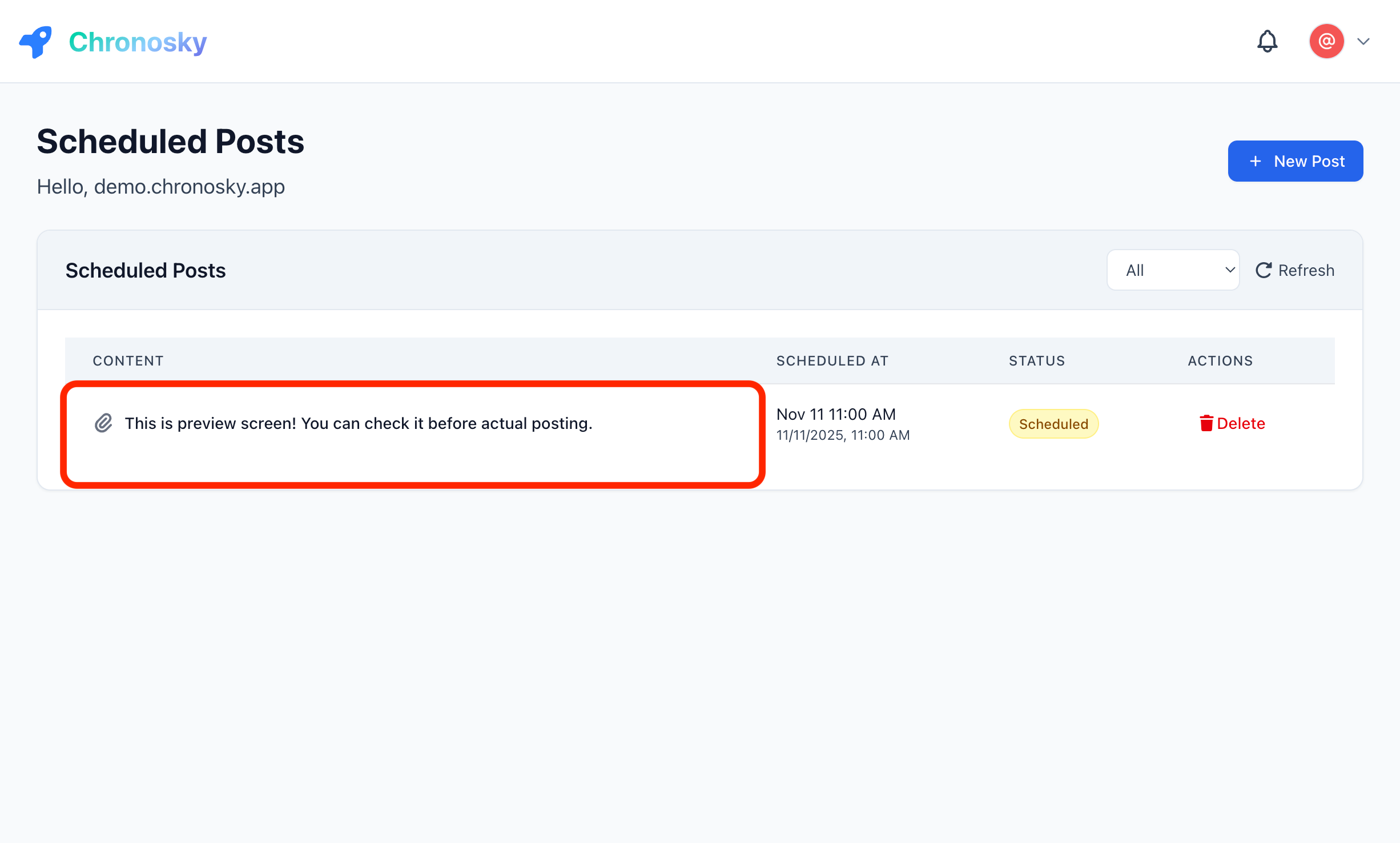 點擊貼文內容的任何位置以開啟預覽對話框
預覽對話框功能:
- Bluesky 風格渲染 - 準確檢視您的貼文外觀
- 字元計數 - 驗證您在 300 個字元限制內
- 連結預覽 - 檢視連結卡片的外觀
- 圖片預覽 - 檢查圖片版面配置和品質
- 討論串預覽 - 對於討論串貼文,按順序檢視所有貼文
- 排程時間 - 確認貼文何時發布
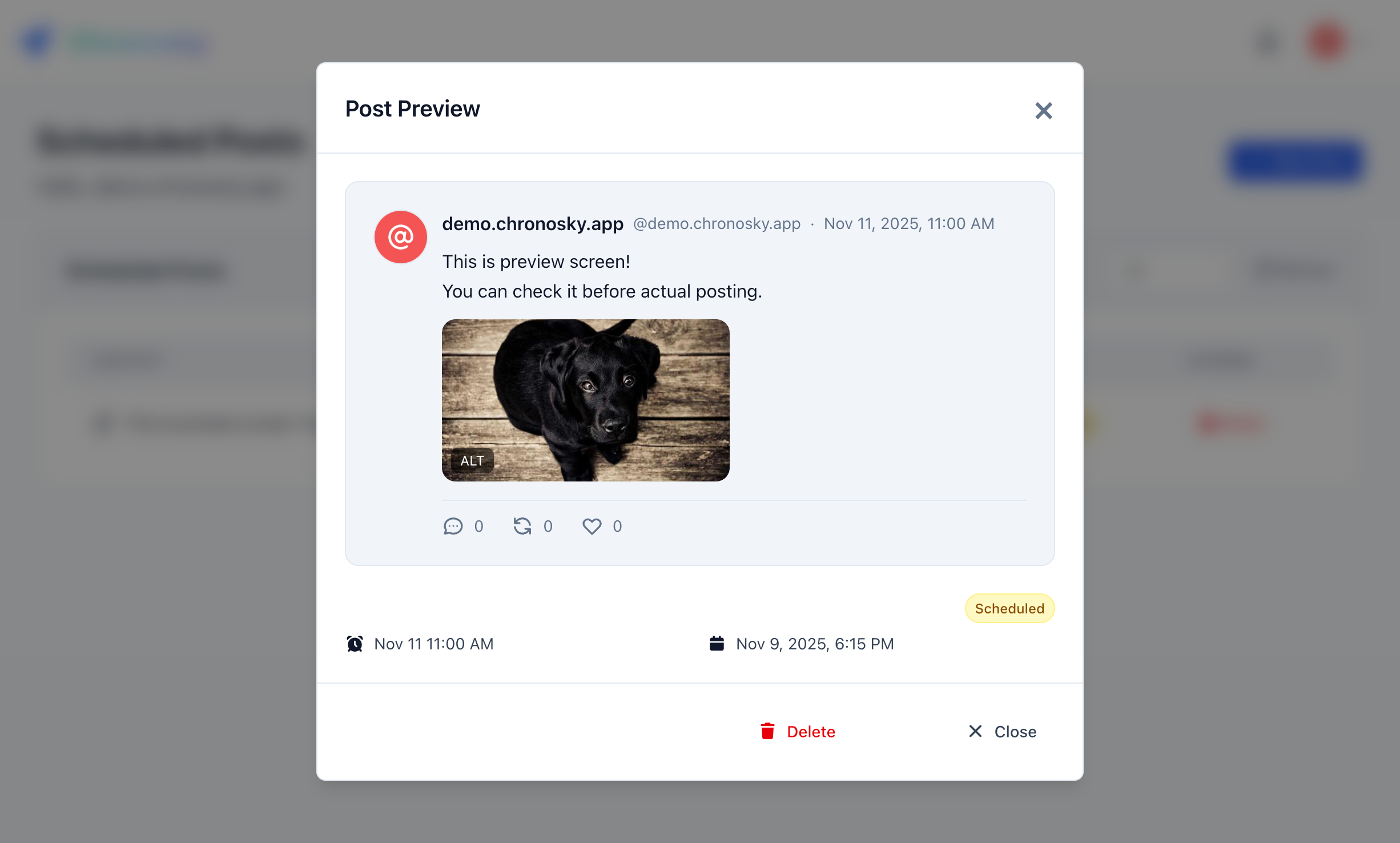 預覽對話框顯示您的貼文在 Bluesky 上的確切外觀
TIP
預覽準確性 預覽使用 Bluesky 的官方渲染引擎,因此您看到的就是將要發布的內容。
編輯待處理貼文
您可以編輯尚未發布的貼文:
- 在「待處理」分頁中找到貼文
- 點擊貼文內容以開啟預覽對話框
- 點擊對話框頁尾中的 「編輯」 按鈕
- 在編輯表單中進行變更
- 點擊 「儲存變更」 以更新貼文
可編輯欄位:
- 貼文內容(文字、標籤、提及)
- 排程日期和時間
- 圖片(新增、移除或重新排序)
- 連結卡片(變更 URL 或移除)
- 討論串結構(對於討論串貼文)
WARNING
編輯限制 您不能編輯距離排程時間不足 2 分鐘的貼文或已發布的貼文。
刪除貼文
要刪除排程貼文:
- 點擊貼文卡片
- 點擊 「刪除」 按鈕(通常為紅色)
- 在對話框中確認刪除
DANGER
刪除是永久性的 已刪除的貼文無法復原。在確認之前確保您想要刪除。
特殊功能
標籤
Chronosky 會自動偵測您貼文中的標籤:
看看這張令人驚豔的 #日落 照片!#攝影 #自然標籤規則:
- 以
#開頭 - 無空格(多詞使用駝峰式:
#Bluesky技巧) - 可以包含字母、數字和底線
- 每個貼文最多 8 個標籤(建議)
提及
使用 @ 提及其他 Bluesky 使用者:
感謝 @username.bsky.social 的靈感!提及格式:
- 使用完整控制碼:
@username.bsky.social - 或自訂網域:
@yourname.com - Chronosky 在排程之前驗證控制碼
URL
您可以在文字貼文中包含 URL:
查看我的部落格:https://example.com/blog-postURL 行為:
- 自動偵測並計數
- 偵測到的 URL 會顯示為文字區域下方的按鈕。點擊 URL 按鈕以選擇它並產生連結預覽卡片。
- 短 URL 正常運作
- 建議使用 HTTPS
Markdown 格式
Chronosky 在所有方案(包含免費方案)中都支援貼文文字使用 Markdown 格式。不過,由於 Bluesky 的貼文格式僅由純文字與富文字連結(facets)組成,實際上唯一會產生視覺效果的 Markdown 語法是文字連結,其他 Markdown 語法不會被呈現。
文字連結
使用 [顯示文字](URL) 格式,可以將貼文的一部分轉換為帶有自訂文字的可點擊連結:
查看[部落格文章](https://example.com/blog)了解更多詳情。貼文發布後,此語法會被轉換為 Bluesky 原生的富文字連結(facet)。讀者看到的是「部落格文章」這個可點擊的連結,而不是原始的 Markdown 語法或完整網址。
方法 1:以 Markdown 格式輸入:
直接在文字區域輸入:
查看[部落格文章](https://example.com/blog)了解更多詳情。方法 2:貼上 URL 到選取文字上:
在文字區域選取要設為連結的文字後,使用 Cmd+V(Mac)/ Ctrl+V(Windows)貼上 URL(以 https:// 開頭),所選文字將自動轉換為 [選取文字](URL) 格式。
TIP
文字連結與連結卡片
文字連結中的 URL 也會被偵測為連結卡片候選。點擊文字區域下方的 URL 按鈕進行選擇,即可產生連結預覽卡片。
WARNING
不支援其他 Markdown 語法
標題(# 標題)、粗體(**文字**)、斜體(*文字*)、清單等其他 Markdown 語法,Bluesky 的貼文格式並不支援。僅 [文字](URL) 連結語法會被轉換為可點擊的連結,其餘內容將依照輸入時的原樣以純文字發布。
疑難排解
常見問題
貼文未發布
症狀:
- 貼文在排程時間後仍保持「待處理」狀態
- 未顯示錯誤訊息
解決方案:
檢查排程器授權
- 前往設定 → 排程器
- 驗證「活動」狀態
- 如果過期則重新授權
驗證時區
- 設定 → 語言和時區
- 確保設定了正確的時區
檢查排程器狀態
- 儀表板 → 系統狀態指示器
- 綠色 = 運作中,紅色 = 有問題
字元計數不符
症狀:
- 貼文看起來少於 300 個字元但顯示錯誤
- Unicode 字元被計為多個
解釋: 某些字元(表情符號、某些語言)在 Bluesky 的系統中可能被計為多個字元。
解決方案:
- 使用內建字元計數器
- 使用更少的表情符號測試
- 簡化文字格式
排程失敗錯誤
症狀:
- 「無法排程貼文」錯誤訊息
- 貼文未出現在儀表板中
常見原因:
- 網路連線問題
- 伺服器暫時無法使用
- 瀏覽器工作階段過期
解決方案:
重新整理頁面
- 重新載入瀏覽器
- 如需要,重新登入
檢查網路連線
- 確保穩定的網際網路
- 如果可能,嘗試不同的網路
清除瀏覽器快取
- 清除 Cookie 和快取
- 重新登入
聯絡支援
- 如果問題持續存在
- 在 GitHub Issues 上回報
最佳實務
內容規劃
離線起草
- 在文字編輯器中撰寫貼文
- 在排程之前審查
- 儲存草稿以備將來使用
時間策略
- 在高峰活動時間排程
- 全天分散貼文
- 避免一次排程太多
內容多樣性
- 混合不同類型的內容
- 策略性地使用標籤
- 與提及互動
排程技巧
緩衝時間
- 提前 10 分鐘以上排程
- 考慮時區差異
- 為最後一刻的編輯留出空間
批次排程
- 一次排程多個貼文
- 每週計劃內容行事曆
- 使用一致的時間
監控結果
- 定期檢查已發布的貼文
- 追蹤參與模式
- 根據資料調整排程
鍵盤快速鍵
使用這些快速鍵加快工作流程:
| 快速鍵 | 動作 |
|---|---|
Ctrl + Enter(Windows) | 排程貼文 |
Cmd + Enter(Mac) | 排程貼文 |
Ctrl + S | 儲存草稿 |
Esc | 取消/關閉表單 |
下一步
現在您知道如何建立文字貼文,探索更多功能:
常見問題
問:我可以多次排程同一個貼文嗎?
答:可以,您可以透過在貼文詳細資料中點擊「複製」來複製貼文。
問:如果我在發布後刪除貼文會怎樣?
答:它將從您的 Chronosky 儀表板中刪除,但會保留在 Bluesky 上。如果需要,請直接在 Bluesky 上刪除。
問:我可以向多個 Bluesky 帳戶排程貼文嗎?
答:目前,Chronosky 每個使用者支援一個帳戶。對於多個設定檔,請使用個別的帳戶。