
Metin Gönderileri
Chronosky ile basit metin gönderileri oluşturmayı ve zamanlamayı öğrenin.
Genel Bakış
Metin gönderileri, Chronosky'deki en temel zamanlanmış gönderi türüdür. 300 karaktere kadar (Bluesky'ın sınırı) yazabilir ve belirli bir zamanda yayınlanmak üzere zamanlayabilirsiniz.
Metin Gönderisi Oluşturma
Adım 1: Yeni Gönderi Formuna Erişim
Kontrol panelinizden, sağ üst köşede bulunan "Yeni Gönderi" düğmesine tıklayın.
TIP
Konum "Yeni Gönderi" düğmesi, hangi sayfada olursanız olun başlıkta her zaman görünür.
Adım 2: Gönderi İçeriğinizi Girin
Gönderi oluşturma formunda, içeriğinizi yazabileceğiniz geniş bir metin alanı göreceksiniz.
Kullanıcı Arayüzü Öğeleri:
- Metin Alanı - Gönderi içeriğiniz için ana giriş alanı
- Karakter Sayacı - Kalan karakterlerinizi takip etmek için
X / 300gösterir - Biçimlendirme Araç Çubuğu - Biçimlendirme seçeneklerine hızlı erişim (isteğe bağlı)
Örnek Gönderi:
Merhaba Bluesky! 🦋

Zamanlanmış gönderiler için Chronosky'yi deniyorum. Bu benim ilk otomatik gönderim!

#Bluesky #Otomasyon
INFO
Karakter Sınırı Bluesky gönderilerinin maksimum uzunluğu 300 karakterdir. Chronosky, bu sınırı aştığınızda kırmızı bir uyarı gösterir.
Adım 3: Zamanlama Saatini Seçin
Metin alanının altında, tarih ve saat seçiciyi bulacaksınız.
Zamanlamayı Nasıl Ayarlarsınız:
Tarih Alanına Tıklayın
- Takvim seçici açılır
- İstediğiniz tarihi seçin
- Bugün ve geçmiş tarihler devre dışıdır
Saat Alanına Tıklayın
- Saat seçici açılır
- Saat ve dakika seçin
- 24 saat formatını destekler
- Minimum: şu andan 5 dakika sonra
Saat Dilimi Gösterimi
- Mevcut saat diliminizi gösterir (örn.
UTC+9) - Ayarlar'dan değiştirilebilir
- Mevcut saat diliminizi gösterir (örn.
WARNING
Minimum Zamanlama Süresi Gönderilerin en az 5 dakika sonrası için zamanlanması gerekir. Bu, zamanlayıcı tarafından düzgün işlenmesini sağlar.
Adım 4: Gözden Geçirin ve Zamanlayın
Zamanlamadan önce, gönderinizi gözden geçirin:
Uçuş Öncesi Kontrol Listesi:
- ✅ Gönderi içeriği doğru
- ✅ Karakter sayısı 300 içinde
- ✅ Zamanlama saati en az 5 dakika uzakta
- ✅ Saat dilimi doğru
Zamanlanmış gönderinizi oluşturmak için "Gönderiyi Zamanla" düğmesine tıklayın.
Gönderi Durum Akışı
Zamanladıktan sonra, gönderiniz birkaç durumdan geçer:
Durum Anlamları
| Durum | Açıklama |
|---|---|
| Beklemede | Zamanlanan saati bekliyor |
| İşleniyor | Bluesky'a yayınlanıyor |
| Yayınlandı | Başarıyla gönderildi |
| Başarısız | Hata oluştu (yeniden denenebilir) |
Gönderilerinizi Yönetme
Zamanlanmış Gönderileri Görüntüleme
Tüm zamanlanmış gönderileri görmek için kontrol panelinize gidin:
- Beklemede Sekmesi - Yayın bekleyen gönderiler
- Yayınlandı Sekmesi - Başarıyla gönderilen
- Başarısız Sekmesi - Hata ile karşılaşan gönderiler
Gönderi Önizlemesini Görüntüleme
Gönderinizin yayınlanmadan önce Bluesky'da nasıl görüneceğini görmek için:
- "Beklemede" sekmesinde gönderiyi bulun
- Önizleme modalını açmak için gönderi içerik alanına tıklayın
- Gönderinizin Bluesky'da nasıl görüneceğini inceleyin
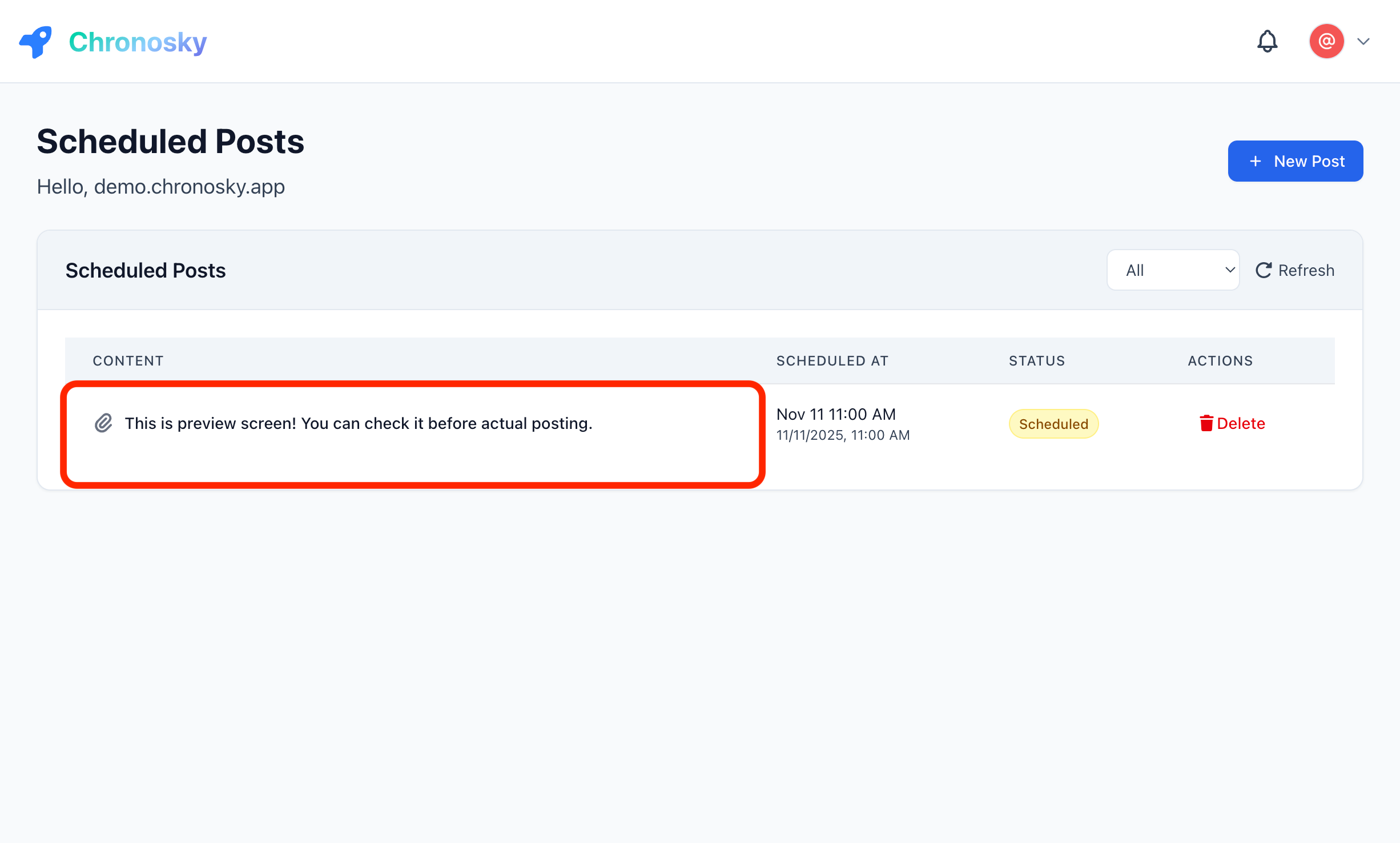 Önizleme modalını açmak için gönderi içeriğinin herhangi bir yerine tıklayın
Önizleme Modal Özellikleri:
- Bluesky tarzı görüntüleme - Gönderinizin tam olarak nasıl görüneceğini görün
- Karakter sayısı - 300 karakter sınırı içinde olduğunuzu doğrulayın
- Bağlantı önizlemeleri - Bağlantı kartlarının nasıl görüneceğini görün
- Görsel önizlemeleri - Görsel düzeni ve kalitesini kontrol edin
- Konu önizlemesi - Konu gönderileri için, tüm gönderileri sırayla görün
- Zamanlanan saat - Gönderinin ne zaman yayınlanacağını onaylayın
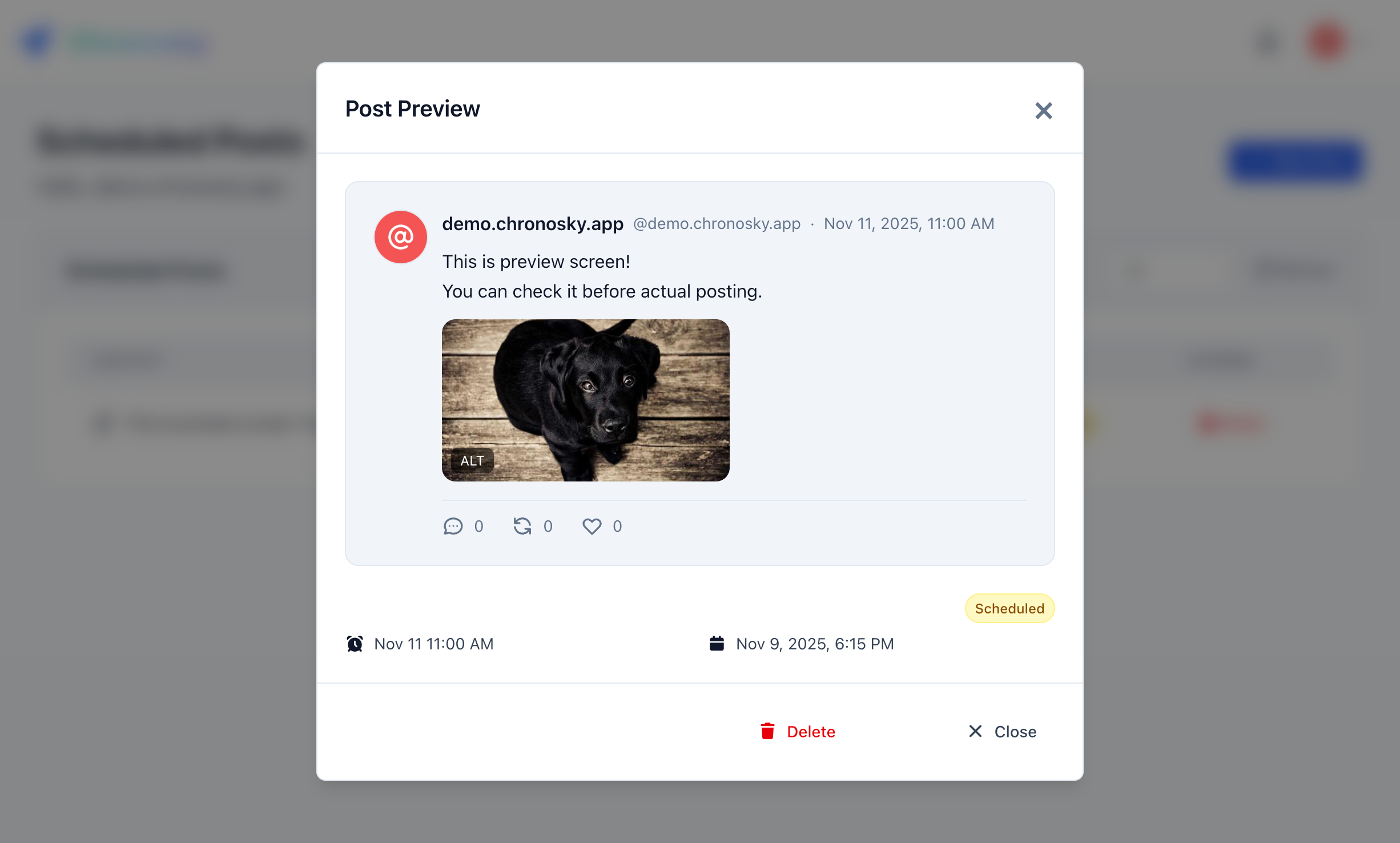 Önizleme modalı, gönderinizi tam olarak Bluesky'da görüneceği şekilde gösterir
TIP
Önizleme Doğruluğu Önizleme, Bluesky'ın resmi görüntüleme motorunu kullanır, bu nedenle gördüğünüz tam olarak yayınlanacak olandır.
Bekleyen Bir Gönderiyi Düzenleme
Henüz yayınlanmamış gönderileri düzenleyebilirsiniz:
- "Beklemede" sekmesinde gönderiyi bulun
- Önizleme modalını açmak için gönderi içeriğine tıklayın
- Modal altbilgisindeki "Düzenle" düğmesine tıklayın
- Düzenleme formunda değişikliklerinizi yapın
- Gönderiyi güncellemek için "Değişiklikleri Kaydet"'e tıklayın
Düzenlenebilir Alanlar:
- Gönderi içeriği (metin, hashtag'ler, mention'lar)
- Zamanlanan tarih ve saat
- Görseller (ekleme, kaldırma veya yeniden sıralama)
- Bağlantı kartları (URL'yi değiştirme veya kaldırma)
- Konu yapısı (konu gönderileri için)
WARNING
Düzenleme Kısıtlamaları Zamanlanan saatine 2 dakikadan az kalmış veya zaten yayınlanmış gönderileri düzenleyemezsiniz.
Bir Gönderiyi Silme
Zamanlanmış bir gönderiyi kaldırmak için:
- Gönderi kartına tıklayın
- "Sil" düğmesine tıklayın (genellikle kırmızı)
- Diyalogda silme işlemini onaylayın
DANGER
Silme İşlemi Kalıcıdır Silinen gönderiler kurtarılamaz. Onaylamadan önce silmek istediğinizden emin olun.
Özel Özellikler
Hashtag'ler
Chronosky, gönderinizdeki hashtag'leri otomatik olarak algılar:
Bu muhteşem #gündoğumu fotoğrafına göz atın! #Fotoğrafçılık #DoğaHashtag Kuralları:
#ile başlar- Boşluk yok (çok kelimeli için camelCase kullanın:
#Blueskyİpuçları) - Harf, rakam ve alt çizgi içerebilir
- Gönderi başına maksimum 8 hashtag (önerilen)
Mention'lar
@ ile diğer Bluesky kullanıcılarından bahsedin:
İlham için @kullaniciadi.bsky.social'a teşekkürler!Mention Formatı:
- Tam handle kullanın:
@kullaniciadi.bsky.social - Veya özel domain:
@adiniz.com - Chronosky, zamanlamadan önce handle'ları doğrular
URL'ler
Metin gönderilerinize URL'ler ekleyebilirsiniz:
Bloguma göz atın: https://example.com/blog-postURL Davranışı:
- Otomatik olarak algılanır ve sayılır
- Bağlantı kartları eklenebilir (Bağlantı Kartları Kılavuzu'na bakın)
- Kısaltılmış URL'ler sorunsuz çalışır
- HTTPS önerilir
Markdown Biçimlendirme
Chronosky, FREE plan dahil tüm planlarda gönderi metninizde Markdown biçimlendirmeyi destekler. Ancak Bluesky'ın gönderi formatı düz metin ve zengin metin bağlantılarından (facets) oluştuğu için, görünür bir etkisi olan tek Markdown söz dizimi metin bağlantısıdır — diğer Markdown söz dizimleri işlenmez.
Metin Bağlantıları
Gönderinizin bir bölümünü özel metinli tıklanabilir bir bağlantıya dönüştürmek için [görünen metin](URL) biçimini kullanın:
Daha fazla ayrıntı için [blog yazısına](https://example.com/blog) göz atın.Gönderi yayınlandığında bu, Bluesky'ın yerel zengin metin bağlantısına (facet) dönüştürülür. Okuyucular ham Markdown söz dizimi veya tam URL yerine "blog yazısına" ifadesini tıklanabilir bir bağlantı olarak görür.
Yöntem 1: Markdown biçiminde yazın:
Doğrudan metin alanına yazın:
Daha fazla ayrıntı için [blog yazısına](https://example.com/blog) bakın.Yöntem 2: Seçili metnin üzerine URL yapıştırın:
Metin alanında bağlantı yapmak istediğiniz metni seçin, ardından Cmd+V (Mac) / Ctrl+V (Windows) ile bir URL yapıştırın (https:// ile başlayan). Seçili metin otomatik olarak [seçili metin](URL) biçimine dönüştürülür.
TIP
Metin Bağlantıları ve Bağlantı Kartları
Metin bağlantılarındaki URL'ler de bağlantı kartı adayı olarak algılanır. Bağlantı önizleme kartı oluşturmak için metin alanının altındaki URL düğmesine tıklayın.
WARNING
Diğer Markdown Söz Dizimleri İşlenmez
Başlıklar (# Başlık), kalın (**metin**), italik (*metin*), listeler ve diğer Markdown söz dizimleri Bluesky'ın gönderi formatında desteklenmez. Yalnızca [metin](URL) bağlantı söz dizimi tıklanabilir bir bağlantıya dönüştürülür — geri kalan her şey yazıldığı gibi düz metin olarak yayınlanır.
Sorun Giderme
Yaygın Sorunlar
Gönderi Yayınlanmıyor
Belirtiler:
- Gönderi zamanlanan saatten sonra "Beklemede" durumunda kalıyor
- Hata mesajı gösterilmiyor
Çözümler:
Zamanlayıcı Yetkilendirmesini Kontrol Edin
- Ayarlar → Zamanlayıcı'ya gidin
- "Aktif" durumunu doğrulayın
- Süresi dolmuşsa yeniden yetkilendirin
Saat Dilimini Doğrulayın
- Ayarlar → Dil ve Saat Dilimi
- Doğru saat diliminin ayarlandığından emin olun
Zamanlayıcı Durumunu Kontrol Edin
- Kontrol Paneli → Sistem Durumu göstergesi
- Yeşil = çalışıyor, Kırmızı = sorun var
Karakter Sayısı Uyuşmazlığı
Belirtiler:
- Gönderi 300 karakterin altında görünüyor ancak hata gösteriyor
- Unicode karakterler birden fazla olarak sayılıyor
Açıklama: Bazı karakterler (emoji'ler, belirli diller) Bluesky'ın sisteminde birden fazla karakter olarak sayılabilir.
Çözümler:
- Yerleşik karakter sayacını kullanın
- Daha az emoji ile test edin
- Metin biçimlendirmesini basitleştirin
Zamanlama Başarısız Hatası
Belirtiler:
- "Gönderi zamanlanamadı" hata mesajı
- Gönderi kontrol panelinde görünmüyor
Yaygın Nedenler:
- Ağ bağlantısı sorunu
- Sunucu geçici olarak kullanılamıyor
- Tarayıcı oturumu sona erdi
Çözümler:
Sayfayı Yenileyin
- Tarayıcıyı yeniden yükleyin
- Gerekirse tekrar oturum açın
Ağ Bağlantısını Kontrol Edin
- İstikrarlı internet sağlayın
- Mümkünse farklı ağ deneyin
Tarayıcı Önbelleğini Temizleyin
- Çerezleri ve önbelleği temizleyin
- Tekrar oturum açın
Destek ile İletişime Geçin
- Sorun devam ederse
- GitHub Issues üzerinden bildirin
En İyi Uygulamalar
İçerik Planlaması
Çevrimdışı Taslak Oluşturun
- Gönderileri bir metin düzenleyicide yazın
- Zamanlamadan önce gözden geçirin
- Gelecekteki kullanım için taslakları kaydedin
Zamanlama Stratejisi
- Yoğun aktivite saatlerinde zamanlayın
- Gönderileri gün boyunca dağıtın
- Aynı anda çok fazla zamanlama yapmaktan kaçının
İçerik Çeşitliliği
- Farklı içerik türlerini karıştırın
- Hashtag'leri stratejik olarak kullanın
- Mention'larla etkileşime geçin
Zamanlama İpuçları
Tampon Süre
- 10+ dakika öncesinden zamanlayın
- Saat dilimi farklılıklarını hesaba katın
- Son dakika düzenlemeleri için yer bırakın
Toplu Zamanlama
- Birden fazla gönderiyi aynı anda zamanlayın
- Haftalık içerik takvimi planlayın
- Tutarlı zamanlama kullanın
Sonuçları İzleyin
- Yayınlanan gönderileri düzenli olarak kontrol edin
- Etkileşim modellerini takip edin
- Verilere göre zamanlamayı ayarlayın
Klavye Kısayolları
Bu kısayollarla iş akışınızı hızlandırın:
| Kısayol | Eylem |
|---|---|
Ctrl + Enter (Windows) | Gönderiyi zamanla |
Cmd + Enter (Mac) | Gönderiyi zamanla |
Ctrl + S | Taslağı kaydet |
Esc | İptal et/Formu kapat |
Sonraki Adımlar
Artık metin gönderileri oluşturmayı bildiğinize göre, daha fazla özelliği keşfedin:
- Konu Gönderileri - Çok gönderili konular oluşturun
- Görseller - Gönderilerinize görseller ekleyin
- Bağlantı Kartları - Önizlemeli bağlantılar paylaşın
SSS
S: Aynı gönderiyi birden fazla kez zamanlayabilir miyim?
C: Evet, gönderi detaylarında "Çoğalt"a tıklayarak bir gönderiyi çoğaltabilirsiniz.
S: Yayınlandıktan sonra bir gönderiyi silersem ne olur?
C: Chronosky kontrol panelinizden kaldırılır, ancak Bluesky'da kalır. Gerekirse doğrudan Bluesky'dan silin.
S: Birden fazla Bluesky hesabına gönderi zamanlayabilir miyim?
C: Şu anda, Chronosky kullanıcı başına bir hesabı destekler. Birden fazla profil için ayrı hesaplar kullanın. sky'dan silin.
S: Birden fazla Bluesky hesabına gönderi zamanlayabilir miyim?
C: Şu anda, Chronosky kullanıcı başına bir hesabı destekler. Birden fazla profil için ayrı hesaplar kullanın. kullanın.