
Cartões de Link
Aprenda a criar e agendar publicações com visualizações de links no Chronosky.
Visão Geral
Os cartões de link são pré-visualizações de links que exibem o título, a descrição e a imagem de uma página vinculada em formato de cartão. As URL do seu post são detectadas automaticamente e exibidas como botões, mas os cartões de link não são criados automaticamente. Um cartão de link só é gerado quando você clica em um botão para selecionar uma URL. Se não selecionar nenhuma, o post será publicado sem cartão de link.
Recursos dos Cartões de Link
- Seleção Manual: URLs detectadas aparecem como botões abaixo da área de texto. Clique em um botão de URL para selecioná-lo e gerar um cartão de visualização de link.
- Visualizações de Alta Qualidade: Recupera imagens, títulos e descrições dos destinos dos links
- Suporte X/Twitter: Links do Twitter (X) também são exibidos com visualizações de alta qualidade
- Exibição Estável: O cache evita problemas decorrentes de alterações em sites externos
- Sem cartão sem seleção: Se você não clicar em um botão de URL, nenhum cartão de link será criado
INFO
O que são Cartões de Link? Os cartões de link são um recurso que exibe visualizações de URLs. Como as "visualizações de links" no Twitter (X) ou Facebook, eles exibem visualmente informações sobre o destino do link.
Criar Cartões de Link
Passo 1: Acessar o Formulário de Nova Publicação
Clique no botão "Nova Publicação" no painel de controle.
Passo 2: Criar uma Publicação com URL
Inclua uma URL no conteúdo da sua publicação.
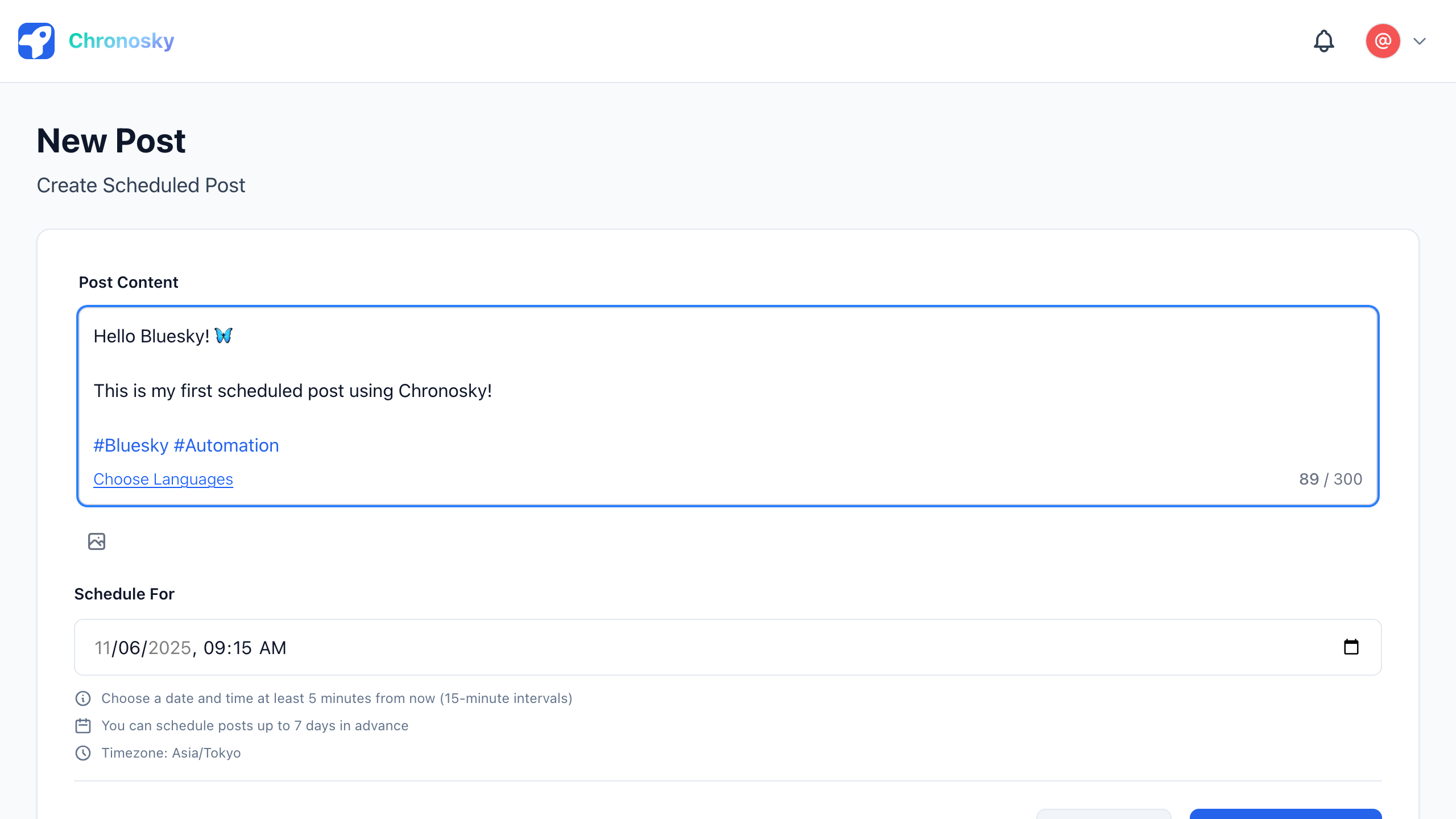
Exemplo de Publicação com Cartão de Link:
Escrevi um post no blog sobre os novos recursos do Chronosky!

Ele cobre maneiras úteis de usar publicação agendada. Confira 👇

https://example.com/blog/chronosky-tips

#Bluesky #PublicacaoAgendada
TIP
Posicionamento da URL As URLs podem ser colocadas em qualquer lugar na publicação - no início, no meio ou no final. Os cartões de link são gerados automaticamente independentemente da posição.
Passo 3: Visualização do Cartão de Link
Quando você insere uma URL, o Chronosky recupera automaticamente informações do destino do link.
Informações Exibidas no Cartão de Link:
- Imagem - Imagem em miniatura do link
- Título - Título da página
- Descrição - Breve descrição da página
- URL - Nome de domínio do link
INFO
Tempo de Geração da Visualização A geração da visualização do cartão de link pode levar alguns segundos. Durante a geração, apenas a URL é exibida.
Passo 4: Verificar o Cartão de Link
Após a geração da visualização, verifique o conteúdo.
Lista de Verificação:
- ✅ A imagem é exibida corretamente
- ✅ O título está correto
- ✅ A descrição é apropriada
- ✅ A URL está correta
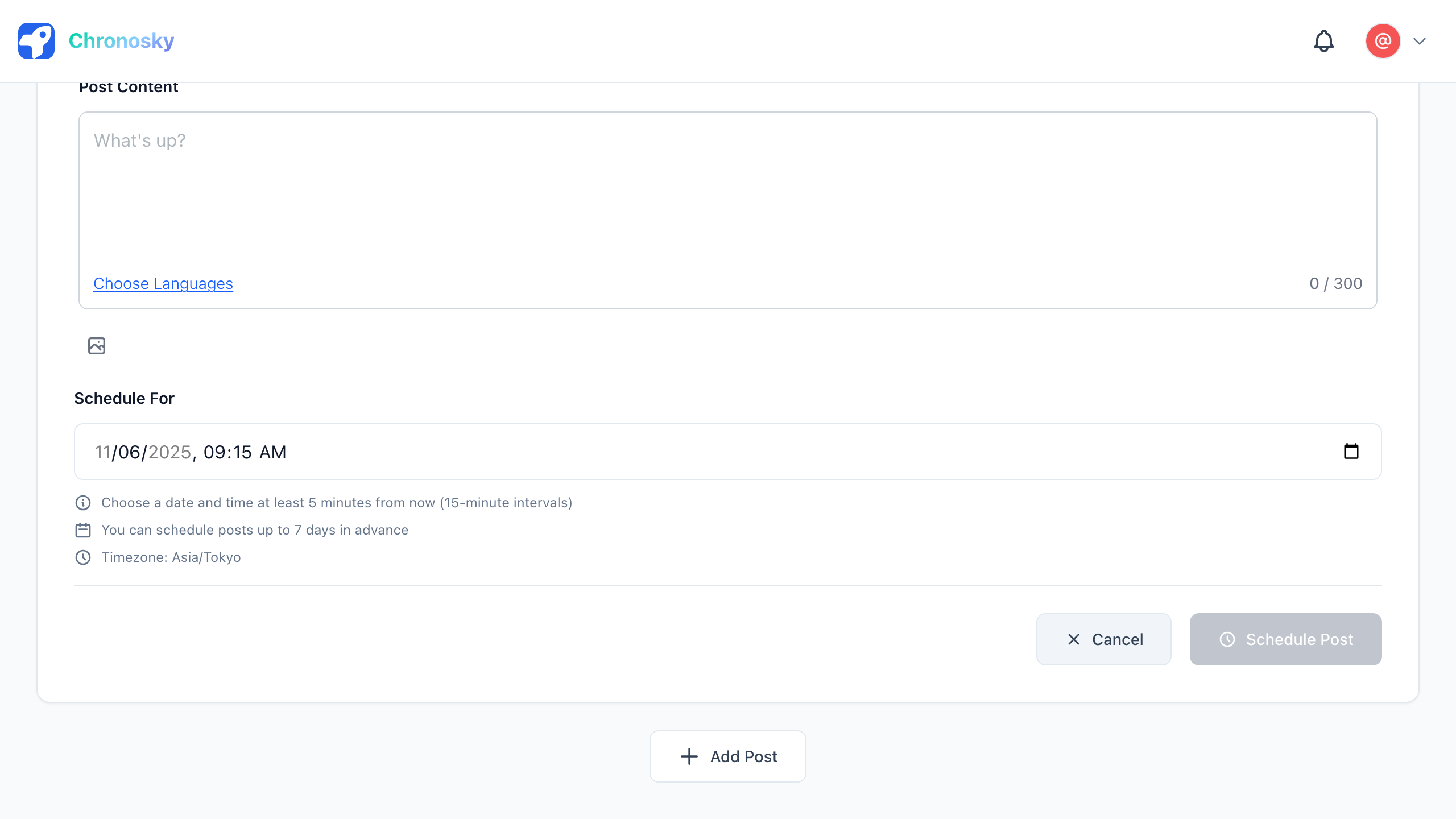
Passo 5: Selecionar Horário Agendado
Publicações com cartões de link também podem ter horários agendados como publicações regulares.
Passo 6: Revisar e Agendar
Antes de agendar, verifique:
Lista de Revisão:
- ✅ O cartão de link foi gerado corretamente
- ✅ O conteúdo da publicação está correto
- ✅ O horário agendado está correto (pelo menos 5 minutos à frente)
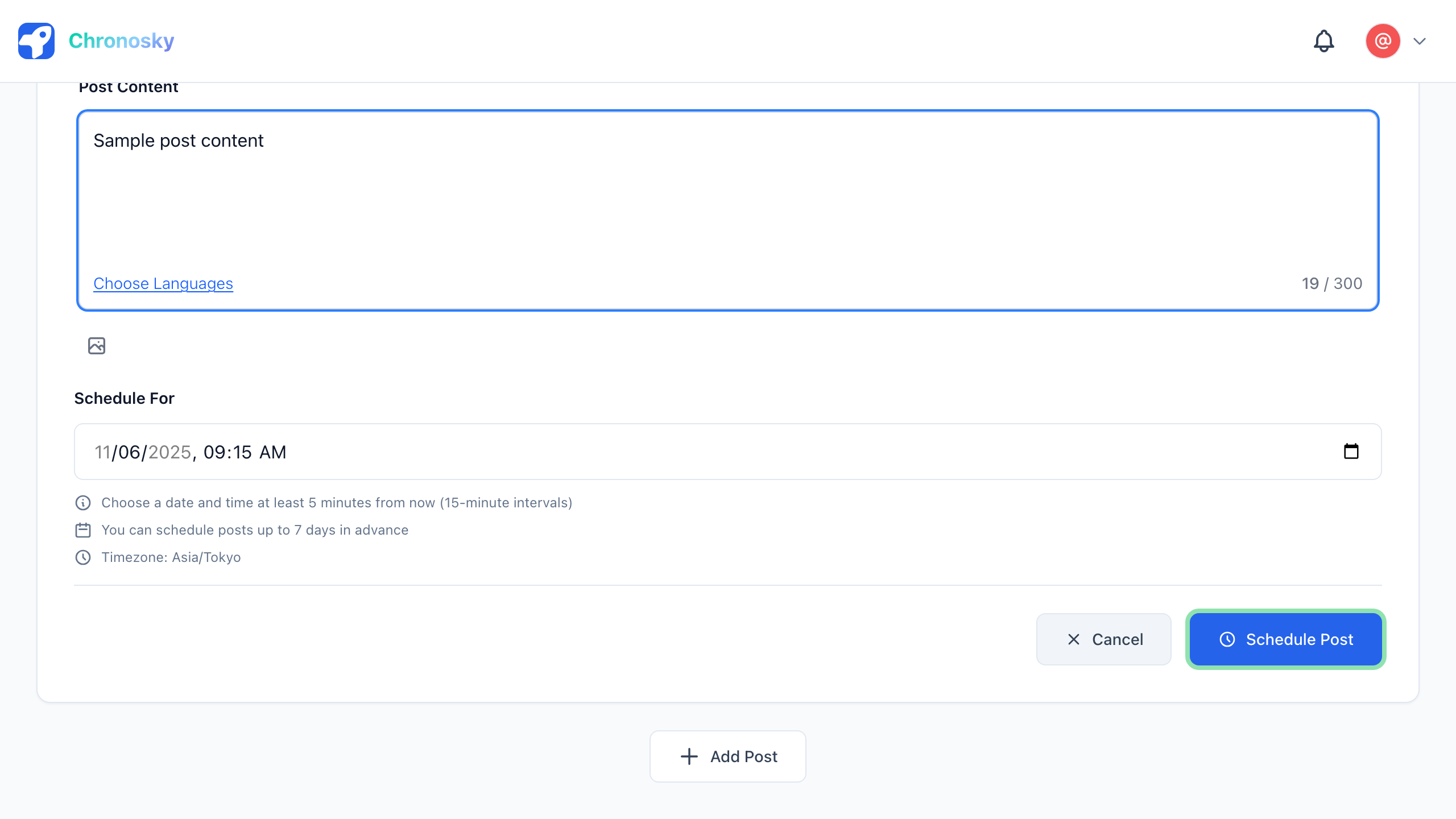
Clique no botão "Agendar Publicação" para agendar sua publicação com cartão de link.
Suporte a Links do X/Twitter
O Chronosky tem suporte especial para links do X/Twitter.
Recursos de Links do X/Twitter
- Imagens de Alta Qualidade: Recupera imagens de alta qualidade dos tweets
- Conteúdo do Tweet: Exibe o texto do tweet como descrição
- Informações do Autor: Mostra o nome do autor do tweet
- Exibição Confiável: Usa dados JSON incorporados para informações precisas
Exemplo de Link do X/Twitter:
Este tweet sobre o Bluesky é interessante!

https://twitter.com/username/status/1234567890

#Bluesky
Sistema de Cache OGP
O Chronosky usa armazenamento R2 para armazenar em cache as imagens dos cartões de link.
Benefícios do Cache
- Previne Links Quebrados: Protege contra alterações/exclusões de sites externos
- Reduz Dependências: Menos dependências de APIs externas durante a execução da publicação
- Eficiência de Armazenamento: Cache compartilhado entre usuários para as mesmas URLs
- Melhor Confiabilidade: Confiabilidade aprimorada para publicações agendadas
Mecanismo de Cache
- Quando você adiciona uma URL, a miniatura é buscada
- A miniatura é armazenada no Cloudflare R2
- A miniatura em cache é usada quando a publicação é publicada
- O cache é compartilhado entre usuários para a mesma URL
Múltiplos Links
Uma Única Publicação com Múltiplas URLs
Você pode incluir múltiplas URLs em uma única publicação, mas:
- ⚠️ Apenas um cartão de link é exibido por publicação (limitação do Bluesky)
- A primeira URL na publicação gera o cartão de link
- Outras URLs são exibidas como texto simples
Exemplo:
Recursos úteis:
1. Guia do Chronosky: https://docs.chronosky.app
2. Bluesky Oficial: https://bsky.app

(Apenas o primeiro link mostrará um cartão)
Usar Publicações em Thread para Múltiplos Links
Para apresentar múltiplos links com cartões:
- Use publicações em thread
- Cada publicação pode ter um cartão de link
- Melhor para apresentar múltiplos recursos
Exemplo de Thread:
Publicação 1:
Aqui estão alguns recursos úteis (1/3)

Guia do Chronosky
https://docs.chronosky.app
Publicação 2:
(2/3)

Site Oficial do Bluesky
https://bsky.app
Publicação 3:
(3/3)

É isso! Confira-os ✨
Solução de Problemas
Cartão de Link Não Está Gerando
Verifique o seguinte:
- URL está correta - Insira uma URL válida começando com HTTPS
- Destino do link é público - Cartões de link não podem ser gerados para páginas privadas
- Tente novamente mais tarde - Problemas temporários de rede podem ocorrer
- Verifique o suporte do site - Alguns sites podem não suportar OGP
Conteúdo Incorreto do Cartão de Link
Possíveis causas:
- OGP do site não configurado - O destino do link pode não ter tags OGP apropriadas
- Problema de cache - Dados em cache antigos podem ser exibidos
- Conteúdo do site alterado - O site original pode ter sido atualizado
Imagem Não Está Exibindo
Verifique:
- Imagem existe - O destino do link deve ter uma imagem
- Formato de imagem - Formatos de imagem não suportados podem não ser exibidos
- Tamanho da imagem - Imagens muito grandes podem falhar ao carregar
Melhores Práticas
Seleção de URL
- Use links relevantes que agreguem valor à sua publicação
- Verifique se os links funcionam antes de agendar
- Use HTTPS por segurança
- Evite URLs encurtadas quando possível (podem afetar a qualidade da visualização)
Composição da Publicação
- Adicione contexto - Explique por que o link é valioso
- Use chamada para ação - Incentive os seguidores a clicar
- Inclua hashtags - Melhore a capacidade de descoberta
Verificação do Cartão de Link
- Sempre visualize - Verifique o cartão de link antes de agendar
- Verifique a imagem - Certifique-se de que uma imagem apropriada é exibida
- Verifique a descrição - Certifique-se de que a descrição é relevante
Perguntas Frequentes
P: Quantos cartões de link posso adicionar por publicação?
R: Apenas um cartão de link por publicação devido às especificações do Bluesky. Use publicações em thread para compartilhar múltiplos links com cartões.
P: Posso personalizar o conteúdo do cartão de link?
R: Não, o conteúdo do cartão de link é gerado automaticamente a partir dos dados OGP do destino do link. Você não pode personalizá-lo.
P: E se o cartão de link não for gerado?
R: Alguns sites não suportam OGP ou têm restrições. A URL ainda aparecerá como texto simples na sua publicação.
P: Os cartões de link são armazenados em cache?
R: Sim, as imagens dos cartões de link são armazenadas em cache no Cloudflare R2 para confiabilidade e desempenho.
Próximos Passos:
- Publicações em Thread - Crie threads com múltiplos cartões de link
- Imagens - Combine cartões de link com publicações de imagens
- Perguntas Frequentes - Perguntas comuns sobre cartões de link